

Si vous cherchez à savoir comment éteindre un iPad, la procédure dépend du modèle que vous possédez. Les iPad récents dotés de Face ID ou d’un Touch ID intégré au bouton supérieur utilisent une combinaison de boutons différente de celle des anciens modèles avec un bouton principal. Apple a également ajouté d’autres façons d’éteindre un iPad via les Réglages, Siri et le Centre de contrôle.
La bonne nouvelle, c’est que chaque méthode ne prend que quelques secondes. Ce guide présente toutes les façons d’éteindre un iPad, que vous possédiez un iPad Pro, un iPad Air, un iPad mini ou un iPad standard.
Sommaire
Comment éteindre un iPad sans bouton principal

Cette méthode fonctionne sur les iPad modernes qui utilisent Face ID ou disposent d’un Touch ID intégré au bouton supérieur.
Don’t miss the best of The Mac Observer
Set us as a preferred source and our Apple reporting ranks higher in your Google Search results and Discover feed — one tap, no account changes.
C’est notamment le cas des modèles récents d’iPad Pro, d’iPad Air et d’iPad mini.
- Maintenez enfoncés simultanément le bouton supérieur et l’un des boutons de volume.
- Continuez à maintenir jusqu’à l’apparition du curseur Éteindre.
- Faites glisser le curseur de gauche à droite.
- Attendez quelques secondes que l’iPad s’éteigne complètement.
Comment éteindre un iPad avec un bouton principal
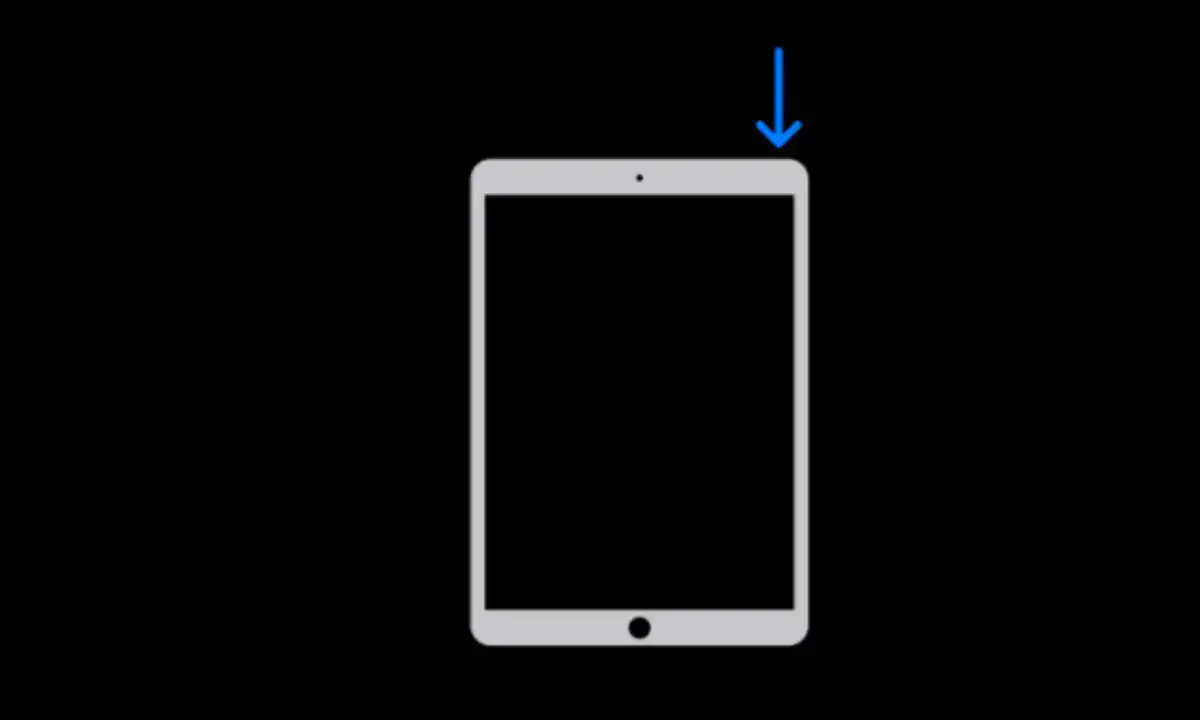
Les anciens iPad disposent d’un bouton principal physique sur la face avant. Ces modèles utilisent une procédure d’extinction plus simple.
- Maintenez enfoncé le bouton supérieur.
- Continuez à maintenir jusqu’à l’apparition du curseur Éteindre.
- Faites glisser le curseur vers la droite.
- Attendez que l’écran devienne noir.
Comment éteindre un iPad à l’aide des Réglages
Si vos boutons ne fonctionnent pas correctement, vous pouvez éteindre votre iPad directement depuis l’app Réglages.
Cette méthode fonctionne sur tous les modèles d’iPad.
- Ouvrez l’app Réglages.
- Touchez Général.
- Faites défiler jusqu’en bas de la page.
- Touchez Éteindre.
- Faites glisser le curseur d’alimentation vers la droite.
- Attendez que l’appareil s’éteigne.
Comment éteindre un iPad à l’aide de Siri
Apple permet à Siri d’éteindre votre iPad sur les versions d’iPadOS prises en charge. Cette fonctionnalité est disponible à partir d’iPadOS 16.1.
C’est utile lorsque vos mains sont occupées ou que vous ne voulez pas utiliser les boutons.
- Activez Siri en disant « Siri » ou « Hey Siri », ou appuyez sur le bouton Siri.
- Dites « Éteins mon iPad » ou « Éteindre mon iPad ».
- Lorsque Siri demande une confirmation, touchez Éteindre ou dites « Oui ».
- Votre iPad commencera à s’éteindre.
Comment éteindre un iPad depuis le Centre de contrôle
Apple inclut également un bouton d’alimentation dans le Centre de contrôle sur les versions récentes d’iPadOS.
Cela peut être pratique si le Centre de contrôle est déjà ouvert.
- Balayez vers le bas depuis le coin supérieur droit de l’écran pour ouvrir le Centre de contrôle.
- Maintenez enfoncée l’icône d’alimentation dans le coin supérieur droit.
- Relâchez lorsque le curseur Éteindre apparaît.
- Faites glisser le curseur vers la droite.
- Attendez que l’iPad s’éteigne.
Comment allumer un iPad
La procédure pour rallumer un iPad est la même sur tous les modèles.
- Maintenez enfoncé le bouton supérieur.
- Continuez à maintenir jusqu’à l’apparition du logo Apple.
- Relâchez le bouton.
- Attendez que l’iPad finisse de démarrer.
FAQ
Si votre iPad est gelé ou ne répond pas, la procédure d’extinction normale peut ne pas fonctionner. Essayez de redémarrer l’appareil ou effectuez un redémarrage forcé. Si le problème persiste, assurez-vous que la batterie est suffisamment chargée et installez les mises à jour d’iPadOS disponibles.
Oui. Ouvrez Réglages > Général > Éteindre, puis faites glisser le curseur. Vous pouvez également utiliser Siri sur les versions prises en charge d’iPadOS.
Oui. Un iPad éteint ne consomme pratiquement pas de batterie, ce qui est utile si vous n’utiliserez pas l’appareil pendant une période prolongée.
Oui. Éteindre complètement l’appareil le met hors tension. Redémarrer signifie l’éteindre puis le rallumer.
Résumé
- Les iPad plus récents sans bouton principal nécessitent la combinaison bouton supérieur + bouton de volume.
- Les iPad plus anciens avec un bouton principal n’ont besoin que du bouton supérieur.
- Tous les iPad peuvent être éteints via Réglages > Général > Éteindre.
- Siri peut éteindre les iPad compatibles exécutant des versions récentes d’iPadOS.
- Le Centre de contrôle inclut une option d’alimentation intégrée sur les versions d’iPadOS prises en charge.
- Pour rallumer un iPad, maintenez enfoncé le bouton supérieur jusqu’à ce que le logo Apple apparaisse.
Conclusion
Savoir comment éteindre un iPad est utile, que ce soit pour résoudre un problème, économiser la batterie ou simplement ranger l’appareil. Apple propose désormais plusieurs méthodes d’extinction, notamment les boutons physiques, les Réglages, Siri et le Centre de contrôle. Quel que soit le modèle d’iPad que vous possédez, vous pouvez l’éteindre en quelques secondes à l’aide de l’une des méthodes ci-dessus.


Discussion