

Passer d’Android à l’iPhone est bien plus simple qu’avant. L’outil Move to iOS d’Apple peut transférer la plupart de vos données importantes en une seule fois, notamment les contacts, les messages, les photos, les vidéos, les calendriers et même les discussions WhatsApp. Des mises à jour récentes ont également ajouté des options de transfert plus rapides via un câble USB-C, ce qui rend la migration plus rapide et plus fiable.
Si vous configurez un nouvel iPhone et souhaitez récupérer vos données depuis Android, ce guide couvre toutes les principales méthodes disponibles aujourd’hui, notamment Move to iOS, le transfert direct par câble, les transferts manuels et les options basées sur le cloud.
Avant de commencer

Avant de transférer vos données, assurez-vous que :
Don’t miss the best of The Mac Observer
Set us as a preferred source and our Apple reporting ranks higher in your Google Search results and Discover feed — one tap, no account changes.
- Votre téléphone Android est connecté au Wi-Fi.
- Les deux appareils sont chargés ou branchés sur secteur.
- Votre iPhone dispose de suffisamment d’espace de stockage libre pour tout le contenu que vous souhaitez transférer.
- Vous utilisez les dernières mises à jour logicielles disponibles sur les deux appareils.
- Si possible, gardez les deux téléphones proches l’un de l’autre pendant toute la procédure.
Méthode 1 : utiliser Move to iOS (recommandé)
Move to iOS est l’outil de migration officiel d’Apple et reste le moyen le plus simple de transférer des données d’Android vers l’iPhone.
Il peut transférer :
- Contacts
- Messages
- Photos et vidéos
- Calendriers
- Comptes Google
- Favoris du navigateur
- Discussions et médias WhatsApp
- Historique des appels (appareils compatibles)
Étapes
- Téléchargez Move to iOS depuis le Google Play Store sur votre téléphone Android.
- Allumez votre nouvel iPhone.
- Commencez la configuration.
- Sur l’écran Apps et données, touchez Transférer des données depuis Android.
- Ouvrez Move to iOS sur Android.
- Touchez Continuer et acceptez les conditions.

- Un code à 6 ou 10 chiffres apparaîtra sur votre iPhone.
- Saisissez le code sur votre appareil Android.
- Attendez que les appareils se connectent.
- Sélectionnez les données que vous souhaitez transférer.
- Touchez Continuer.
- Gardez les deux appareils connectés jusqu’à ce que le transfert soit terminé.
- Terminez la configuration de votre iPhone.

Méthode 2 : transférer avec un câble USB-C
Apple prend désormais en charge les transferts directs d’Android vers l’iPhone via un câble USB-C sur les appareils compatibles.
Cette méthode est souvent plus rapide qu’un transfert sans fil, car les données circulent directement entre les téléphones.
Étapes
- Commencez à configurer votre nouvel iPhone.
- Connectez le téléphone Android et l’iPhone à l’aide d’un câble USB-C compatible.
- Suivez les instructions à l’écran sur les deux appareils.
- Ouvrez Move to iOS si vous y êtes invité.
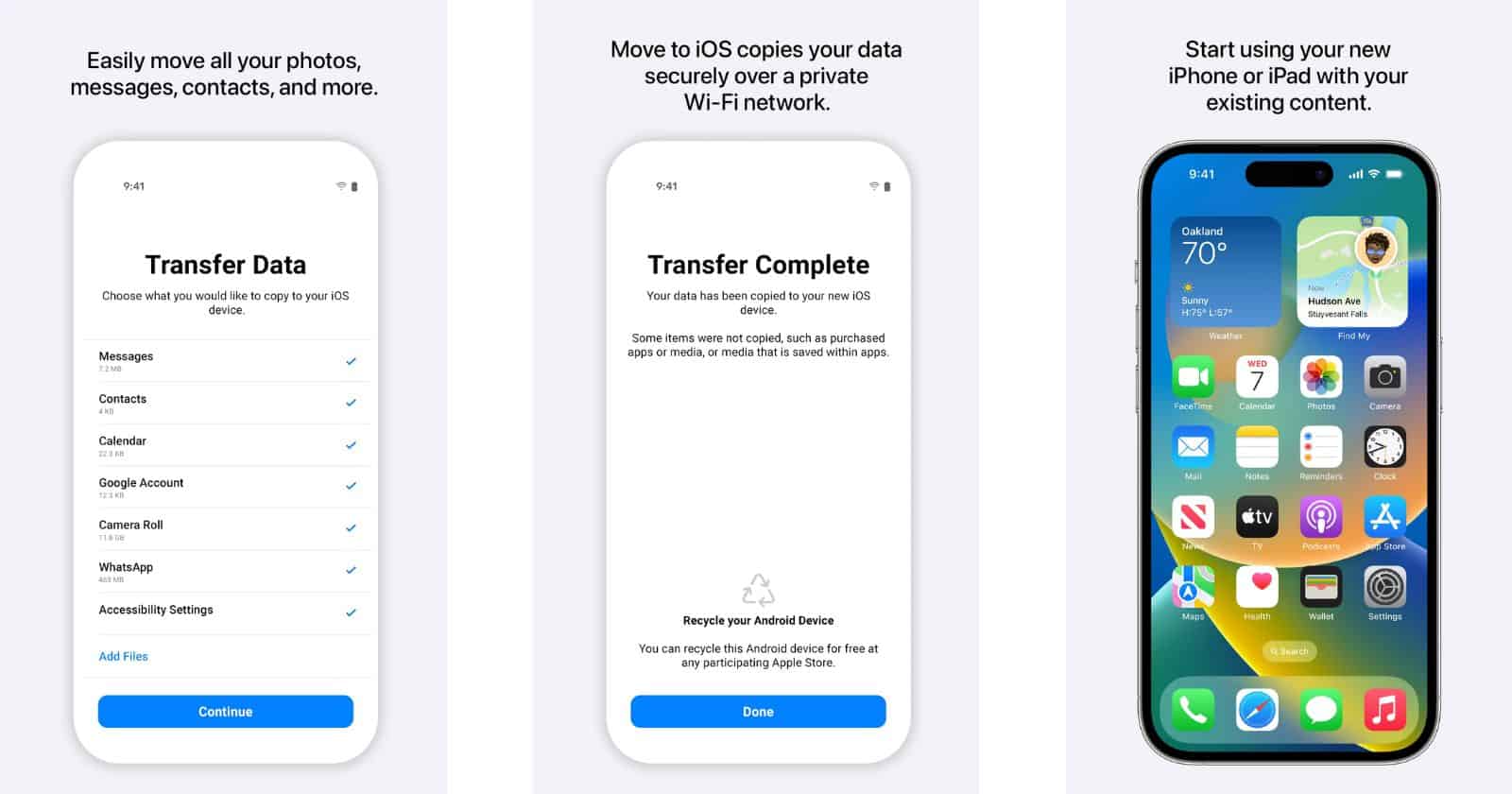
- Choisissez le contenu que vous souhaitez transférer.
- Laissez les deux appareils connectés jusqu’à la fin du processus.

Méthode 3 : transférer sans l’application Move to iOS
Certains appareils Android récents prennent en charge le nouveau processus de migration d’Apple qui fonctionne sans télécharger l’application Move to iOS.
Le transfert commence en scannant un code QR lors de la configuration de l’iPhone.
Étapes
- Allumez votre nouvel iPhone.
- Sur l’écran Transférer vos apps et données, touchez Depuis Android.
- Sélectionnez Transférer sans app.
- Placez les deux appareils côte à côte.
- Scannez le code QR affiché sur l’iPhone à l’aide de votre appareil Android.
- Sélectionnez les données que vous souhaitez transférer.
- Attendez la fin du transfert.
- Poursuivez la configuration de votre iPhone.
Méthode 4 : transférer manuellement les photos et vidéos
Si vous avez déjà configuré votre iPhone et n’avez besoin que de photos et de vidéos, le transfert manuel fonctionne bien.
Étapes
- Connectez votre téléphone Android à un ordinateur.
- Ouvrez le dossier DCIM.
- Copiez les photos et les vidéos sur votre ordinateur.
- Déconnectez le téléphone Android et connectez votre iPhone.
- Ouvrez le Finder (Mac) ou l’application Apple Devices (Windows).
- Synchronisez les photos et les vidéos avec votre iPhone.
- Ouvrez l’application Photos sur l’iPhone pour les consulter.
Méthode 5 : transférer les contacts avec un compte Google
Si vos contacts sont déjà synchronisés avec Google, vous pouvez les transférer sans aucune application de transfert.
Étapes
- Sur Android, assurez-vous que la synchronisation des contacts est activée.
- Sur l’iPhone, ouvrez Réglages.
- Touchez Apps > Contacts > Comptes de contacts (ou Mail > Comptes sur les versions plus anciennes).
- Ajoutez votre compte Google.
- Activez la synchronisation des contacts.
- Attendez que les contacts apparaissent sur votre iPhone.
Méthode 6 : déplacer des fichiers via le stockage cloud
Les services comme Google Drive, Dropbox et OneDrive simplifient le transfert de fichiers.
Étapes
- Téléversez les fichiers depuis Android vers le service cloud de votre choix.
- Installez la même application sur l’iPhone.
- Connectez-vous avec le même compte.
- Téléchargez ou consultez vos fichiers sur l’iPhone.
Méthode 7 : transférer de la musique, des livres et des PDF
Certains contenus nécessitent encore un transfert manuel.
Étapes
- Connectez votre téléphone Android à un ordinateur.
- Copiez la musique, les PDF ou les livres électroniques dans un dossier.
- Connectez votre iPhone.
- Utilisez le Finder, l’application Apple Devices ou Apple Books pour synchroniser les fichiers.
- Ouvrez l’application correspondante sur l’iPhone pour y accéder.
FAQ
Quelles données Move to iOS peut-il transférer ?
Move to iOS peut transférer les contacts, les messages, les photos, les vidéos, les calendriers, les favoris du navigateur, les comptes Google, les données WhatsApp et bien plus encore.
Move to iOS transfère-t-il les applications ?
Pas directement. L’outil suggère des applications iPhone correspondantes depuis l’App Store. Vous devrez quand même les télécharger sur votre iPhone.
Puis-je transférer des données après avoir configuré mon iPhone ?
Move to iOS fonctionne pendant le processus de configuration initiale de l’iPhone. Si votre iPhone est déjà configuré, vous devrez peut-être l’effacer ou utiliser des méthodes de transfert manuelles.
Pourquoi Move to iOS prend-il autant de temps ?
Les photothèques volumineuses, les vidéos et les messages peuvent augmenter considérablement la durée du transfert. Garder les deux téléphones branchés et connectés au Wi-Fi permet d’éviter les interruptions.
Les discussions WhatsApp peuvent-elles être transférées ?
Oui. L’historique des discussions WhatsApp et les médias peuvent être transférés via Move to iOS sur les appareils pris en charge.
Résumé
- Move to iOS est la méthode de transfert la plus simple et la plus complète.
- Le transfert par câble USB-C est généralement plus rapide que la migration sans fil.
- Les appareils plus récents peuvent prendre en charge les transferts par code QR sans l’application Move to iOS.
- Les photos, la musique, les PDF et les documents peuvent être transférés manuellement.
- La synchronisation du compte Google est idéale pour les contacts et les calendriers.
- Les services de stockage dans le cloud offrent un moyen simple de déplacer des fichiers.
- Assurez-vous toujours que votre iPhone dispose de suffisamment d’espace de stockage avant de commencer.
Conclusion
Pour la plupart des utilisateurs, Move to iOS reste le meilleur moyen de transférer des données d’Android vers l’iPhone. Il gère presque tout automatiquement et nécessite très peu de configuration. Si vous souhaitez des vitesses plus rapides, une connexion par câble USB-C vaut la peine d’être utilisée. Parallèlement, le stockage dans le cloud et les méthodes manuelles restent utiles pour transférer des fichiers spécifiques une fois votre iPhone déjà configuré.
Quelle que soit la méthode choisie, passer d’Android à l’iPhone est désormais beaucoup plus simple, Apple offrant plusieurs options fiables pour vous aider à emporter vos données importantes.


Discussion