

Votre identifiant Apple, désormais appelé compte Apple, est la clé d’accès à des services comme iCloud, l’App Store, Apple Music, FaceTime et Localiser. Si vous avez changé d’adresse e-mail ou de numéro de téléphone, il est conseillé de mettre à jour votre identifiant Apple afin de continuer à recevoir sans interruption les codes de vérification, les alertes de sécurité et les notifications liées au compte.
La bonne nouvelle, c’est que modifier votre identifiant Apple ne supprime pas vos photos, achats, contacts, abonnements ni les autres données du compte. Apple vous permet de mettre à jour l’adresse e-mail ou le numéro de téléphone principal associé à votre compte tout en conservant intact tout ce qui y est rattaché.
Avant de commencer, assurez-vous d’avoir accès à la nouvelle adresse e-mail ou au nouveau numéro de téléphone que vous souhaitez utiliser, et conservez une sauvegarde récente de vos données importantes.
Don’t miss the best of The Mac Observer
Set us as a preferred source and our Apple reporting ranks higher in your Google Search results and Discover feed — one tap, no account changes.
Table des matières
- Comment modifier votre identifiant Apple sur iPhone ou iPad
- Comment modifier votre identifiant Apple sur Mac
- Comment modifier votre identifiant Apple sur le Web
- Comment modifier le numéro de téléphone d’un identifiant Apple
- Que se passe-t-il après avoir modifié votre identifiant Apple ?
- FAQ
- Résumé
- Conclusion
Avant d’apporter des modifications, gardez ces points à l’esprit :
- Déconnectez-vous des services et appareils Apple sur lesquels vous utilisez l’identifiant Apple actuel.
- Créez une sauvegarde des données importantes sur votre iPhone, iPad ou Mac.
- Assurez-vous que votre nouvelle adresse e-mail ou votre nouveau numéro de téléphone est actif et accessible.
- Si vous utilisez Sauvegarde iCloud, vérifiez que votre espace de stockage iCloud dispose de suffisamment d’espace disponible.
- Après avoir modifié votre identifiant Apple, reconnectez-vous à tous les appareils et services Apple avec les informations de compte mises à jour.
- Vous pouvez utiliser une adresse e-mail tierce, une adresse e-mail iCloud ou un numéro de téléphone comme identifiant Apple.
Comment modifier votre identifiant Apple sur iPhone ou iPad
Le moyen le plus simple de modifier votre identifiant Apple consiste à le faire directement depuis votre iPhone ou iPad. Apple a mis à jour la procédure dans les versions récentes d’iOS, permettant de modifier votre adresse e-mail ou votre numéro de téléphone principal depuis la section Connexion et sécurité.
- Ouvrez Réglages sur votre iPhone ou iPad.
- Touchez votre nom en haut.
- Sélectionnez Connexion et sécurité.
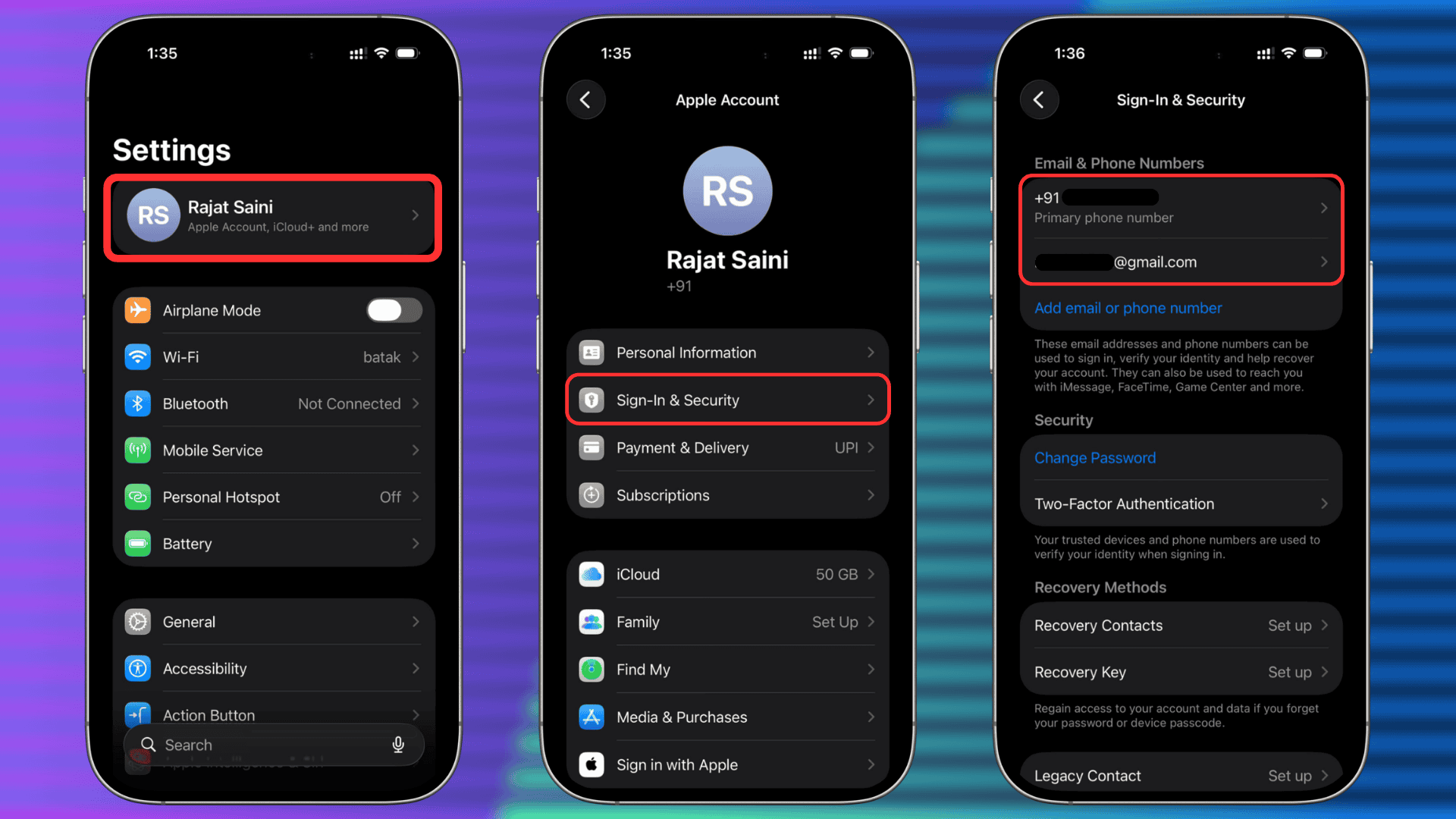
- Touchez votre adresse e-mail ou votre numéro de téléphone principal actuel.
- Choisissez Supprimer du compte ou désactivez E-mail principal / Numéro de téléphone principal si cette option est disponible.
- Touchez Ajouter un nouvel e-mail ou numéro de téléphone principal.
- Saisissez la nouvelle adresse e-mail ou le nouveau numéro de téléphone.
- Touchez Continuer.
- Saisissez le code de vérification envoyé par Apple.
- Suivez les instructions à l’écran pour terminer la procédure.

Une fois la vérification effectuée, la nouvelle adresse e-mail ou le nouveau numéro de téléphone devient votre identifiant Apple.
Comment modifier votre identifiant Apple sur Mac
Si vous utilisez un Mac, vous pouvez effectuer la même modification via Réglages Système.
- Cliquez sur le menu Pomme et sélectionnez Réglages Système.
- Cliquez sur votre nom de profil.
- Choisissez Connexion et sécurité.
- Cliquez sur votre adresse e-mail ou votre numéro de téléphone principal actuel.
- Sélectionnez l’option permettant de le supprimer ou de le modifier.
- Ajoutez une nouvelle adresse e-mail ou un nouveau numéro de téléphone principal.
- Saisissez le code de vérification requis.
- Confirmez les modifications.
Votre Mac mettra automatiquement à jour les informations du compte Apple après la vérification.
Comment modifier votre identifiant Apple sur le Web
Si vous n’avez pas accès à un appareil Apple, vous pouvez mettre à jour votre identifiant Apple en ligne.
Apple recommande d’utiliser un appareil de confiance chaque fois que possible, mais la méthode via le Web reste disponible pour de nombreux utilisateurs.
- Rendez-vous sur account.apple.com et connectez-vous.
- Accédez à Connexion et sécurité.
- Cliquez sur E-mail et numéros de téléphone.
- Sélectionnez votre adresse e-mail ou votre numéro de téléphone principal actuel.
- Choisissez l’option permettant de le supprimer ou de le remplacer.
- Saisissez la nouvelle adresse e-mail ou le nouveau numéro de téléphone.
- Cliquez sur Continuer.
- Saisissez le code de vérification envoyé par Apple.
- Enregistrez les modifications.
Après la vérification, vous pouvez utiliser la nouvelle adresse e-mail ou le nouveau numéro de téléphone pour vous connecter à tous les services Apple.
Comment modifier le numéro de téléphone d’un identifiant Apple
Certains utilisateurs utilisent un numéro de téléphone plutôt qu’une adresse e-mail comme identifiant Apple. Apple vous permet de passer à un autre numéro de téléphone ou même de convertir le compte en identifiant Apple basé sur une adresse e-mail.
- Ouvrez Réglages.
- Touchez votre nom.
- Sélectionnez Connexion et sécurité.
- Touchez votre numéro de téléphone principal.
- Choisissez Supprimer du compte.
- Sélectionnez Ajouter un nouveau téléphone ou e-mail principal.
- Saisissez le nouveau numéro de téléphone ou la nouvelle adresse e-mail.
- Vérifiez le code envoyé par Apple.
- Terminez la configuration.
Apple mettra à jour vos identifiants de connexion immédiatement après la vérification.
Que se passe-t-il après avoir modifié votre identifiant Apple ?
Modifier votre identifiant Apple ne crée pas de nouveau compte. Vos achats, abonnements, données iCloud, contacts, photos et l’historique de l’App Store restent associés au même compte Apple.
Toutefois, vous devez :
- Vous reconnecter à tous les appareils Apple.
- Mettre à jour FaceTime et Messages si vous y êtes invité.
- Vérifier la synchronisation iCloud sur tous les appareils.
- Vérifier que votre nouvelle adresse e-mail ou votre nouveau numéro de téléphone reçoit bien les notifications d’Apple.
Apple indique également qu’une adresse e-mail supprimée peut redevenir disponible pour être utilisée avec un autre compte Apple après un délai d’attente dans certains cas.
FAQ
Puis-je modifier mon identifiant Apple sans perdre de données ?
Oui. Apple vous permet de modifier l’adresse e-mail ou le numéro de téléphone principal associé à votre compte sans affecter les achats, contacts, photos, abonnements ni les données iCloud.
Puis-je utiliser une adresse Gmail comme identifiant Apple ?
Oui. Apple prend en charge Gmail, Outlook, Yahoo et d’autres fournisseurs de messagerie tiers comme adresses e-mail de l’identifiant Apple.
Puis-je remplacer mon identifiant Apple par un numéro de téléphone au lieu d’une adresse e-mail ?
Oui. Apple prend en charge les comptes Apple basés sur un numéro de téléphone dans les régions prises en charge et permet de basculer entre la connexion par e-mail et par numéro de téléphone.
Dois-je créer un nouveau compte Apple ?
Non. Il vous suffit de mettre à jour l’adresse e-mail principale ou le numéro de téléphone associé à votre compte existant.
Pourquoi ne puis-je pas modifier mon identifiant Apple ?
Il se peut que l’option ne s’affiche pas si vous utilisez une ancienne version d’iOS, si votre compte fait l’objet de restrictions ou si vous essayez d’utiliser une adresse e-mail déjà associée à un autre compte Apple.
Résumé
- Sauvegardez les données importantes avant d’apporter des modifications.
- Ouvrez Connexion et sécurité sur votre appareil Apple ou en ligne.
- Supprimez ou remplacez votre adresse e-mail principale ou votre numéro de téléphone actuel.
- Ajoutez votre nouvelle adresse e-mail ou votre nouveau numéro de téléphone.
- Vérifiez le code envoyé par Apple.
- Reconnectez-vous à vos appareils et services Apple.
- Vérifiez qu’iCloud, Messages et FaceTime fonctionnent correctement.
Conclusion
Modifier votre identifiant Apple en 2026 est un processus simple, que vous utilisiez un iPhone, un iPad, un Mac ou un navigateur web. Apple facilite désormais la mise à jour de votre adresse e-mail principale ou de votre numéro de téléphone sans créer de nouveau compte ni perdre l’accès à vos achats et à vos données personnelles. Tant que vous vérifiez vos nouvelles coordonnées et que vous vous reconnectez à vos appareils ensuite, la transition devrait se dérouler sans problème et sans tracas.


Discussion