

Der Wechsel von Android auf ein iPhone ist heute viel einfacher als früher. Das Tool Move to iOS von Apple kann die meisten Ihrer wichtigen Daten in einem Durchgang übertragen – darunter Kontakte, Nachrichten, Fotos, Videos, Kalender und sogar WhatsApp-Chats. Neuere Updates haben außerdem schnellere Übertragungsoptionen über ein USB-C-Kabel hinzugefügt, wodurch der Migrationsprozess schneller und zuverlässiger wird.
Wenn Sie ein neues iPhone einrichten und Ihre Daten von Android übernehmen möchten, behandelt dieser Leitfaden alle heute verfügbaren wichtigen Methoden, darunter „Move to iOS“, die direkte Kabelübertragung, manuelle Übertragungen und cloudbasierte Optionen.
Bevor Sie beginnen

Bevor Sie Ihre Daten übertragen, stellen Sie Folgendes sicher:
Don’t miss the best of The Mac Observer
Set us as a preferred source and our Apple reporting ranks higher in your Google Search results and Discover feed — one tap, no account changes.
- Ihr Android-Telefon ist mit WLAN verbunden
- Beide Geräte sind aufgeladen oder an eine Stromquelle angeschlossen
- Ihr iPhone hat genügend freien Speicherplatz für alle Inhalte, die Sie übertragen möchten
- Sie verwenden die neuesten Softwareupdates auf beiden Geräten
- Halten Sie die beiden Telefone während des gesamten Vorgangs möglichst nah beieinander
Methode 1: Move to iOS verwenden (empfohlen)
Move to iOS ist das offizielle Migrationstool von Apple und nach wie vor der einfachste Weg, um Daten von Android auf ein iPhone zu übertragen.
Es kann Folgendes übertragen:
- Kontakte
- Nachrichten
- Fotos und Videos
- Kalender
- Google-Konten
- Browser-Lesezeichen
- WhatsApp-Chats und -Medien
- Anrufliste (unterstützte Geräte)
Schritte
- Laden Sie Move to iOS aus dem Google Play Store auf Ihr Android-Telefon herunter.
- Schalten Sie Ihr neues iPhone ein.
- Starten Sie den Einrichtungsvorgang.
- Tippen Sie auf dem Bildschirm Apps & Daten auf Daten von Android übertragen.
- Öffnen Sie Move to iOS auf dem Android-Gerät.
- Tippen Sie auf Weiter und akzeptieren Sie die Bedingungen.

- Auf Ihrem iPhone wird ein 6- oder 10-stelliger Code angezeigt.
- Geben Sie den Code auf Ihrem Android-Gerät ein.
- Warten Sie, bis die Geräte verbunden sind.
- Wählen Sie die Daten aus, die Sie übertragen möchten.
- Tippen Sie auf Weiter.
- Lassen Sie beide Geräte verbunden, bis die Übertragung abgeschlossen ist.
- Schließen Sie die Einrichtung Ihres iPhones ab.

Methode 2: Übertragung mit einem USB-C-Kabel
Apple unterstützt jetzt die direkte Übertragung von Android auf das iPhone über ein USB-C-Kabel auf kompatiblen Geräten.
Diese Methode ist oft schneller als eine drahtlose Übertragung, da die Daten direkt zwischen den Telefonen übertragen werden.
Schritte
- Starten Sie die Einrichtung Ihres neuen iPhones.
- Verbinden Sie das Android-Telefon und das iPhone mit einem kompatiblen USB-C-Kabel.
- Befolgen Sie die Anweisungen auf dem Bildschirm beider Geräte.
- Öffnen Sie „Move to iOS“, wenn Sie dazu aufgefordert werden.
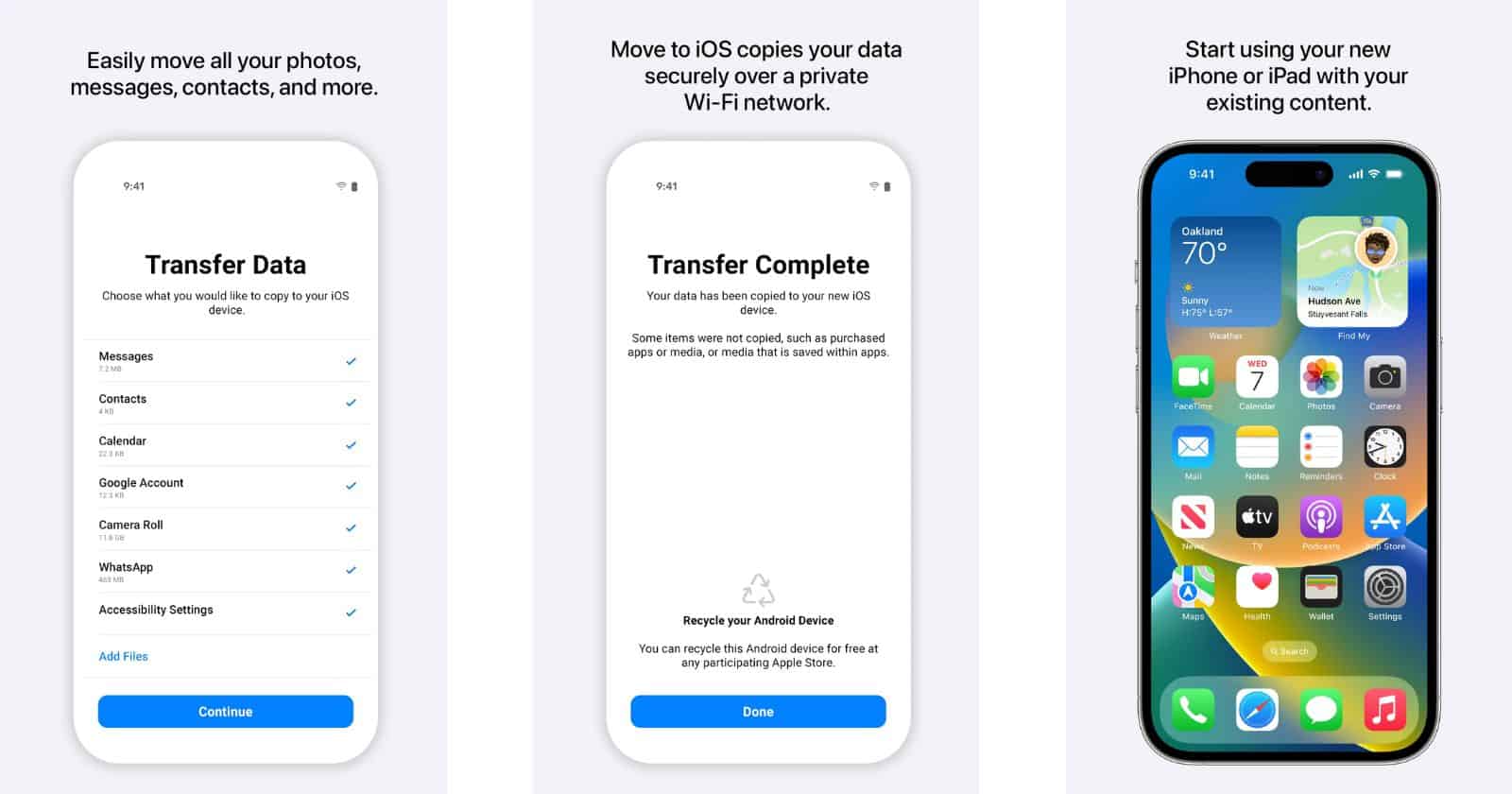
- Wählen Sie die Inhalte aus, die Sie übertragen möchten.
- Lassen Sie beide Geräte verbunden, bis der Vorgang abgeschlossen ist.

Methode 3: Übertragung ohne die App „Move to iOS“
Einige neuere Android-Geräte unterstützen den neueren Migrationsprozess von Apple, der ohne das Herunterladen der App „Move to iOS“ funktioniert.
Die Übertragung beginnt durch das Scannen eines QR-Codes während der iPhone-Einrichtung.
Schritte
- Schalten Sie Ihr neues iPhone ein.
- Tippen Sie auf dem Bildschirm Apps & Daten übertragen auf Von Android.
- Wählen Sie Ohne App übertragen.
- Legen Sie beide Geräte nebeneinander.
- Scannen Sie den auf dem iPhone angezeigten QR-Code mit Ihrem Android-Gerät.
- Wählen Sie die Daten aus, die Sie übertragen möchten.
- Warten Sie, bis die Übertragung abgeschlossen ist.
- Fahren Sie mit der Einrichtung Ihres iPhones fort.
Methode 4: Fotos und Videos manuell übertragen
Wenn Sie Ihr iPhone bereits eingerichtet haben und nur Fotos und Videos benötigen, funktioniert die manuelle Übertragung gut.
Schritte
- Verbinden Sie Ihr Android-Telefon mit einem Computer.
- Öffnen Sie den Ordner DCIM.
- Kopieren Sie Fotos und Videos auf Ihren Computer.
- Trennen Sie das Android-Gerät und schließen Sie Ihr iPhone an.
- Öffnen Sie den Finder (Mac) oder die App „Apple Devices“ (Windows).
- Synchronisieren Sie die Fotos und Videos mit Ihrem iPhone.
- Öffnen Sie auf dem iPhone die App „Fotos“, um sie anzusehen.
Methode 5: Kontakte mit einem Google-Konto übertragen
Wenn Ihre Kontakte bereits mit Google synchronisiert werden, können Sie sie ohne Übertragungs-App verschieben.
Schritte
- Stellen Sie auf dem Android-Gerät sicher, dass die Kontaktsynchronisierung aktiviert ist.
- Öffnen Sie auf dem iPhone Einstellungen.
- Tippen Sie auf Apps > Kontakte > Accounts (oder bei älteren Versionen auf Mail > Accounts).
- Fügen Sie Ihr Google-Konto hinzu.
- Aktivieren Sie die Synchronisierung von Kontakte.
- Warten Sie, bis die Kontakte auf Ihrem iPhone angezeigt werden.
Methode 6: Dateien über Cloud-Speicher verschieben
Dienste wie Google Drive, Dropbox und OneDrive machen Dateiübertragungen einfach.
Schritte
- Laden Sie Dateien von Ihrem Android-Gerät zu Ihrem bevorzugten Cloud-Dienst hoch.
- Installieren Sie dieselbe App auf dem iPhone.
- Melden Sie sich mit demselben Konto an.
- Laden Sie Ihre Dateien auf dem iPhone herunter oder greifen Sie darauf zu.
Methode 7: Musik, Bücher und PDFs übertragen
Einige Inhalte erfordern weiterhin eine manuelle Übertragung.
Schritte
- Verbinden Sie Ihr Android-Telefon mit einem Computer.
- Kopieren Sie Musik, PDFs oder E-Books in einen Ordner.
- Schließen Sie Ihr iPhone an.
- Verwenden Sie den Finder, die App „Apple Devices“ oder Apple Books, um die Dateien zu synchronisieren.
- Öffnen Sie auf dem iPhone die entsprechende App, um darauf zuzugreifen.
Häufig gestellte Fragen (FAQs)
Welche Daten kann „Move to iOS“ übertragen?
Mit Move to iOS lassen sich Kontakte, Nachrichten, Fotos, Videos, Kalender, Browser-Lesezeichen, Google-Konten, WhatsApp-Daten und mehr übertragen.
Kann Move to iOS Apps übertragen?
Nicht direkt. Das Tool schlägt passende iPhone-Apps aus dem App Store vor. Sie müssen sie dennoch auf Ihrem iPhone herunterladen.
Kann ich Daten übertragen, nachdem ich mein iPhone eingerichtet habe?
Move to iOS funktioniert während der Ersteinrichtung des iPhones. Wenn Ihr iPhone bereits eingerichtet ist, müssen Sie es möglicherweise zurücksetzen oder manuelle Übertragungsmethoden verwenden.
Warum dauert Move to iOS so lange?
Große Fotomediatheken, Videos und Nachrichten können die Übertragungszeit erheblich verlängern. Wenn beide Telefone am Strom angeschlossen und mit dem WLAN verbunden bleiben, lassen sich Unterbrechungen vermeiden.
Können WhatsApp-Chats übertragen werden?
Ja. WhatsApp-Chatverlauf und Medien können über Move to iOS auf unterstützten Geräten übertragen werden.
Zusammenfassung
- Move to iOS ist die einfachste und vollständigste Übertragungsmethode.
- Die USB-C-Kabelübertragung ist in der Regel schneller als die drahtlose Migration.
- Neuere Geräte unterstützen möglicherweise QR-Code-Übertragungen ohne die Move-to-iOS-App.
- Fotos, Musik, PDFs und Dokumente können manuell übertragen werden.
- Die Google-Konto-Synchronisierung ist ideal für Kontakte und Kalender.
- Cloud-Speicherdienste bieten eine einfache Möglichkeit, Dateien zu verschieben.
- Stellen Sie immer sicher, dass Ihr iPhone vor dem Start über genügend Speicherplatz verfügt.
Fazit
Für die meisten Nutzer bleibt Move to iOS der beste Weg, um Daten von Android auf ein iPhone zu übertragen. Die App übernimmt fast alles automatisch und erfordert nur sehr wenig Einrichtung. Wenn Sie höhere Geschwindigkeiten wünschen, lohnt sich eine USB-C-Kabelverbindung. Cloud-Speicher und manuelle Methoden bleiben außerdem nützlich, um bestimmte Dateien zu übertragen, nachdem Ihr iPhone bereits eingerichtet wurde.
Unabhängig davon, für welche Methode Sie sich entscheiden, ist der Wechsel von Android zum iPhone inzwischen viel unkomplizierter, da Apple mehrere zuverlässige Optionen anbietet, mit denen Sie Ihre wichtigen Daten mitnehmen können.


Discussion