

Ihre Apple ID, inzwischen Apple Account genannt, ist der Schlüssel zu Diensten wie iCloud, dem App Store, Apple Music, FaceTime und Find My. Wenn Sie zu einer neuen E-Mail-Adresse oder Telefonnummer gewechselt haben, empfiehlt es sich, Ihre Apple ID zu aktualisieren, damit Sie weiterhin Bestätigungscodes, Sicherheitswarnungen und kontobezogene Mitteilungen ohne Unterbrechung erhalten.
Die gute Nachricht ist, dass das Ändern Ihrer Apple ID nicht Ihre Fotos, Käufe, Kontakte, Abonnements oder andere Kontodaten löscht. Apple erlaubt es Ihnen, die mit Ihrem Konto verknüpfte primäre E-Mail-Adresse oder Telefonnummer zu aktualisieren, während alles, was damit verbunden ist, erhalten bleibt.
Bevor Sie beginnen, stellen Sie sicher, dass Sie Zugriff auf die neue E-Mail-Adresse oder Telefonnummer haben, die Sie verwenden möchten, und erstellen Sie ein aktuelles Backup Ihrer wichtigen Daten.
Don’t miss the best of The Mac Observer
Set us as a preferred source and our Apple reporting ranks higher in your Google Search results and Discover feed — one tap, no account changes.
Inhaltsverzeichnis
Beachten Sie die folgenden Punkte, bevor Sie Änderungen vornehmen:
- Melden Sie sich von Apple-Diensten und -Geräten ab, auf denen Sie die aktuelle Apple ID verwenden.
- Erstellen Sie ein Backup wichtiger Daten auf Ihrem iPhone, iPad oder Mac.
- Stellen Sie sicher, dass Ihre neue E-Mail-Adresse oder Telefonnummer aktiv und erreichbar ist.
- Wenn Sie iCloud-Backup verwenden, prüfen Sie, ob in Ihrem iCloud-Speicher genügend freier Speicherplatz vorhanden ist.
- Melden Sie sich nach dem Ändern Ihrer Apple ID mit den aktualisierten Kontodaten wieder bei allen Apple-Geräten und -Diensten an.
- Sie können eine E-Mail-Adresse eines Drittanbieters, eine iCloud-E-Mail-Adresse oder eine Telefonnummer als Ihre Apple ID verwenden.
So ändern Sie Ihre Apple ID auf dem iPhone oder iPad
Der einfachste Weg, Ihre Apple ID zu ändern, ist direkt über Ihr iPhone oder iPad. Apple hat den Vorgang in neueren iOS-Versionen aktualisiert, sodass Sie Ihre primäre E-Mail-Adresse oder Telefonnummer im Bereich „Anmeldung & Sicherheit“ ändern können.
- Öffnen Sie auf Ihrem iPhone oder iPad die Einstellungen.
- Tippen Sie oben auf Ihren Namen.
- Wählen Sie Anmeldung & Sicherheit.
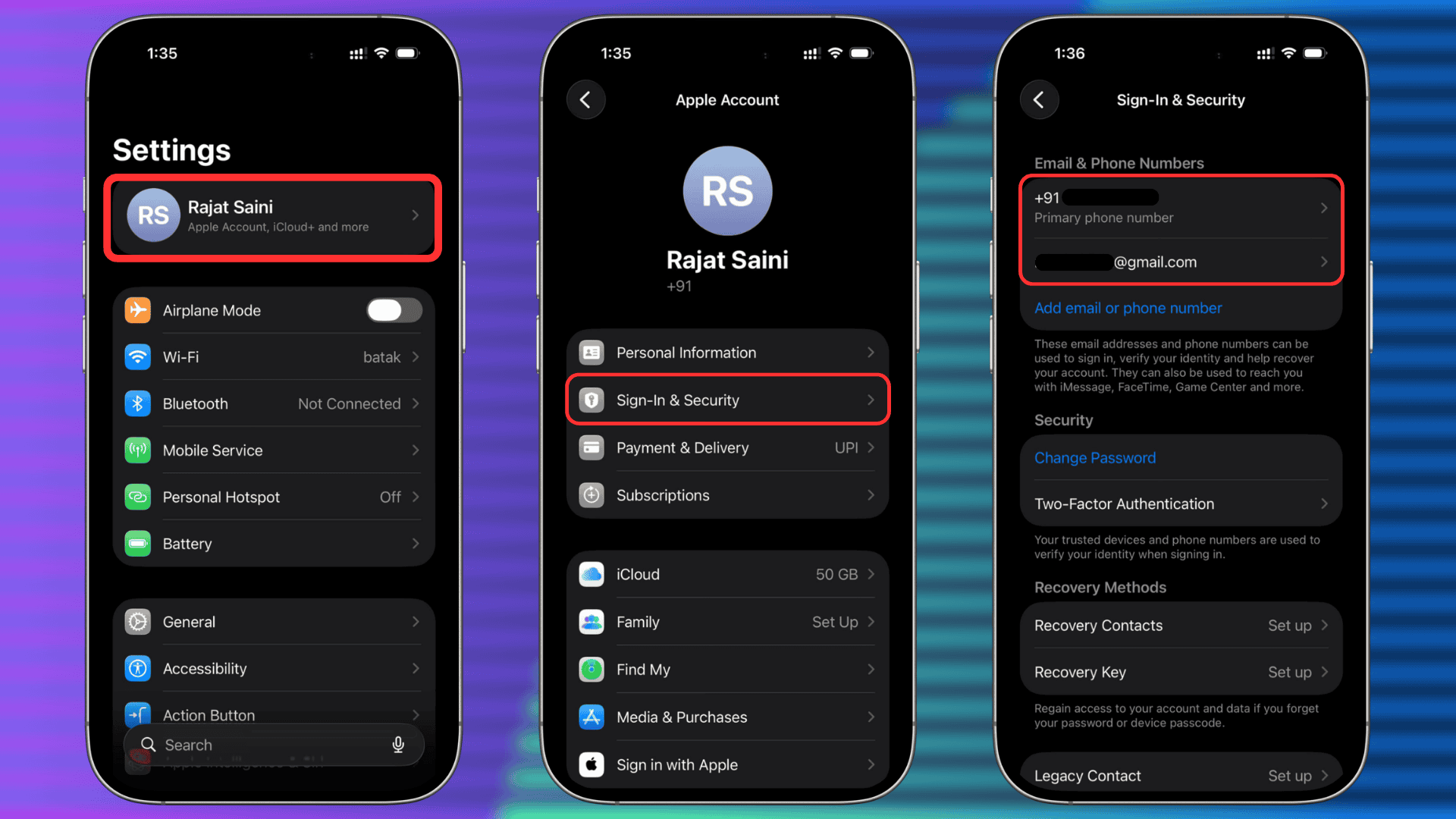
- Tippen Sie auf Ihre aktuelle primäre E-Mail-Adresse oder Telefonnummer.
- Wählen Sie Aus Account entfernen oder deaktivieren Sie Primäre E-Mail-Adresse/Primäre Telefonnummer, falls verfügbar.
- Tippen Sie auf Neue primäre E-Mail-Adresse oder Telefonnummer hinzufügen.
- Geben Sie die neue E-Mail-Adresse oder Telefonnummer ein.
- Tippen Sie auf Weiter.
- Geben Sie den von Apple gesendeten Bestätigungscode ein.
- Befolgen Sie die Anweisungen auf dem Bildschirm, um den Vorgang abzuschließen.

Nach der Bestätigung wird die neue E-Mail-Adresse oder Telefonnummer Ihre Apple ID.
So ändern Sie Ihre Apple ID auf dem Mac
Wenn Sie einen Mac verwenden, können Sie dieselbe Änderung über die Systemeinstellungen vornehmen.
- Klicken Sie auf das Apple-Menü und wählen Sie Systemeinstellungen.
- Klicken Sie auf Ihren Profilnamen.
- Wählen Sie Anmeldung & Sicherheit.
- Klicken Sie auf Ihre aktuelle primäre E-Mail-Adresse oder Telefonnummer.
- Wählen Sie die Option zum Entfernen oder Ändern.
- Fügen Sie eine neue primäre E-Mail-Adresse oder Telefonnummer hinzu.
- Geben Sie den erforderlichen Bestätigungscode ein.
- Bestätigen Sie die Änderungen.
Ihr Mac aktualisiert die Daten Ihres Apple Accounts nach der Bestätigung automatisch.
So ändern Sie Ihre Apple ID im Web
Wenn Sie keinen Zugriff auf ein Apple-Gerät haben, können Sie Ihre Apple ID online aktualisieren.
Apple empfiehlt, wenn möglich ein vertrauenswürdiges Gerät zu verwenden, aber die Web-Methode bleibt für viele Benutzer verfügbar.
- Besuchen Sie account.apple.com und melden Sie sich an.
- Gehen Sie zu Anmeldung & Sicherheit.
- Klicken Sie auf E-Mail & Telefonnummern.
- Wählen Sie Ihre aktuelle primäre E-Mail-Adresse oder Telefonnummer aus.
- Wählen Sie die Option zum Entfernen oder Ersetzen.
- Geben Sie die neue E-Mail-Adresse oder Telefonnummer ein.
- Klicken Sie auf Weiter.
- Geben Sie den von Apple gesendeten Bestätigungscode ein.
- Speichern Sie die Änderungen.
Nach der Bestätigung können Sie die neue E-Mail-Adresse oder Telefonnummer verwenden, um sich bei Apple-Diensten anzumelden.
So ändern Sie die Telefonnummer Ihrer Apple ID
Einige Benutzer verwenden anstelle einer E-Mail-Adresse eine Telefonnummer als Apple ID. Apple erlaubt es Ihnen, zu einer anderen Telefonnummer zu wechseln oder den Account sogar in eine E-Mail-basierte Apple ID umzuwandeln.
- Öffnen Sie die Einstellungen.
- Tippen Sie auf Ihren Namen.
- Wählen Sie Anmeldung & Sicherheit.
- Tippen Sie auf Ihre primäre Telefonnummer.
- Wählen Sie Aus Account entfernen.
- Wählen Sie Neue primäre Telefonnummer oder E-Mail-Adresse hinzufügen.
- Geben Sie die neue Telefonnummer oder E-Mail-Adresse ein.
- Bestätigen Sie den von Apple gesendeten Code.
- Schließen Sie die Einrichtung ab.
Apple aktualisiert Ihre Anmeldedaten unmittelbar nach der Bestätigung.
Was passiert, nachdem Sie Ihre Apple ID geändert haben?
Das Ändern Ihrer Apple ID erstellt kein neues Konto. Ihre Käufe, Abonnements, iCloud-Daten, Kontakte, Fotos und der App-Store-Verlauf bleiben mit demselben Apple Account verknüpft.
Sie sollten jedoch:
- Melden Sie sich wieder bei allen Apple-Geräten an.
- Aktualisieren Sie FaceTime und Messages, wenn Sie dazu aufgefordert werden.
- Überprüfen Sie die iCloud-Synchronisierung auf allen Geräten.
- Stellen Sie sicher, dass Ihre neue E-Mail-Adresse oder Telefonnummer Apple-Mitteilungen empfängt.
Apple weist außerdem darauf hin, dass eine entfernte E-Mail-Adresse in einigen Fällen nach einer Wartezeit möglicherweise wieder für die Verwendung mit einem anderen Apple Account verfügbar wird.
Häufig gestellte Fragen
Kann ich meine Apple ID ohne Datenverlust ändern?
Ja. Apple erlaubt es Ihnen, die mit Ihrem Konto verknüpfte primäre E-Mail-Adresse oder Telefonnummer zu ändern, ohne Käufe, Kontakte, Fotos, Abonnements oder iCloud-Daten zu beeinträchtigen.
Kann ich eine Gmail-Adresse als meine Apple ID verwenden?
Ja. Apple unterstützt Gmail, Outlook, Yahoo und andere E-Mail-Anbieter von Drittanbietern als E-Mail-Adressen für die Apple ID.
Kann ich meine Apple ID von einer E-Mail-Adresse in eine Telefonnummer ändern?
Ja. Apple unterstützt telefonnummernbasierte Apple Accounts in unterstützten Regionen und ermöglicht den Wechsel zwischen der Anmeldung per E-Mail-Adresse und per Telefonnummer.
Muss ich einen neuen Apple Account erstellen?
Nein. Sie müssen lediglich die primäre E-Mail-Adresse oder Telefonnummer aktualisieren, die mit Ihrem bestehenden Konto verknüpft ist.
Warum kann ich meine Apple ID nicht ändern?
Möglicherweise wird Ihnen die Option nicht angezeigt, wenn Sie eine ältere iOS-Version verwenden, Ihr Konto Einschränkungen unterliegt oder Sie versuchen, eine E-Mail-Adresse zu verwenden, die bereits mit einem anderen Apple Account verknüpft ist.
Zusammenfassung
- Sichern Sie wichtige Daten, bevor Sie Änderungen vornehmen.
- Öffnen Sie Anmeldung & Sicherheit auf Ihrem Apple-Gerät oder online.
- Entfernen oder ersetzen Sie Ihre aktuelle primäre E-Mail-Adresse oder Telefonnummer.
- Fügen Sie Ihre neue E-Mail-Adresse oder Telefonnummer hinzu.
- Bestätigen Sie den von Apple gesendeten Code.
- Melden Sie sich wieder bei Ihren Apple-Geräten und -Diensten an.
- Stellen Sie sicher, dass iCloud, Messages und FaceTime ordnungsgemäß funktionieren.
Fazit
Das Ändern Ihrer Apple ID im Jahr 2026 ist ein unkomplizierter Vorgang – unabhängig davon, ob Sie ein iPhone, iPad, einen Mac oder einen Webbrowser verwenden. Apple macht es jetzt einfacher, Ihre primäre E-Mail-Adresse oder Telefonnummer zu aktualisieren, ohne ein neues Konto zu erstellen oder den Zugriff auf Ihre Käufe und persönlichen Daten zu verlieren. Solange Sie Ihre neuen Kontaktdaten bestätigen und sich anschließend wieder bei Ihren Geräten anmelden, sollte der Übergang reibungslos und problemlos verlaufen.


Discussion