

Att byta från Android till iPhone är mycket enklare än förr. Apples verktyg Move to iOS kan överföra det mesta av dina viktiga data på en gång, inklusive kontakter, meddelanden, foton, videor, kalendrar och till och med WhatsApp-chattar. De senaste uppdateringarna har också lagt till snabbare överföringsalternativ via en USB-C-kabel, vilket gör migreringen snabbare och mer tillförlitlig.
Om du konfigurerar en ny iPhone och vill föra över dina data från Android täcker den här guiden alla större metoder som finns tillgängliga i dag, inklusive Move to iOS, direkt kabelöverföring, manuella överföringar och molnbaserade alternativ.
Innan du börjar

Innan du överför dina data, kontrollera att:
Don’t miss the best of The Mac Observer
Set us as a preferred source and our Apple reporting ranks higher in your Google Search results and Discover feed — one tap, no account changes.
- Din Android-telefon är ansluten till Wi-Fi.
- Båda enheterna är laddade eller anslutna till ström.
- Din iPhone har tillräckligt med ledigt lagringsutrymme för allt innehåll du vill flytta.
- Du använder de senaste programuppdateringarna som finns tillgängliga på båda enheterna.
- Om möjligt, håll båda telefonerna nära varandra under hela processen.
Metod 1: Använd Move to iOS (rekommenderas)
Move to iOS är Apples officiella migreringsverktyg och är fortfarande det enklaste sättet att överföra data från Android till iPhone.
Det kan överföra:
- Kontakter
- Meddelanden
- Foton och videor
- Kalendrar
- Google-konton
- Bokmärken i webbläsaren
- WhatsApp-chattar och media
- Samtalshistorik (enheter som stöds)
Steg
- Ladda ned Move to iOS från Google Play Store på din Android-telefon.
- Slå på din nya iPhone.
- Påbörja konfigureringen.
- På skärmen Appar och data trycker du på Flytta data från Android.
- Öppna Move to iOS på Android.
- Tryck på Fortsätt och godkänn villkoren.

- En 6- eller 10-siffrig kod visas på din iPhone.
- Ange koden på din Android-enhet.
- Vänta tills enheterna ansluter.
- Välj de data du vill överföra.
- Tryck på Fortsätt.
- Håll båda enheterna anslutna tills överföringen är klar.
- Slutför konfigureringen av din iPhone.

Metod 2: Överför med en USB-C-kabel
Apple har nu stöd för direkt överföring från Android till iPhone via en USB-C-kabel på kompatibla enheter.
Den här metoden är ofta snabbare än trådlös överföring eftersom data flyttas direkt mellan telefonerna.
Steg
- Börja konfigurera din nya iPhone.
- Anslut Android-telefonen och iPhonen med en kompatibel USB-C-kabel.
- Följ anvisningarna på skärmen på båda enheterna.
- Öppna Move to iOS om du uppmanas till det.
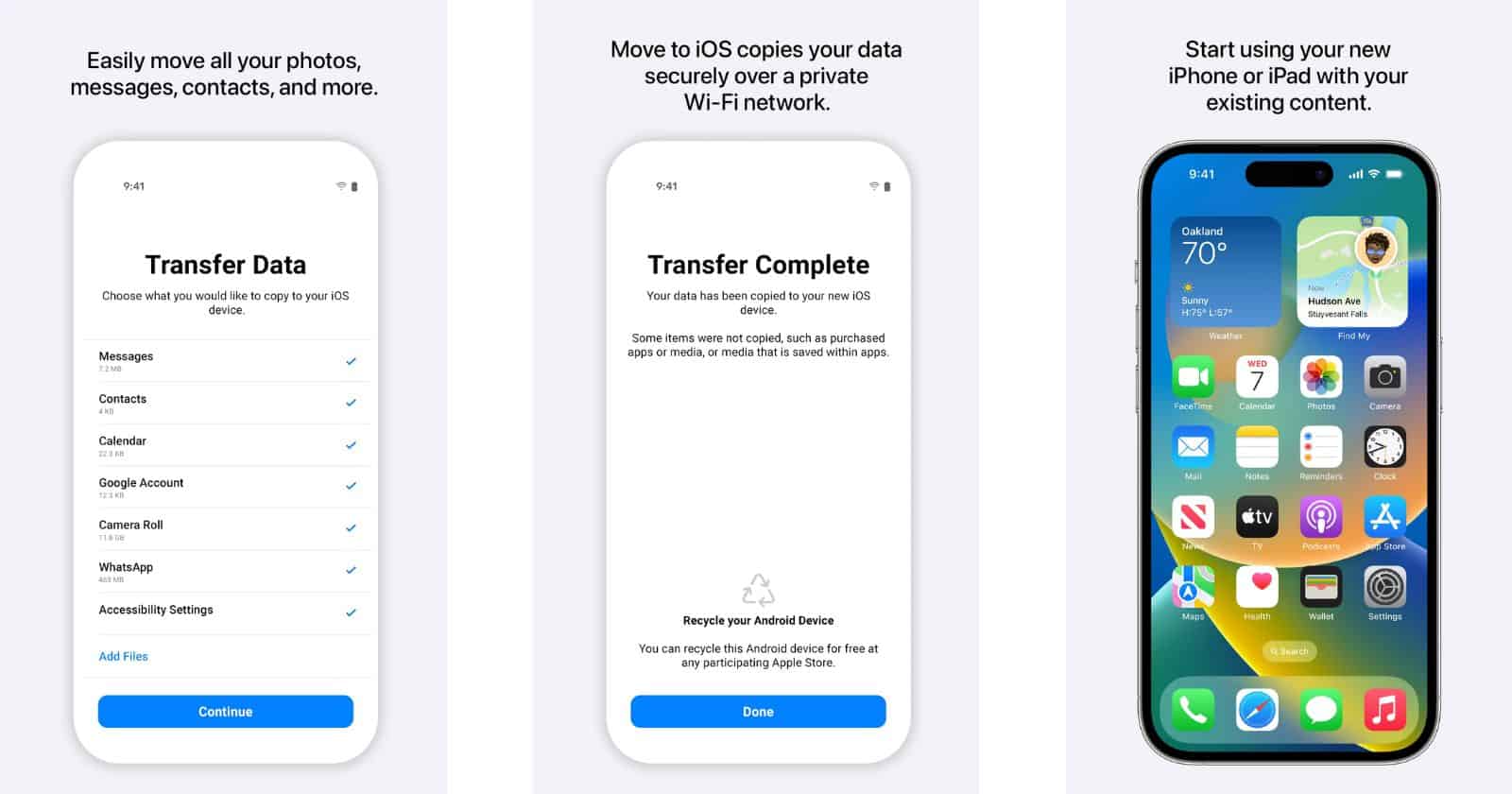
- Välj det innehåll du vill överföra.
- Låt båda enheterna vara anslutna tills processen är klar.

Metod 3: Överför utan appen Move to iOS
Vissa nyare Android-enheter stöder Apples nyare migreringsprocess som fungerar utan att ladda ned appen Move to iOS.
Överföringen startar genom att skanna en QR-kod under konfigureringen av iPhone.
Steg
- Slå på din nya iPhone.
- På skärmen Överför dina appar och data trycker du på Från Android.
- Välj Överför utan app.
- Placera båda enheterna bredvid varandra.
- Skanna QR-koden som visas på iPhonen med din Android-enhet.
- Välj de data du vill överföra.
- Vänta tills överföringen är klar.
- Fortsätt konfigurera din iPhone.
Metod 4: Överför foton och videor manuellt
Om du redan har konfigurerat din iPhone och bara behöver foton och videor fungerar manuell överföring bra.
Steg
- Anslut din Android-telefon till en dator.
- Öppna mappen DCIM.
- Kopiera foton och videor till datorn.
- Koppla från Android och anslut din iPhone.
- Öppna Finder (Mac) eller appen Apple Devices (Windows).
- Synkronisera fotona och videorna till din iPhone.
- Öppna appen Bilder på iPhone för att visa dem.
Metod 5: Överför kontakter med ett Google-konto
Om dina kontakter redan synkroniseras med Google kan du flytta dem utan någon överföringsapp.
Steg
- Kontrollera att kontaktsynkronisering är aktiverad på Android.
- Öppna Inställningar på iPhone.
- Tryck på Appar > Kontakter > Kontaktkonton (eller Mail > Konton på äldre versioner).
- Lägg till ditt Google-konto.
- Aktivera synkronisering av Kontakter.
- Vänta tills kontakterna visas på din iPhone.
Metod 6: Flytta filer via molnlagring
Tjänster som Google Drive, Dropbox och OneDrive gör filöverföringar enkla.
Steg
- Ladda upp filer från Android till din föredragna molntjänst.
- Installera samma app på iPhone.
- Logga in med samma konto.
- Ladda ned eller kom åt dina filer på iPhone.
Metod 7: Överför musik, böcker och PDF-filer
Visst innehåll kräver fortfarande en manuell överföring.
Steg
- Anslut din Android-telefon till en dator.
- Kopiera musik, PDF-filer eller e-böcker till en mapp.
- Anslut din iPhone.
- Använd Finder, appen Apple Devices eller Apple Books för att synkronisera filerna.
- Öppna motsvarande app på iPhone för att komma åt dem.
Vanliga frågor
Vilka data kan Move to iOS överföra?
Move to iOS kan överföra kontakter, meddelanden, foton, videor, kalendrar, webbläsarbokmärken, Google-konton, WhatsApp-data med mera.
Kan Move to iOS överföra appar?
Inte direkt. Verktyget föreslår motsvarande iPhone-appar från App Store. Du måste fortfarande ladda ned dem på din iPhone.
Kan jag överföra data efter att jag har ställt in min iPhone?
Move to iOS fungerar under den inledande installationsprocessen för iPhone. Om din iPhone redan är inställd kan du behöva radera den eller använda manuella överföringsmetoder.
Varför tar Move to iOS så lång tid?
Stora fotobibliotek, videor och meddelanden kan avsevärt öka överföringstiden. Att ha båda telefonerna inkopplade och anslutna till Wi-Fi hjälper till att undvika avbrott.
Kan WhatsApp-chattar överföras?
Ja. WhatsApp-chatthistorik och media kan överföras via Move to iOS på enheter som stöds.
Sammanfattning
- Move to iOS är den enklaste och mest kompletta överföringsmetoden.
- Överföring via USB-C-kabel är vanligtvis snabbare än trådlös migrering.
- Nyare enheter kan stödja QR-kodsöverföringar utan Move to iOS-appen.
- Foton, musik, PDF-filer och dokument kan överföras manuellt.
- Synkronisering av Google-konton är idealisk för kontakter och kalendrar.
- Molnlagringstjänster är ett enkelt sätt att flytta filer.
- Se alltid till att din iPhone har tillräckligt med lagringsutrymme innan du börjar.
Slutsats
För de flesta användare är Move to iOS fortfarande det bästa sättet att överföra data från Android till iPhone. Det hanterar nästan allt automatiskt och kräver mycket lite konfiguration. Om du vill ha högre hastigheter är en USB-C-kabelanslutning värd att använda. Samtidigt är molnlagring och manuella metoder fortfarande användbara för att överföra specifika filer efter att din iPhone redan har ställts in.
Oavsett vilken metod du väljer är det nu mycket enklare att flytta från Android till iPhone, eftersom Apple erbjuder flera tillförlitliga alternativ för att hjälpa dig att ta med dig dina viktiga data.


Discussion