

Ditt Apple-ID, som nu kallas Apple-konto, är nyckeln till tjänster som iCloud, App Store, Apple Music, FaceTime och Hitta. Om du har bytt till en ny e-postadress eller ett nytt telefonnummer är det en bra idé att uppdatera ditt Apple-ID så att du fortsätter att ta emot verifieringskoder, säkerhetsaviseringar och kontorelaterade meddelanden utan avbrott.
Den goda nyheten är att en ändring av ditt Apple-ID inte raderar dina foton, köp, kontakter, prenumerationer eller andra kontodata. Apple låter dig uppdatera den primära e-postadress eller det primära telefonnummer som är kopplat till ditt konto samtidigt som allt som är kopplat till det förblir intakt.
Innan du börjar bör du se till att du har tillgång till den nya e-postadress eller det nya telefonnummer du vill använda och ha en aktuell säkerhetskopia av dina viktiga data.
Don’t miss the best of The Mac Observer
Set us as a preferred source and our Apple reporting ranks higher in your Google Search results and Discover feed — one tap, no account changes.
Innehållsförteckning
Innan du gör några ändringar bör du tänka på följande:
- Logga ut från Apple-tjänster och enheter där du använder det aktuella Apple-ID:t.
- Skapa en säkerhetskopia av viktiga data på din iPhone, iPad eller Mac.
- Kontrollera att din nya e-postadress eller ditt nya telefonnummer är aktivt och tillgängligt.
- Om du använder iCloud-säkerhetskopia kontrollerar du att ditt iCloud-lagringsutrymme har tillräckligt med ledigt utrymme.
- När du har ändrat ditt Apple-ID loggar du in igen på alla Apple-enheter och Apple-tjänster med de uppdaterade kontouppgifterna.
- Du kan använda en e-postadress från tredje part, en iCloud-e-postadress eller ett telefonnummer som ditt Apple-ID.
Så här ändrar du ditt Apple-ID på iPhone eller iPad
Det enklaste sättet att ändra ditt Apple-ID är direkt från din iPhone eller iPad. Apple har uppdaterat processen i senare versioner av iOS, vilket gör det möjligt att ändra din primära e-postadress eller ditt primära telefonnummer från avsnittet Inloggning och säkerhet.
- Öppna Inställningar på din iPhone eller iPad.
- Tryck på ditt namn högst upp.
- Välj Inloggning och säkerhet.
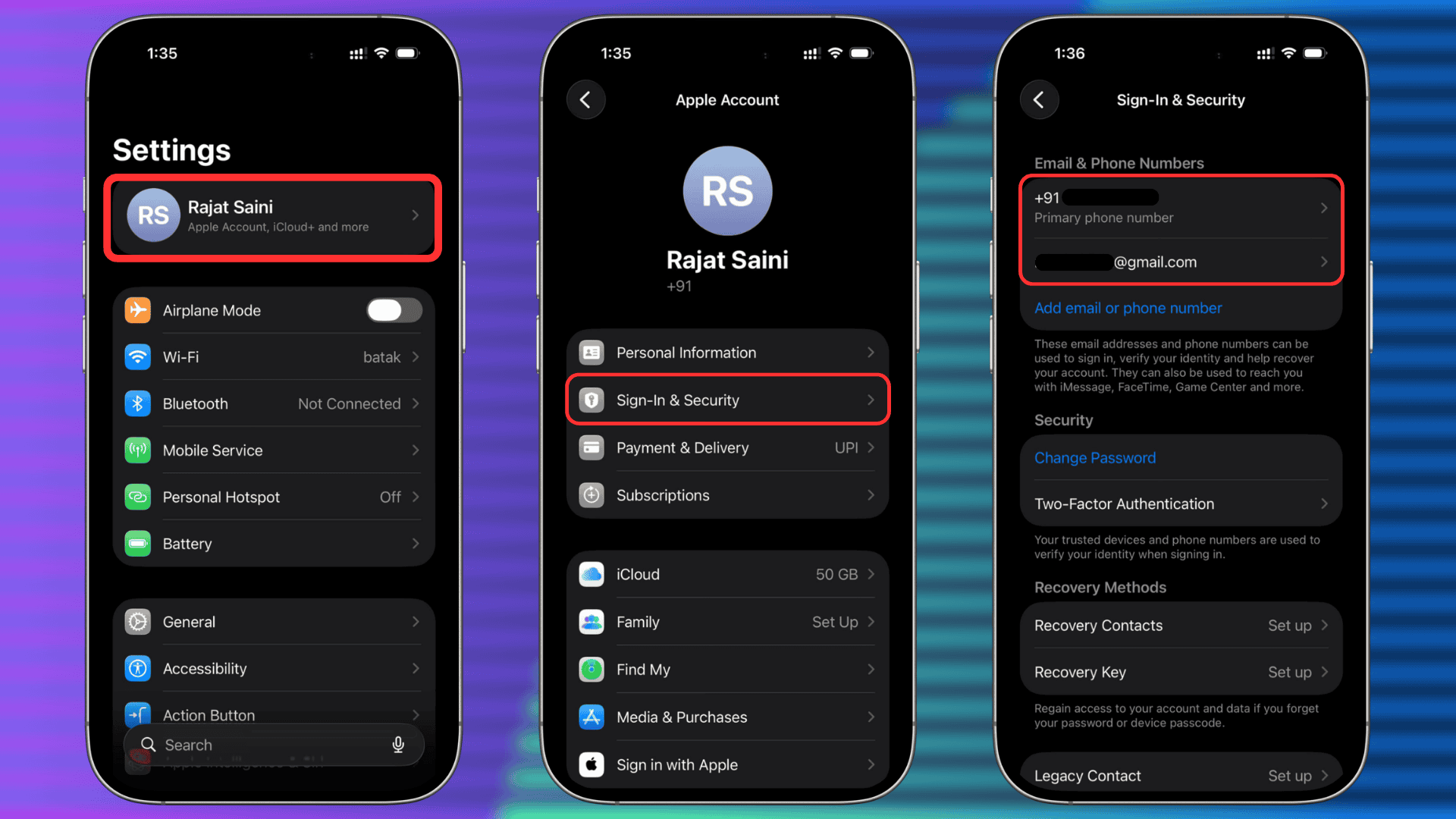
- Tryck på din nuvarande primära e-postadress eller ditt primära telefonnummer.
- Välj Ta bort från kontot eller inaktivera Primär e-post/Primärt telefonnummer om det är tillgängligt.
- Tryck på Lägg till ny primär e-post eller telefonnummer.
- Ange den nya e-postadressen eller det nya telefonnumret.
- Tryck på Fortsätt.
- Ange verifieringskoden som Apple skickar.
- Följ anvisningarna på skärmen för att slutföra processen.

När den har verifierats blir den nya e-postadressen eller det nya telefonnumret ditt Apple-ID.
Så här ändrar du ditt Apple-ID på Mac
Om du använder en Mac kan du göra samma ändring via Systeminställningar.
- Klicka på Apple-menyn och välj Systeminställningar.
- Klicka på ditt profilnamn.
- Välj Inloggning och säkerhet.
- Klicka på din nuvarande primära e-postadress eller ditt primära telefonnummer.
- Välj alternativet för att ta bort eller ändra det.
- Lägg till en ny primär e-postadress eller ett nytt primärt telefonnummer.
- Ange den nödvändiga verifieringskoden.
- Bekräfta ändringarna.
Din Mac uppdaterar automatiskt Apple-kontouppgifterna efter verifieringen.
Så här ändrar du ditt Apple-ID på webben
Om du inte har tillgång till någon Apple-enhet kan du uppdatera ditt Apple-ID online.
Apple rekommenderar att du använder en betrodd enhet när det är möjligt, men webbmetoden är fortfarande tillgänglig för många användare.
- Besök account.apple.com och logga in.
- Gå till Inloggning och säkerhet.
- Klicka på E-post och telefonnummer.
- Välj din nuvarande primära e-postadress eller ditt primära telefonnummer.
- Välj alternativet för att ta bort eller ersätta det.
- Ange den nya e-postadressen eller det nya telefonnumret.
- Klicka på Fortsätt.
- Ange verifieringskoden som Apple skickar.
- Spara ändringarna.
Efter verifieringen kan du använda den nya e-postadressen eller det nya telefonnumret för att logga in i alla Apple-tjänster.
Så här ändrar du ett Apple-ID-telefonnummer
Vissa användare använder ett telefonnummer i stället för en e-postadress som sitt Apple-ID. Apple låter dig byta till ett annat telefonnummer eller till och med konvertera kontot till ett e-postbaserat Apple-ID.
- Öppna Inställningar.
- Tryck på ditt namn.
- Välj Inloggning och säkerhet.
- Tryck på ditt primära telefonnummer.
- Välj Ta bort från kontot.
- Välj Lägg till ny primär telefon eller e-post.
- Ange det nya telefonnumret eller den nya e-postadressen.
- Verifiera koden som Apple skickar.
- Slutför konfigurationen.
Apple uppdaterar dina inloggningsuppgifter omedelbart efter verifieringen.
Vad händer efter att du har ändrat ditt Apple-ID?
Att ändra ditt Apple-ID skapar inte något nytt konto. Dina köp, prenumerationer, iCloud-data, kontakter, foton och App Store-historik förblir kopplade till samma Apple-konto.
Du bör dock:
- Logga in igen på alla Apple-enheter.
- Uppdatera FaceTime och Meddelanden om du blir ombedd.
- Kontrollera iCloud-synkroniseringen på alla enheter.
- Kontrollera att din nya e-postadress eller ditt nya telefonnummer tar emot Apple-aviseringar.
Apple påpekar också att en borttagen e-postadress i vissa fall kan bli tillgänglig för användning med ett annat Apple-konto efter en väntetid.
Vanliga frågor
Kan jag ändra mitt Apple-ID utan att förlora data?
Ja. Apple låter dig ändra den primära e-postadress eller det primära telefonnummer som är kopplat till ditt konto utan att det påverkar köp, kontakter, foton, prenumerationer eller iCloud-data.
Kan jag använda en Gmail-adress som mitt Apple-ID?
Ja. Apple stöder Gmail, Outlook, Yahoo och andra e-postleverantörer från tredje part som Apple-ID-e-postadresser.
Kan jag ändra mitt Apple-ID från en e-postadress till ett telefonnummer?
Ja. Apple stöder telefonnummerbaserade Apple-konton i regioner som stöds och gör det möjligt att växla mellan inloggningsmetoder med e-post och telefonnummer.
Behöver jag skapa ett nytt Apple-konto?
Nej. Du behöver bara uppdatera den primära e-postadressen eller det telefonnummer som är kopplat till ditt befintliga konto.
Varför kan jag inte ändra mitt Apple-ID?
Du kanske inte ser alternativet om du använder en äldre version av iOS, har kontobegränsningar eller försöker använda en e-postadress som redan är kopplad till ett annat Apple-konto.
Sammanfattning
- Säkerhetskopiera viktiga data innan du gör ändringar.
- Öppna Logga in och säkerhet på din Apple-enhet eller online.
- Ta bort eller ersätt din nuvarande primära e-postadress eller ditt telefonnummer.
- Lägg till din nya e-postadress eller ditt telefonnummer.
- Verifiera koden som skickats av Apple.
- Logga in igen på dina Apple-enheter och tjänster.
- Bekräfta att iCloud, Messages och FaceTime fungerar korrekt.
Slutsats
Att ändra ditt Apple-ID 2026 är en enkel process oavsett om du använder en iPhone, iPad, Mac eller en webbläsare. Apple gör det nu enklare att uppdatera din primära e-postadress eller ditt telefonnummer utan att skapa ett nytt konto eller förlora åtkomsten till dina köp och personliga data. Så länge du verifierar dina nya kontaktuppgifter och loggar in igen på dina enheter efteråt bör övergången vara smidig och problemfri.


Discussion