

Om din iPhone är långsam, appar kraschar hela tiden eller skärmen inte svarar, är det ofta den snabbaste lösningen att starta om enheten. Apple erbjuder flera sätt att starta om en iPhone beroende på vilket problem du har. En vanlig omstart fungerar vid mindre problem, medan en tvingad omstart kan hjälpa när telefonen är frusen. I allvarligare fall kan en fabriksåterställning behövas.
Den här guiden förklarar hur du startar om en iPhone med alla tillgängliga metoder, inklusive mjuk omstart, tvingad omstart och fabriksåterställning.
Innehållsförteckning
Mjuk omstart (normal omstart)
En mjuk omstart är det säkraste och vanligaste sättet att starta om din iPhone. Den stänger bakgrundsprocesser och uppdaterar systemet utan att radera några data.
Don’t miss the best of The Mac Observer
Set us as a preferred source and our Apple reporting ranks higher in your Google Search results and Discover feed — one tap, no account changes.
För iPhone X, iPhone 11, iPhone 12, iPhone 13, iPhone 14, iPhone 15, iPhone 16 och senare
- Håll in antingen volym upp-knappen eller volym ned-knappen tillsammans med sidoknappen.
- Vänta tills skjutreglaget Stäng av visas.
- Dra reglaget för att stänga av din iPhone.
- Vänta i cirka 30 sekunder.
- Håll in sidoknappen tills Apple-logotypen visas.
För iPhone 6, iPhone 7, iPhone 8 och iPhone SE (2:a och 3:e generationen)
- Håll in sidoknappen.
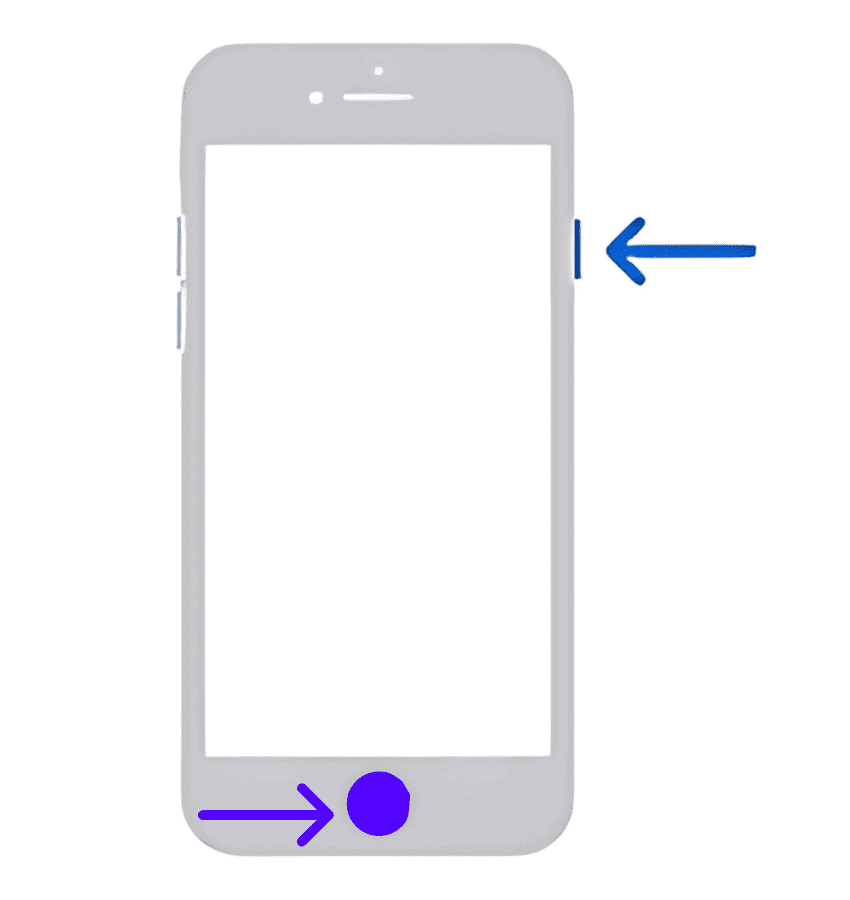
- När skjutreglaget Stäng av visas drar du det.
- Vänta i 30 sekunder på att enheten stängs av helt.
- Håll in sidoknappen tills Apple-logotypen visas.

För iPhone SE (1:a generationen), iPhone 5 och tidigare
- Håll in den övre knappen.
- Dra skjutreglaget Stäng av.
- Vänta i cirka 30 sekunder.
- Håll in den övre knappen tills Apple-logotypen visas.
Tvinga omstart av iPhone (hård omstart)
Om din iPhone är frusen, har fastnat på en svart skärm eller inte svarar på beröring kan en tvingad omstart hjälpa. Till skillnad från en vanlig omstart startar den här metoden omedelbart om enheten utan att kräva skjutreglaget Stäng av.
För iPhone 8 och senare
- Tryck snabbt på volym upp-knappen och släpp den.
- Tryck snabbt på volym ned-knappen och släpp den.
- Håll in sidoknappen.
- Fortsätt hålla in tills Apple-logotypen visas.
- Släpp knappen och vänta på att iPhone startar om.
För iPhone 7 och iPhone 7 Plus
- Håll in volym ned-knappen och sidoknappen samtidigt.
- Fortsätt hålla in båda knapparna.
- Släpp dem när Apple-logotypen visas.
För iPhone 6s, iPhone SE (1:a generationen) och tidigare
- Håll in hemknappen och strömknappen samtidigt.
- Fortsätt hålla in tills Apple-logotypen visas.
- Släpp båda knapparna.
När bör du använda en tvingad omstart?
Använd den här metoden när:
- Skärmen är frusen.
- Appar slutar svara.
- iPhone fastnar på Apple-logotypen.
- Pekskärmskontrollerna slutar fungera.
- Telefonen blir extremt långsam och svarar inte.
En tvingad omstart raderar inte dina data.
Fabriksåterställ iPhone utan dator
En fabriksåterställning raderar din iPhone helt och återställer den till fabriksinställningarna. Använd endast detta om felsökningsmetoder har misslyckats eller om du planerar att sälja eller ge bort enheten.
Innan du börjar:
- Säkerhetskopiera din iPhone med iCloud eller en dator.
- Se till att du känner till ditt Apple ID-lösenord.
- Se till att telefonen är laddad.
Steg
- Öppna Inställningar.
- Tryck på Allmänt.
- Välj Överför eller nollställ iPhone.
- Tryck på Radera allt innehåll och inställningar.
- Granska informationen som visas på skärmen.
- Tryck på Fortsätt.
- Ange din lösenkod.
- Ange ditt Apple ID-lösenord om du blir ombedd.
- Välj om du vill behålla eller ta bort ditt eSIM.
- Tryck på Radera iPhone.
- Vänta tills processen är klar.
När det är klart startar iPhone om och visar installationsskärmen Hej.
Fabriksåterställ iPhone med en dator
Om din iPhone inte startar korrekt eller om du inte kommer åt Inställningar kan du återställa den med en Mac eller Windows-dator.
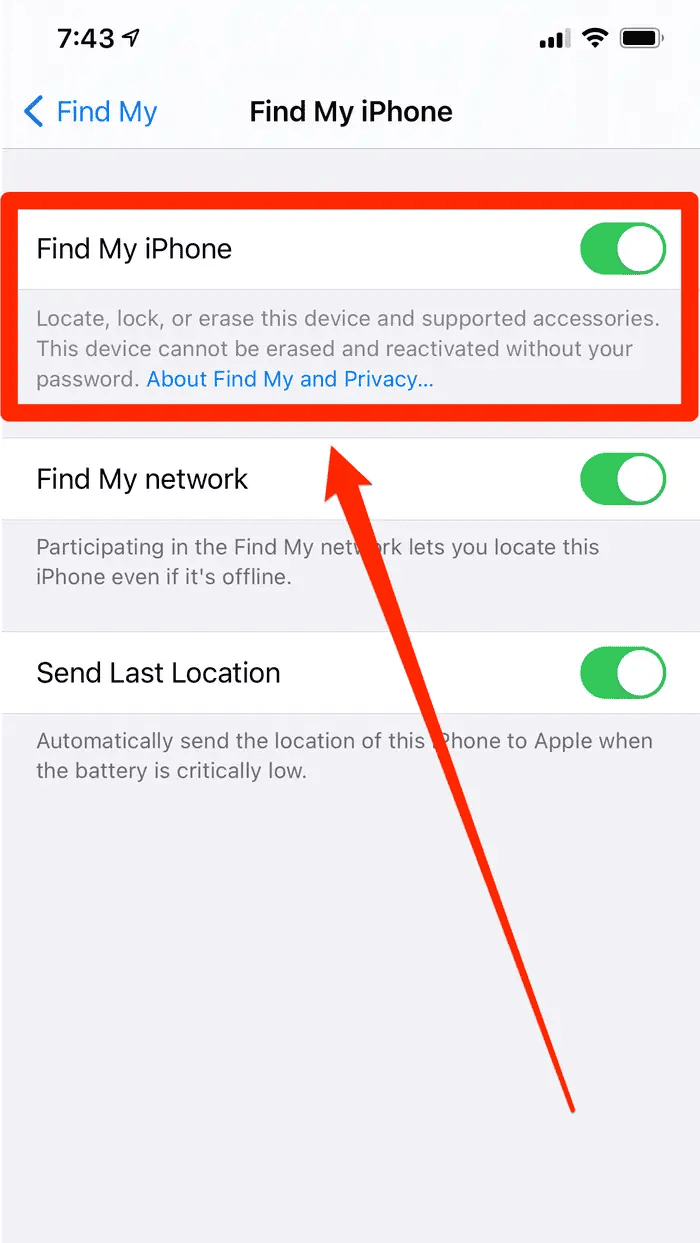
- Stäng av Hitta min iPhone om möjligt.
- Anslut din iPhone till datorn med en USB-kabel.
- Öppna Finder på macOS Catalina eller senare.
- Öppna Apple Devices eller iTunes på Windows eller äldre Mac-datorer.
- Välj din iPhone.
- Klicka på Återställ iPhone.
- Bekräfta åtgärden.
- Vänta medan den senaste iOS-versionen installeras.
- Ställ in iPhone som ny eller återställ från en säkerhetskopia.

Vanliga frågor
Nej. En normal omstart eller tvingad omstart raderar inte foton, appar, meddelanden eller inställningar.
En omstart stänger av iPhone normalt och sätter sedan på den igen. En tvingad omstart startar omedelbart om enheten när den har frusit eller inte svarar.
Att starta om en gång varje eller varannan vecka kan hjälpa till att rensa tillfälliga störningar och förbättra prestandan.
Ja. En fabriksåterställning raderar alla appar, foton, meddelanden, inställningar och personuppgifter om du inte återställer från en säkerhetskopia efteråt.
Prova först en tvingad omstart. Om det inte fungerar använder du återställningsläge och återställer enheten via en dator.
Sammanfattning
- Använd en mjuk omstart vid vardagliga prestandaproblem.
- Använd en tvingad omstart när din iPhone är frusen eller inte svarar.
- Använd en fabriksåterställning utan dator om programvaruproblemen kvarstår.
- Använd en datorbaserad återställning när iPhone inte startar normalt.
- Skapa alltid en säkerhetskopia innan du utför en fabriksåterställning.
Slutsats
Att veta hur du startar om iPhone på rätt sätt kan spara dig onödig felsökning och besök på en serviceverkstad. Börja med en normal omstart vid mindre problem, gå vidare till en tvingad omstart om enheten är frusen och överväg endast en fabriksåterställning som en sista utväg. I de flesta fall räcker en enkel omstart för att få din iPhone att fungera smidigt igen.


Discussion