

Si iMessage ne fonctionne pas sur votre iPhone, vous n’êtes pas seul. De nombreux utilisateurs rencontrent des problèmes où les messages ne s’envoient pas, restent bloqués sur « Non distribué », apparaissent sous forme de bulles vertes au lieu de bleues, ou affichent une erreur « iMessage doit être activé pour envoyer ce message ».
Dans la plupart des cas, le problème est causé par un bogue logiciel temporaire, un problème de réseau, des réglages incorrects ou une panne des services Apple. La bonne nouvelle, c’est que vous pouvez généralement réparer iMessage en quelques minutes seulement, sans perdre aucune donnée.
Ce guide présente toutes les méthodes de dépannage éprouvées pour faire fonctionner iMessage à nouveau sur votre iPhone.
Don’t miss the best of The Mac Observer
Set us as a preferred source and our Apple reporting ranks higher in your Google Search results and Discover feed — one tap, no account changes.
Vérifier l’état du système Apple
Avant de modifier les réglages de votre iPhone, assurez-vous que le problème ne vient pas du côté d’Apple.
Apple subit parfois des pannes qui affectent iMessage, FaceTime et d’autres services. Lorsque cela se produit, aucun dépannage sur votre appareil ne pourra résoudre le problème tant qu’Apple n’aura pas corrigé la panne.
- Ouvrez la page État du système d’Apple dans Safari.
- Recherchez iMessage dans la liste des services.
- S’il affiche un indicateur vert, le service fonctionne normalement.
- Si un avertissement jaune ou rouge s’affiche, attendez qu’Apple corrige la panne.
Vérifier votre connexion Internet
iMessage nécessite une connexion Internet via Wi-Fi ou données cellulaires. Si votre connexion Internet est faible ou indisponible, les messages peuvent ne pas s’envoyer.
- Ouvrez Réglages.
- Touchez Wi-Fi.
- Assurez-vous que le Wi-Fi est activé.
- Vérifiez que vous êtes connecté à un réseau fonctionnel.
- Si le Wi-Fi n’est pas disponible, activez les données cellulaires.
- Ouvrez Safari et chargez une page web pour confirmer l’accès à Internet.
Mettre à jour votre iPhone
De nombreux problèmes iMessage sont causés par des bogues logiciels qu’Apple corrige dans les mises à jour ultérieures d’iOS.
Installer la dernière version d’iOS est l’un des moyens les plus simples de résoudre les problèmes de messagerie.
- Ouvrez Réglages.
- Touchez Général.
- Sélectionnez Mise à jour logicielle.
- Téléchargez et installez toute mise à jour disponible.
- Redémarrez votre iPhone une fois la mise à jour terminée.
Activer la date et l’heure automatiques
Des réglages de date et d’heure incorrects peuvent interférer avec les services de messagerie d’Apple et le processus d’activation.
L’option la plus sûre consiste à laisser l’iPhone gérer ces réglages automatiquement.

- Ouvrez Réglages.
- Touchez Général.
- Sélectionnez Date et heure.
- Activez Réglage automatique.
- Vérifiez que le fuseau horaire affiché est correct.
Désactiver iMessage puis le réactiver

Actualiser iMessage résout souvent les problèmes temporaires d’activation et de synchronisation.
- Ouvrez Réglages.
- Touchez Apps.
- Sélectionnez Messages.
- Désactivez iMessage.
- Attendez environ cinq minutes.
- Réactivez iMessage.
- Attendez la fin de l’activation.
Vérifier vos réglages Envoyer et recevoir
Si les iMessages sont envoyés depuis votre adresse e-mail au lieu de votre numéro de téléphone, ou si iMessage apparaît grisé, vos réglages Envoyer et recevoir sont peut-être incorrects.
- Ouvrez Réglages.
- Touchez Apps.
- Sélectionnez Messages.
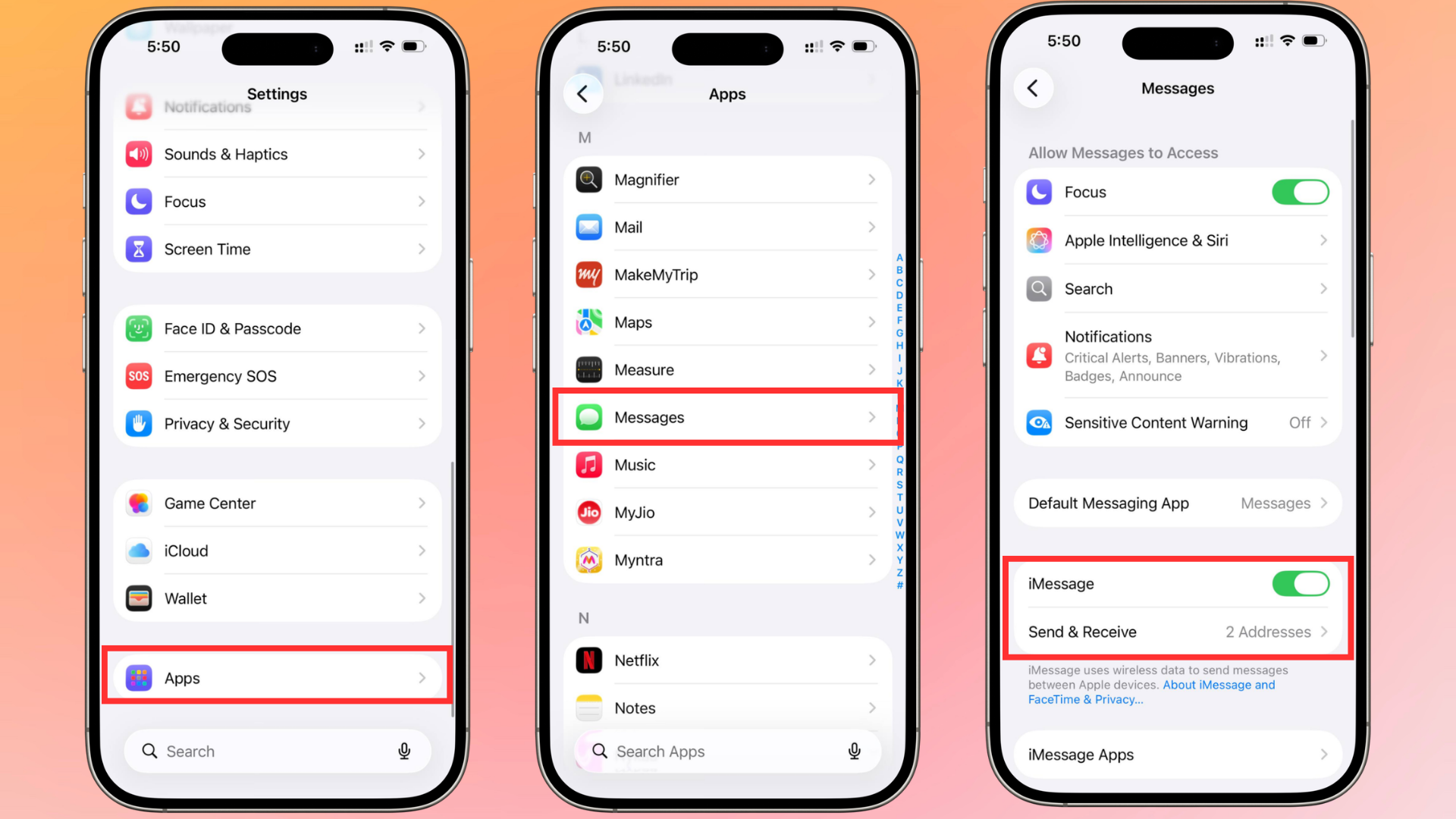
- Touchez Envoyer et recevoir.
- Confirmez que votre numéro de téléphone est sélectionné.
- Vérifiez que les adresses e-mail de votre Apple ID sont correctes.
- Sous Démarrer de nouvelles conversations depuis, sélectionnez votre numéro de téléphone.
Se déconnecter d’iMessage et se reconnecter
Reconnecter votre Apple ID peut résoudre les problèmes d’activation et les problèmes de messagerie liés au compte.
- Ouvrez Réglages.
- Touchez Apps.
- Sélectionnez Messages.
- Touchez Envoyer et recevoir.
- Touchez votre Apple ID.
- Choisissez Se déconnecter.
- Redémarrez votre iPhone.
- Revenez au même écran et reconnectez-vous.
Activer la messagerie SMS, MMS et RCS
Si iMessage devient indisponible, ces réglages permettent à votre iPhone de continuer à envoyer des messages via votre opérateur.
Apple a ajouté la prise en charge de la messagerie RCS, ce qui rend la communication entre les appareils iPhone et Android plus fiable.
- Ouvrez Réglages.
- Touchez Apps.
- Sélectionnez Messages.
- Activez Envoyer en SMS.
- Activez Messagerie MMS.
- Touchez Messagerie RCS.
- Activez Messagerie RCS si votre opérateur la prend en charge.
Réinitialiser les réglages réseau
Si iMessage ne fonctionne toujours pas, votre configuration réseau peut être à l’origine du problème.
Cela n’effacera pas vos photos, applications ou fichiers personnels. En revanche, les mots de passe Wi-Fi enregistrés seront supprimés.
- Ouvrez Réglages.
- Touchez Général.
- Sélectionnez Transférer ou réinitialiser l’iPhone.
- Touchez Réinitialiser.
- Choisissez Réinitialiser les réglages réseau.
- Saisissez votre code d’accès si vous y êtes invité.
- Attendez que l’iPhone redémarre.
Vérifier si le problème se limite à un seul contact
Parfois, le problème ne vient pas du tout de votre iPhone.
Si iMessage ne fonctionne qu’avec une seule personne, il est possible que celle-ci ait récemment changé d’appareil, de numéro de téléphone ou désactivé iMessage.
- Envoyez des messages à d’autres contacts.
- Demandez au contact concerné s’il a récemment changé de téléphone.
- Confirmez qu’il a toujours iMessage activé.
- Supprimez la conversation et démarrez un nouveau fil de messages.
Contacter l’assistance Apple
Si aucune des méthodes ci-dessus ne fonctionne, il peut s’agir d’un problème de compte, d’activation ou de matériel nécessitant l’aide directe d’Apple.
L’assistance Apple peut effectuer des diagnostics supplémentaires et vérifier s’il existe un problème lié à votre identifiant Apple ou à votre appareil.
FAQ
Les causes les plus courantes incluent des problèmes de connectivité Internet, des pannes des serveurs Apple, une version d’iOS obsolète, des réglages de messagerie incorrects ou des problèmes d’activation de l’identifiant Apple.
Les bulles vertes indiquent des messages SMS. Cela se produit généralement lorsqu’iMessage est désactivé, indisponible ou que vous envoyez un message à un appareil non Apple.
L’erreur apparaît généralement lorsque votre iPhone ne peut pas se connecter aux serveurs de messagerie d’Apple ou lorsque le destinataire est indisponible.
Non. Elle supprime uniquement les réglages réseau enregistrés, comme les mots de passe Wi-Fi, les configurations VPN et les préférences cellulaires.
FaceTime et iMessage utilisent des systèmes d’activation similaires. Si les deux cessent de fonctionner, vérifiez votre connexion Internet, votre identifiant Apple, les réglages de date et d’heure et les mises à jour logicielles.
Résumé
- Consultez la page État du système d’Apple.
- Vérifiez que le Wi-Fi ou les données cellulaires fonctionnent.
- Installez la dernière mise à jour d’iOS.
- Activez la date et l’heure automatiques.
- Désactivez puis réactivez iMessage.
- Vérifiez les réglages Envoi et réception.
- Déconnectez-vous de votre identifiant Apple puis reconnectez-vous.
- Activez les messages SMS, MMS et RCS.
- Réinitialisez les réglages réseau.
- Vérifiez si le problème ne touche qu’un seul contact.
- Contactez l’assistance Apple si le problème persiste.
Conclusion
La plupart des problèmes iMessage peuvent être résolus en vérifiant votre connexion Internet, en mettant à jour iOS, en actualisant les réglages d’iMessage ou en corrigeant la configuration de votre numéro de téléphone. Si les messages ne s’envoient toujours pas après avoir essayé toutes les méthodes ci-dessus, l’équipe d’assistance Apple peut vous aider à identifier des problèmes de compte ou d’activation plus profonds.
En suivant ces étapes de dépannage, vous devriez réussir à faire fonctionner iMessage à nouveau et à éviter de futures interruptions.


Discussion