

Si vous avez déjà ressenti une petite secousse en déverrouillant votre iPhone, en recevant une notification, en utilisant le clavier ou en réglant des paramètres, vous avez déjà expérimenté le retour haptique. Le retour haptique sur iPhone correspond à des effets de vibration générés par le Taptic Engine d’Apple. Ils rendent les interactions plus naturelles en offrant une réponse physique lorsque vous touchez l’écran ou effectuez certaines actions.
En 2026, le retour haptique reste un élément important de l’expérience iPhone sur iOS 26 et les derniers modèles d’iPhone. Apple continue d’utiliser le retour haptique pour les notifications, les interactions système, les fonctionnalités d’accessibilité, les appels, les alarmes et les expériences applicatives. Comprendre le fonctionnement du retour haptique peut vous aider à personnaliser votre iPhone et à améliorer sa facilité d’utilisation.
Qu’est-ce que le retour haptique sur iPhone ?
Le retour haptique se compose de petites vibrations qui simulent la sensation d’appuyer sur un bouton physique. Comme les iPhone modernes possèdent très peu de commandes physiques, Apple utilise le Taptic Engine pour créer un retour tactile lors de l’interaction avec les logiciels.
Don’t miss the best of The Mac Observer
Set us as a preferred source and our Apple reporting ranks higher in your Google Search results and Discover feed — one tap, no account changes.
Parmi les exemples courants :
- La réception de notifications
- Les appels entrants
- Le verrouillage ou le déverrouillage du téléphone
- L’utilisation du clavier (lorsque l’option est activée)
- L’appui long sur les icônes avec le Toucher haptique
- Les confirmations Apple Pay
- Les menus système et les boutons à bascule
- Les alertes d’alarme et de minuteur
Ces vibrations permettent de confirmer qu’une action a bien été effectuée sans avoir à regarder constamment l’écran.
Comment activer ou désactiver le retour haptique sur iPhone
Vous pouvez contrôler le retour haptique à l’échelle du système depuis l’app Réglages.
Activer ou désactiver le retour haptique
Le retour haptique peut être configuré pour être toujours actif, pour être actif uniquement en mode silencieux ou pour ne jamais être actif.
- Ouvrez Réglages.
- Touchez Sons et vibrations.
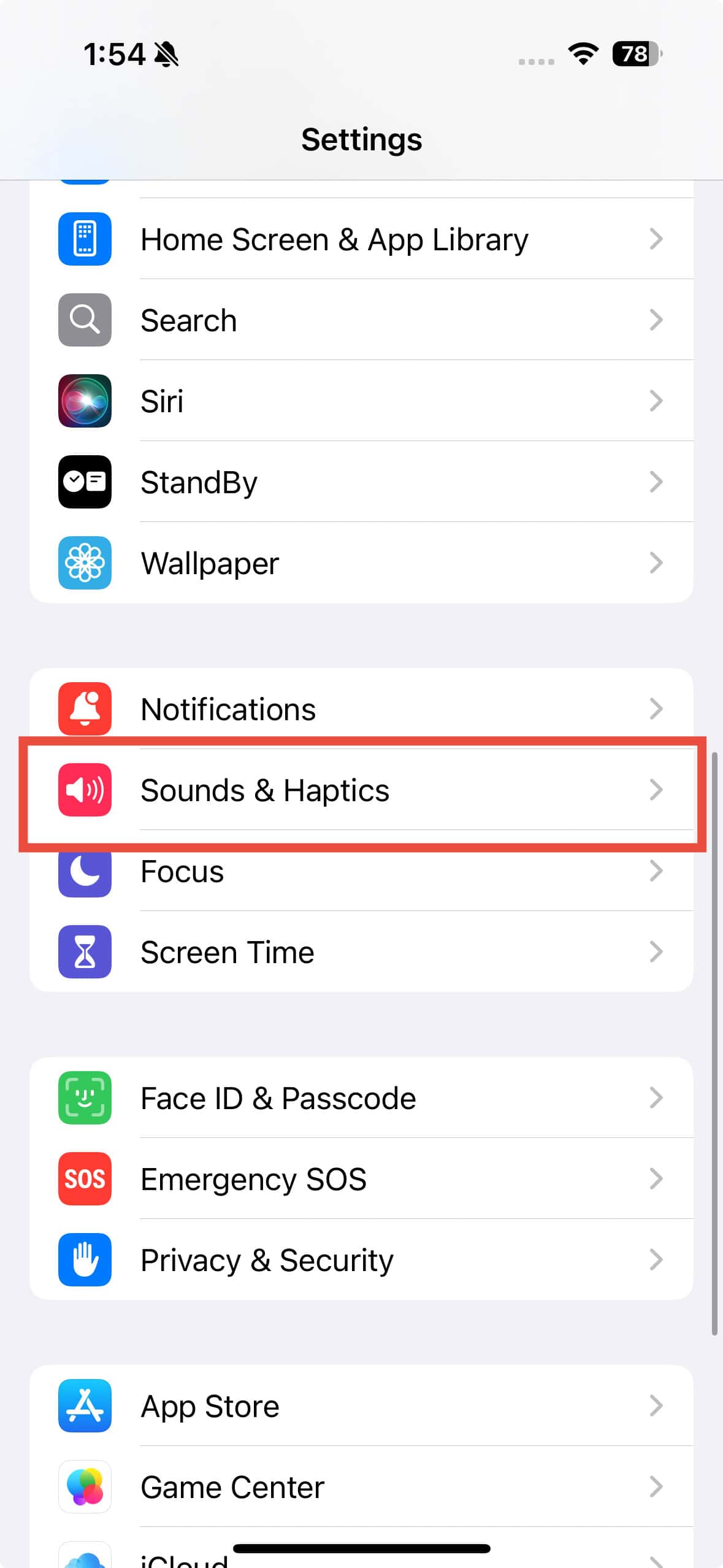
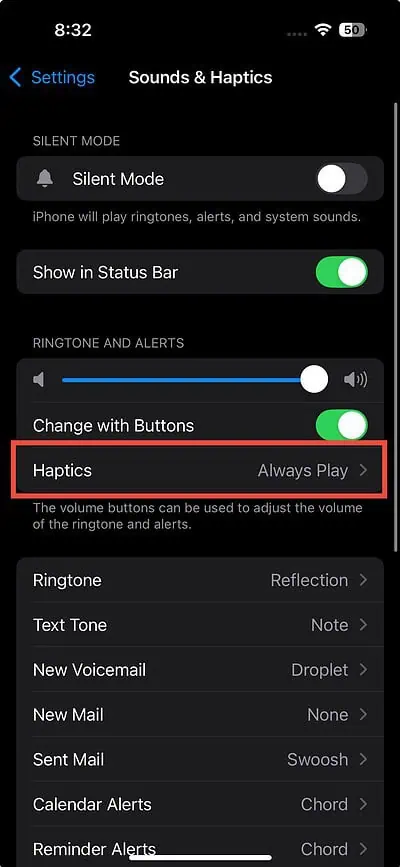
- Sélectionnez Retour haptique.
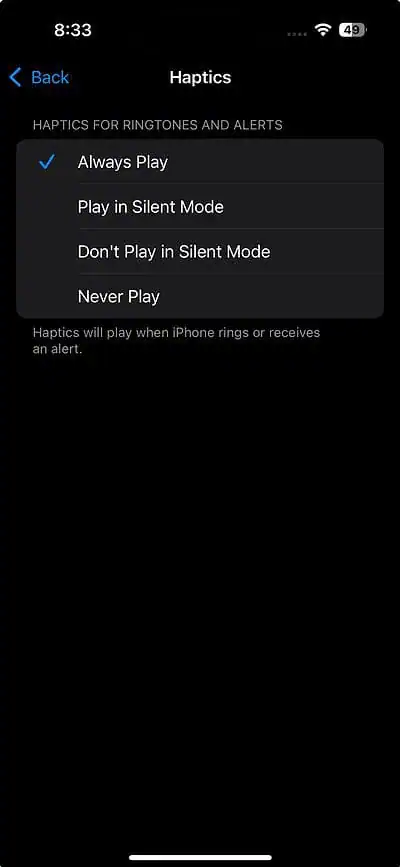
- Choisissez l’une des options suivantes :
- Toujours activé
- Activé en mode silencieux
- Désactivé en mode silencieux
- Jamais activé

Ce réglage affecte de nombreuses vibrations du système sur l’ensemble d’iOS.
Comment personnaliser le retour haptique des notifications
Différentes alertes peuvent utiliser différents motifs de vibration.
Modifier le retour haptique pour les appels et les messages


Vous pouvez attribuer des motifs de vibration uniques aux appels, aux messages texte et à d’autres notifications.
- Ouvrez Réglages.
- Touchez Sons et vibrations.
- Sélectionnez Sonnerie, Tonalité de message ou un autre type d’alerte.
- Touchez Retour haptique en haut.
- Choisissez un motif de vibration.
- Touchez OK pour enregistrer.
Cela permet d’identifier plus facilement les alertes sans regarder votre écran.
Comment créer une vibration haptique personnalisée
Apple vous permet de créer vos propres motifs de vibration.
Créer un motif haptique personnalisé
- Accédez à Réglages > Sons et vibrations.
- Sélectionnez Sonnerie ou un autre type d’alerte.
- Touchez Retour haptique.
- Choisissez Créer une vibration.
- Touchez l’écran pour enregistrer votre motif.
- Touchez Arrêter lorsque vous avez terminé.
- Prévisualisez-le avec Lire.
- Touchez Enregistrer et donnez-lui un nom.
Vous pouvez ensuite attribuer cette vibration personnalisée aux appels, aux messages texte ou à des contacts spécifiques.
Qu’est-ce que le Toucher haptique sur iPhone ?
Le Toucher haptique est le système de geste d’appui long d’Apple. Lorsque vous maintenez le doigt sur une icône d’app, une photo, un lien ou un message, l’iPhone émet une légère vibration et ouvre des options supplémentaires.
Voici quelques exemples :
- Les actions rapides sur les icônes d’app
- Les aperçus de lien dans Safari
- Les menus contextuels dans les apps
- Les aperçus de Live Photos
- Les raccourcis d’édition de texte
Contrairement à l’ancien système 3D Touch, le Toucher haptique repose sur la durée de l’appui plutôt que sur la pression exercée sur l’écran.
Modifier la vitesse du Toucher haptique
- Ouvrez Réglages.
- Accédez à Accessibilité.
- Touchez Toucher.
- Sélectionnez Toucher haptique.
- Choisissez Rapide ou Lent.
- Testez le réglage à l’aide de l’image d’exemple.
Comment activer le retour haptique du clavier
Le retour haptique du clavier ajoute une légère sensation de toucher à chaque pression sur une touche.
Activer le retour haptique du clavier
- Ouvrez Réglages.
- Touchez Sons et vibrations.
- Sélectionnez Retour clavier.
- Activez Retour haptique.
De nombreux utilisateurs préfèrent le retour haptique du clavier, car la saisie semble plus réactive et se rapproche davantage d’un clavier physique.
Le retour haptique affecte-t-il l’autonomie de la batterie ?
Oui, mais très légèrement.
Le Taptic Engine consomme de l’énergie à chaque fois qu’il génère des vibrations. Toutefois, pour la plupart des utilisateurs, l’impact sur la batterie est minime. Une utilisation intensive du retour haptique du clavier et des vibrations fréquentes de notifications peut entraîner une légère augmentation de la consommation de la batterie, mais celle-ci n’est généralement pas perceptible au quotidien.
Si vous cherchez à optimiser l’autonomie de la batterie, désactiver les retours haptiques inutiles peut aider un peu.
Comment résoudre le problème de retour haptique qui ne fonctionne pas sur iPhone
Si votre iPhone cesse soudainement de vibrer :
- Ouvrez Réglages > Sons et vibrations.
- Assurez-vous que le retour haptique est activé.
- Redémarrez votre iPhone.
- Vérifiez que les réglages du mode Silence sont correctement configurés.
- Mettez à jour vers la dernière version d’iOS.
- Retirez les coques épaisses susceptibles de réduire la sensation de vibration.
- Réinitialisez tous les réglages si le problème persiste.
Plusieurs utilisateurs ont signalé des problèmes occasionnels liés au retour haptique après certaines mises à jour d’iOS 26, mais Apple les corrige généralement au moyen de mises à jour logicielles.
FAQ
Le retour haptique est un effet de vibration qui fournit une réponse physique lorsque vous interagissez avec votre iPhone.
La plupart des utilisateurs ont intérêt à conserver le retour haptique, car il améliore le ressenti et rend les interactions plus réactives.
Non. Le retour haptique désigne les vibrations en général. Haptic Touch est une fonction spécifique d’appui long qui utilise un retour haptique lorsqu’elle est activée.
Oui. Accédez à Réglages > Sons et vibrations > Retour haptique et choisissez Ne jamais lire.
Les iPhone modernes équipés du Taptic Engine d’Apple prennent en charge le retour haptique et les fonctions Haptic Touch.
Résumé
- Le retour haptique est un effet de vibration généré par le Taptic Engine de l’iPhone.
- Il est utilisé pour les notifications, les appels, le retour clavier, les actions système et les alertes.
- Haptic Touch fournit des menus contextuels et des raccourcis via un appui long.
- Les utilisateurs peuvent personnaliser les motifs de vibration pour les appels et les messages.
- Des motifs haptiques personnalisés peuvent être créés directement dans Réglages.
- Le retour haptique n’a qu’un impact mineur sur l’autonomie de la batterie.
- La plupart des réglages haptiques se trouvent sous Sons et vibrations et Accessibilité.
Conclusion
Le retour haptique peut sembler être une fonctionnalité mineure, mais il joue un rôle majeur dans l’expérience iPhone. Des vibrations subtiles lors de l’utilisation de Haptic Touch aux vibrations de notification et au retour clavier, le Taptic Engine contribue à rendre iOS plus réactif et intuitif.
En 2026, Apple continue d’étendre et d’affiner le retour haptique dans les fonctionnalités de l’iPhone, offrant aux utilisateurs davantage de contrôle sur la manière dont leur appareil répond au toucher. Que vous préfériez des vibrations fortes ou une expérience plus discrète, l’iPhone propose des réglages détaillés pour personnaliser le retour haptique exactement comme vous le souhaitez.


Discussion