

Apple introduceerde Spatial Reframing in iOS 27 als onderdeel van de nieuwste verbeteringen aan de Foto’s-app. Met deze nieuwe Apple Intelligence-functie kun je de hoek, de kadrering en het perspectief van een foto wijzigen, zelfs nadat deze is gemaakt.
In plaats van een afbeelding simpelweg bij te snijden, creëert Spatial Reframing een virtuele camerabeweging en vult het ontbrekende gebieden intelligent op om een natuurlijker resultaat te krijgen. Apple zegt dat de functie is ontworpen om gebruikers te helpen de compositie te verbeteren terwijl de oorspronkelijke scène intact blijft.
Als je ooit een geweldig moment hebt vastgelegd, maar had gewild dat het onderwerp anders was gepositioneerd, kan Spatial Reframing dat oplossen zonder dat je nog een foto hoeft te maken.
Don’t miss the best of The Mac Observer
Set us as a preferred source and our Apple reporting ranks higher in your Google Search results and Discover feed — one tap, no account changes.
Met Spatial Reframing kun je het camerastandpunt verplaatsen nadat je een foto hebt gemaakt. De functie gebruikt Apple Intelligence om alleen waar nodig extra beeldinhoud te genereren, zodat het resultaat er natuurlijk uitziet.
- Open de Foto’s-app op je iPhone met iOS 27.
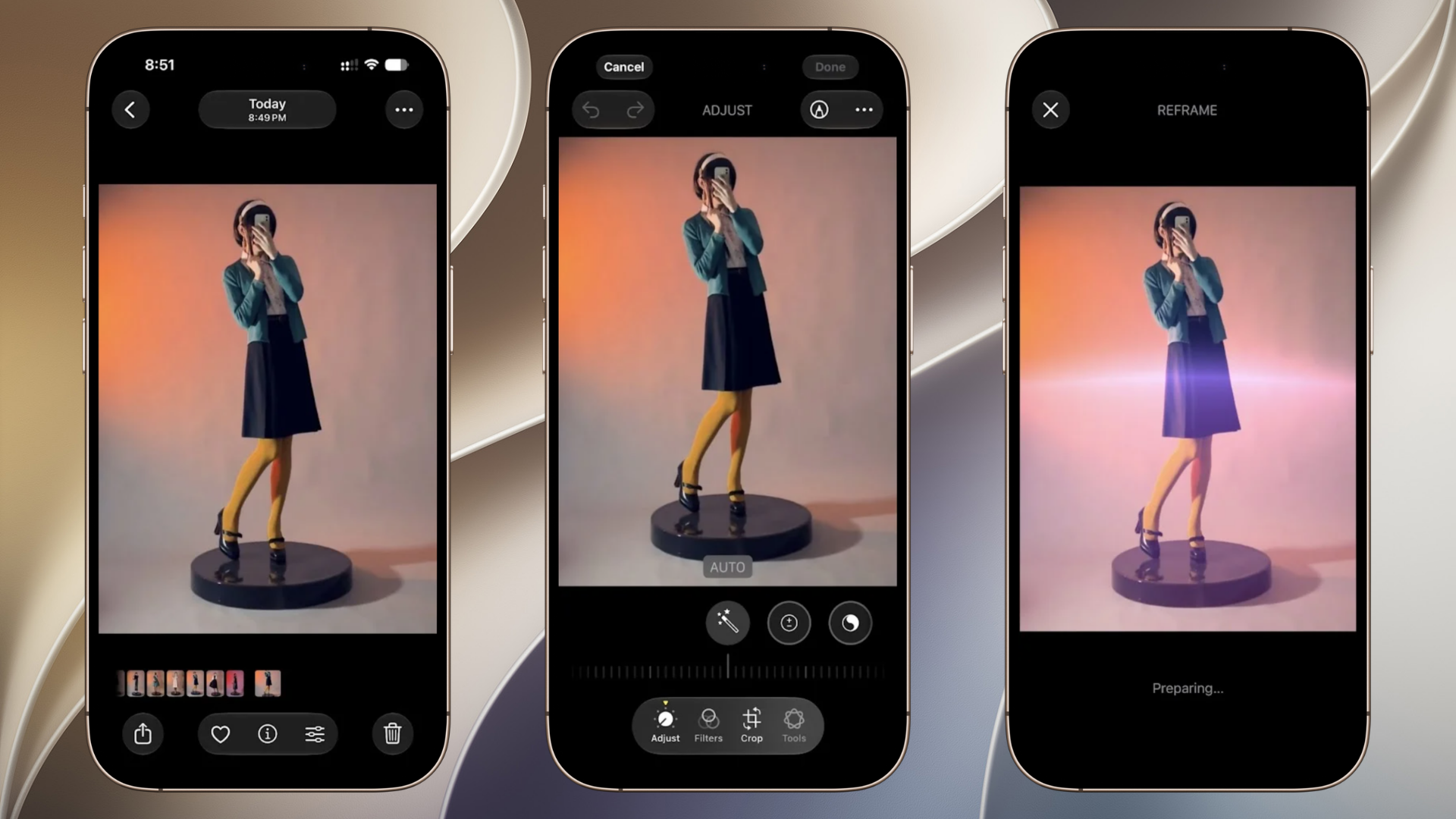
- Selecteer de foto die je wilt bewerken.
- Tik op Wijzig.
- Kies de optie Spatial Reframing in de bewerkingshulpmiddelen.
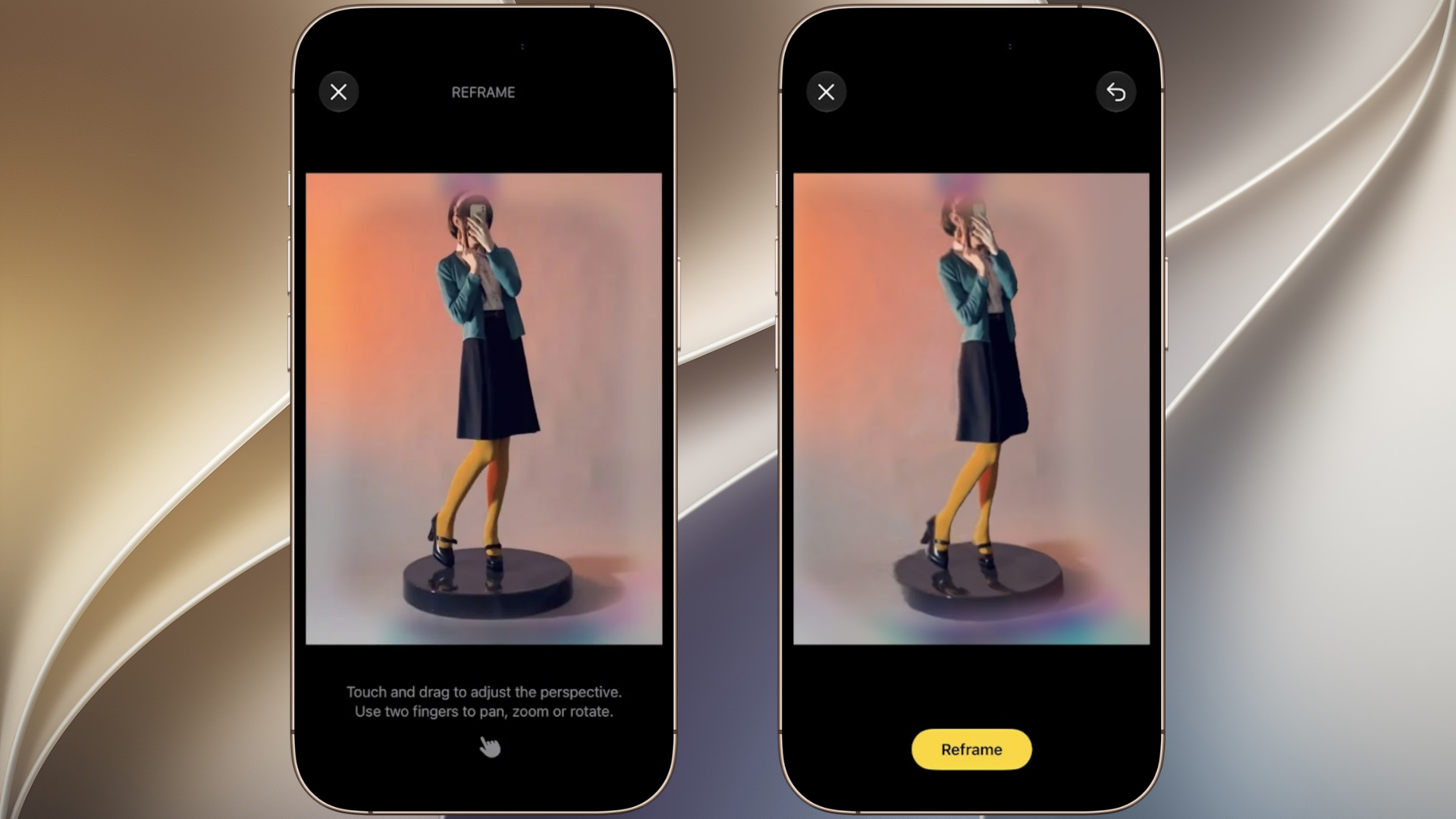
- Sleep de afbeelding om de camerahoek of het perspectief te wijzigen.
- Pas de kadrering aan totdat het onderwerp op de gewenste manier is gepositioneerd.
- Zoom in of uit indien nodig voor een betere compositie.
- Controleer de AI-gegenereerde aanpassingen.
- Tik op Gereed om je wijzigingen op te slaan.


Apple genereert automatisch alleen nieuwe beeldinhoud in gebieden die door het herkaderen zichtbaar worden, wat helpt om het resultaat realistisch te houden.
Tips
- Gebruik foto’s met een duidelijk onderwerp en scheiding van de achtergrond.
- Portretfoto’s leveren vaak sterkere herkaderingseffecten op.
- Vermijd extreme perspectiefwijzigingen voor het meest realistische resultaat.
- Controleer gegenereerde gebieden zorgvuldig voordat je opslaat.
- Bewaar de originele foto als je later versies wilt kunnen vergelijken.
Veelgestelde vragen
Het is een AI-aangedreven bewerkingsfunctie waarmee je het perspectief en de compositie van een foto kunt wijzigen nadat deze is gemaakt.
Nee. Het kan waar nodig extra beeldinhoud genereren, waardoor flexibelere aanpassingen mogelijk zijn dan bij een standaard bijsnijding.
Ja. De functie gebruikt beeldmodellen en AI-verwerking van Apple Intelligence om nieuwe beeldgebieden te creëren bij het herkaderen van een foto.
Ja. Net als bij andere bewerkingen in Foto’s kun je terugkeren naar de originele afbeelding en wijzigingen ongedaan maken.
Samenvatting
- Spatial Reframing is een nieuwe functie in de Foto’s-app in iOS 27.
- Je kunt er de hoek en compositie van een foto mee aanpassen nadat deze is gemaakt.
- Apple Intelligence vult nieuw zichtbaar geworden gebieden automatisch op.
- De tool werkt rechtstreeks in de bewerkingsinterface van de Foto’s-app.
- Het kan helpen de kadrering te verbeteren zonder meerdere foto’s te maken.
Conclusie
Spatial Reframing is een van de interessantste toevoegingen aan de fotobewerking in iOS 27. Het geeft iPhone-gebruikers meer controle over de compositie nadat een foto is gemaakt en kan foto’s redden die anders slecht gekadreerd zouden zijn. Met slechts een paar tikken in de Foto’s-app kun je het perspectief aanpassen, onderwerpen verplaatsen en een sterker eindresultaat creëren, terwijl de natuurlijke uitstraling behouden blijft.


Discussion