

A Apple tornou muito mais fácil encontrar momentos específicos nas gravações das suas câmaras HomeKit com o iOS 27. Graças às novas funcionalidades do Apple Intelligence na aplicação Home, pode agora pesquisar nas gravações do HomeKit Secure Video utilizando descrições simples, em vez de percorrer manualmente horas de gravações.
Se pretender encontrar uma entrega de encomenda, uma pessoa a entrar no caminho de entrada ou um carro estacionado em frente à sua casa, pode simplesmente descrever o que aconteceu e deixar que a aplicação Home localize os clips relevantes.
Esta atualização é uma das maiores melhorias no HomeKit Secure Video dos últimos anos. O Apple Intelligence pode analisar as gravações das câmaras, gerar descrições dos eventos gravados e ajudar os utilizadores a encontrar clips através de pesquisa em linguagem natural. A funcionalidade funciona diretamente na aplicação Home e ajuda a poupar uma quantidade significativa de tempo ao rever as gravações de segurança.
Don’t miss the best of The Mac Observer
Set us as a preferred source and our Apple reporting ranks higher in your Google Search results and Discover feed — one tap, no account changes.
Antes de começar, certifique-se de que o seu iPhone está a executar o iOS 27, de que as suas câmaras suportam o HomeKit Secure Video e de que tem uma subscrição ativa do iCloud+.
Índice
Pesquisar Gravações de Câmaras HomeKit Usando Linguagem Natural
Este é o método mais fácil e rápido introduzido no iOS 27.
O Apple Intelligence consegue compreender expressões do dia a dia e associá-las a eventos detetados nas gravações das suas câmaras. Em vez de verificar as gravações manualmente, pode pesquisar exatamente aquilo que procura.
- Abra a aplicação Home no seu iPhone.
- Selecione a câmara HomeKit que pretende rever.
- Abra o histórico de gravações da câmara.
- Toque no campo Pesquisar.
- Escreva uma descrição do evento que pretende encontrar.
- Os exemplos incluem:
- Pacote entregue à porta da frente
- Pessoa a entrar no caminho de entrada
- Cão a correr no quintal
- Carro estacionado em frente à casa
- Atividade de corte de relva
- Aguarde enquanto o Apple Intelligence analisa as gravações correspondentes.
- Toque num resultado para abrir o clip de vídeo correspondente.
A aplicação Home apresentará automaticamente os clips que correspondem à sua descrição, tornando muito mais rápida a localização de eventos importantes.
Encontrar Entregas de Encomendas e Eventos de Visitantes
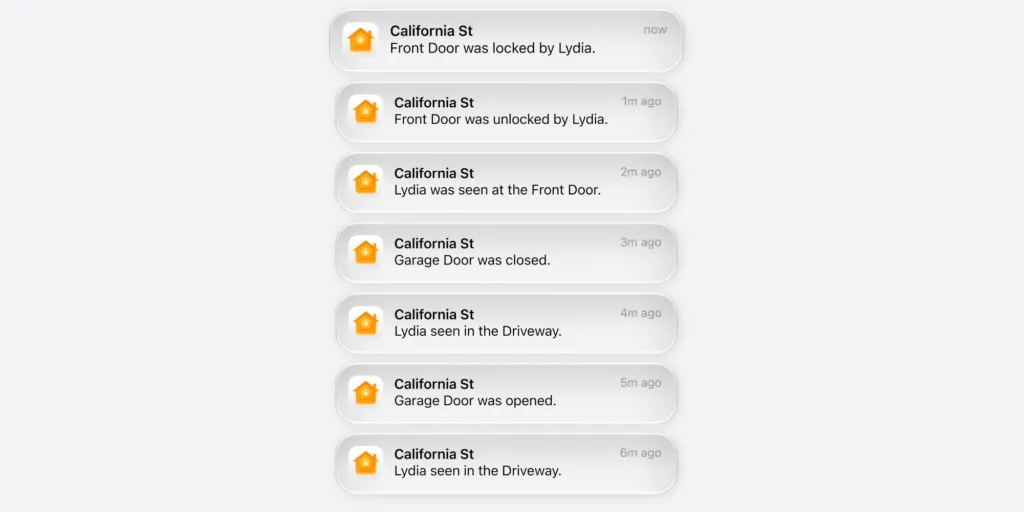
Uma das aplicações mais úteis do novo sistema de pesquisa é localizar entregas e atividade de visitantes.
O Apple Intelligence pode identificar eventos e criar resumos descritivos, permitindo-lhe pesquisar ações específicas sem ter de se lembrar da hora exata em que ocorreram.
- Inicie a aplicação Home.
- Abra a transmissão da câmara da porta da frente.
- Aceda às gravações.
- Introduza frases de pesquisa como:
- Pacote entregue
- Estafeta à porta
- Visita na entrada principal
- Alguém tocou à campainha
- Reveja os clips correspondentes apresentados pela aplicação Home.
- Reproduza o vídeo para verificar o evento.
Este método é especialmente útil quando precisa de confirmar as horas de entrega ou verificar quem visitou a sua propriedade.
Pesquisar em Várias Câmaras HomeKit

O iOS 27 pode interligar gravações relacionadas de várias câmaras, ajudando-o a acompanhar um evento à medida que este se desloca por diferentes áreas da sua casa.
Por exemplo, se alguém caminhar do caminho de entrada até à porta da frente, o Apple Intelligence pode apresentar clips de várias câmaras que captaram o mesmo evento.
- Abra a aplicação Home.
- Navegue até à vista Casa.
- Utilize o campo de pesquisa.
- Introduza uma descrição da atividade.
- Reveja os resultados de todas as câmaras HomeKit compatíveis.
- Abra os clips gerados para ver o evento de diferentes ângulos.
Esta funcionalidade é particularmente útil para rastrear visitantes, veículos, entregas e movimentos em redor da sua propriedade.
Utilizar Descrições de Vídeo Geradas por IA
O Apple Intelligence cria automaticamente descrições dos clips gravados, tornando-os mais fáceis de consultar mais tarde. Em vez de ver carimbos de data e hora genéricos, os utilizadores podem ver resumos que explicam o que aconteceu em cada gravação.
- Abra a aplicação Home.
- Selecione uma câmara HomeKit Secure Video.
- Navegue pelas gravações recentes.
- Procure descrições de eventos geradas por IA.
- Toque em qualquer descrição que corresponda ao que pretende rever.
- Reproduza o clip associado.
Esta abordagem funciona bem quando não tem a certeza da frase de pesquisa exata a utilizar.
Rever Clips Relevantes Sugeridos pelo Apple Intelligence
O iOS 27 pode realçar automaticamente momentos importantes captados pelas suas câmaras. O Apple Intelligence identifica eventos potencialmente significativos e apresenta-os na aplicação Home.
- Abra a aplicação Home.
- Navegue até às gravações das suas câmaras.
- Localize a secção que contém clips realçados ou relevantes.
- Navegue pelos eventos sugeridos.
- Abra qualquer clip para uma reprodução detalhada.
Esta funcionalidade ajuda os utilizadores a rever rapidamente atividades importantes sem efetuar pesquisas manuais.
Perguntas Frequentes
Sim. O iOS 27 permite a pesquisa em linguagem natural, o que significa que você pode digitar frases como “pacote entregue”, “pessoa na porta da frente” ou “carro na entrada” para localizar as gravações correspondentes.
Sim. A nova experiência de pesquisa depende do Apple Intelligence para analisar gravações, gerar descrições e associar as pesquisas aos eventos nas suas gravações.
O recurso foi projetado para câmeras que usam o HomeKit Secure Video. Algumas capacidades avançadas podem depender da compatibilidade da câmera e do suporte de software.
Sim. O Apple Intelligence pode conectar gravações relacionadas entre várias câmeras HomeKit e apresentá-las juntas quando relevante.
Sim. Os recursos do HomeKit Secure Video exigem uma assinatura ativa do iCloud+.
Resumo
- O iOS 27 apresenta a pesquisa em linguagem natural para gravações de câmeras HomeKit.
- O Apple Intelligence pode entender descrições como entregas de pacotes, visitantes, animais de estimação e veículos.
- Os usuários podem pesquisar diretamente no app Casa.
- As descrições de vídeo geradas por IA facilitam a navegação pelas gravações.
- O app Casa pode conectar gravações relacionadas de várias câmeras.
- Os Clipes Notáveis ajudam a destacar eventos importantes automaticamente.
- São necessários uma assinatura do iCloud+ e uma câmera com HomeKit Secure Video.
Conclusão
Pesquisar imagens de câmeras HomeKit por descrição no iOS 27 elimina uma das maiores frustrações ao revisar gravações de segurança. Em vez de verificar manualmente linhas do tempo e carimbos de data/hora, você pode simplesmente descrever o que aconteceu e deixar o Apple Intelligence encontrar os clipes relevantes.
Combinado com descrições de vídeo geradas por IA, rastreamento de eventos entre câmeras e momentos importantes em destaque, o app Casa se torna uma ferramenta muito mais inteligente para gerenciar gravações de segurança doméstica. Para quem usa o HomeKit Secure Video, esta é uma das adições mais úteis que chegam com o iOS 27.


Discussion