

Met iOS 27 kun je locatiedeling met één persoon pauzeren zonder het delen voor iedereen uit te schakelen. Dit is handig wanneer je een tijdelijke pauze wilt terwijl Find My actief blijft voor gezinsleden, apparaten en andere vertrouwde contacten.
Apple’s richtlijnen voor locatiedeling bevestigen dat delen per persoon kan worden beheerd via Find My, Messages of Maps. In iOS 27 voegt Find My een tijdelijke pauze voor een afzonderlijk contact toe, terwijl ‘Stop met het delen van mijn locatie’ de permanente optie blijft.
Een pauze is van invloed op wat dat contact kan zien in alle Apple-apps die dezelfde Find My-relatie gebruiken. Apple noemt de opdracht ‘Verberg locatie’ en het delen wordt de volgende dag automatisch hervat. Locatievoorzieningen worden niet uitgeschakeld, Find My iPhone wordt niet uitgeschakeld en je kunt je eigen apparaten nog steeds terugvinden.
Don’t miss the best of The Mac Observer
Set us as a preferred source and our Apple reporting ranks higher in your Google Search results and Discover feed — one tap, no account changes.
Locatiedeling pauzeren of stoppen
Gebruik een tijdelijke pauze wanneer je wilt dat het delen automatisch wordt hervat. Gebruik ‘Stop met het delen van mijn locatie’ wanneer je wilt dat de relatie uitgeschakeld blijft totdat je het delen handmatig weer start.
Locatiedeling met één persoon pauzeren in Find My
Het tabblad Personen toont elk contact dat je locatie kan ontvangen. Selecteer de persoon afzonderlijk in plaats van de algemene schakelaar ‘Deel mijn locatie’ te wijzigen.
- Open de Find My-app op je iPhone.
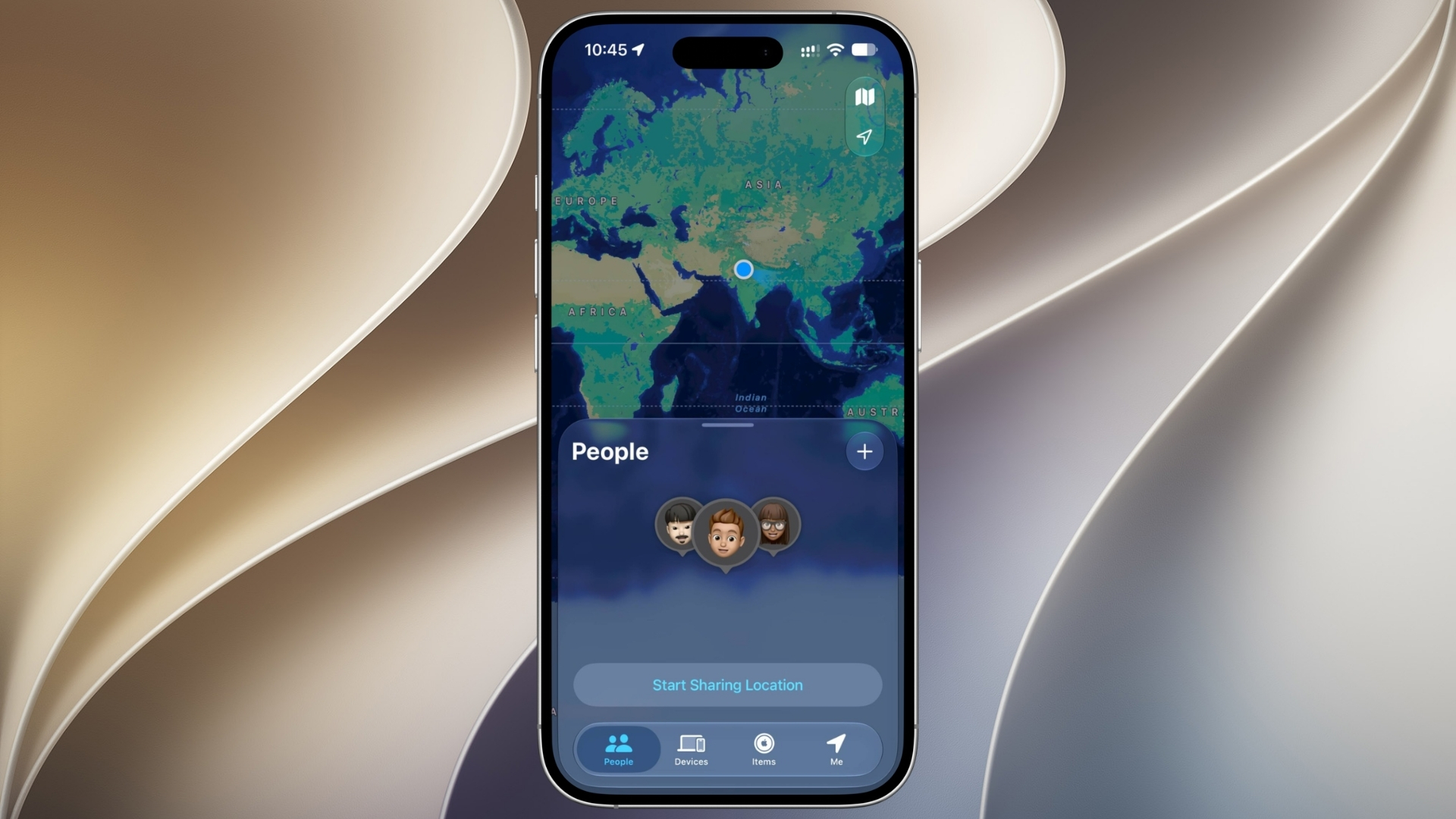
- Tik onderaan het scherm op Personen.
- Selecteer de persoon van wie je de toegang wilt pauzeren.
- Tik op de knop Meer.
- Tik op Verberg locatie.
- Ga terug naar de lijst Personen en controleer of de tijdelijke status bij het juiste contact verschijnt. Het delen wordt de volgende dag automatisch hervat.

Locatiedeling met één persoon voor onbepaalde tijd stoppen
Gebruik deze route als er geen tijdelijke pauze wordt weergegeven of als je niet wilt dat het delen automatisch wordt hervat.
- Open Find My en selecteer Personen.
- Tik op de naam van de persoon.
- Scrol omlaag en tik op Stop met het delen van mijn locatie.
- Tik op Stop met locatie delen om te bevestigen.
- Controleer op het tabblad Personen of je alleen het beoogde contact hebt gewijzigd.
Locatiedeling controleren met Veiligheidscontrole
Als persoonlijke veiligheid in het geding is, biedt Veiligheidscontrole een breder overzicht van personen, apps en informatie die toegang tot je gegevens hebben.
- Open Instellingen en tik op Privacy en beveiliging.
- Tik op Veiligheidscontrole.
- Kies ‘Beheer delen en toegang’ om personen afzonderlijk te controleren, of ‘Noodreset’ wanneer je het delen breed en onmiddellijk wilt stoppen.
- Volg de beoordeling op het scherm en werk de accountbeveiliging bij wanneer daarom wordt gevraagd.
Lees voor gerelateerde achtergrondinformatie onze handleidingen over het gebruik van Find My voor een andere persoon en over het toevoegen van apparaten aan Find My.
Tips
Wijzigingen in locatieprivacy kunnen gevolgen hebben voor persoonlijke relaties en veiligheid. Controleer daarom zowel de geselecteerde persoon als de duur voordat je de wijziging afrondt.
- Gebruik de afzonderlijke bedieningselementen per contact in plaats van ‘Deel mijn locatie’ voor iedereen uit te schakelen.
- Onthoud dat het verwijderen van Zoek mijn een bestaande deelrelatie niet automatisch beëindigt.
- Controleer Berichten en Kaarten als je de locatiedeling daar oorspronkelijk bent gestart.
- Gebruik Veiligheidscontrole als je je zorgen maakt over ongewenste toegang die verder gaat dan alleen locatie.
- Open Zoek mijn de volgende dag opnieuw om te controleren of het delen zoals verwacht is hervat.
Veelgestelde vragen
Krijgt de andere persoon een melding wanneer ik het delen pauzeer?
Het gedrag van Apple kan variëren per softwareversie en per gebruikte methode. De persoon merkt mogelijk dat je locatie niet beschikbaar is, en oudere systemen kunnen een melding in Berichten weergeven wanneer het delen stopt. Ga er niet van uit dat de wijziging onzichtbaar is.
Heeft het pauzeren voor één persoon invloed op Delen met gezin?
De individuele pauze is gericht op de geselecteerde persoon. Andere contacten moeten hun bestaande toegang behouden, maar controleer na de wijziging het tabblad Personen.
Wat als ‘Verberg locatie’ niet wordt weergegeven?
Controleer of de iPhone op iOS 27 draait en of je een persoon hebt geselecteerd die momenteel je locatie ontvangt. Je kunt ‘Stop met het delen van mijn locatie’ gebruiken als gedocumenteerde terugvaloptie en later opnieuw beginnen met delen.
Heeft het uitschakelen van Locatievoorzieningen hetzelfde effect?
Nee. Het uitschakelen van Locatievoorzieningen heeft gevolgen voor veel apps en systeemfuncties. De persoonsspecifieke regeling in Zoek mijn is beperkter en laat het volgen van het apparaat en andere locatievoorzieningen beschikbaar.




Discussion