

Med iOS 27 kan du pausa platsdelningen med en person utan att stänga av delningen för alla. Det här är användbart när du vill ha en tillfällig paus men samtidigt behålla Find My aktivt för familjemedlemmar, enheter och andra betrodda kontakter.
Apples vägledning om platsdelning bekräftar att delningen kan hanteras per person via Find My, Messages eller Maps. I iOS 27 lägger Find My till en tidsbegränsad paus för en enskild kontakt, medan Sluta dela min plats fortsätter att vara det permanenta alternativet.
En paus påverkar vad den kontakten kan se i Apple-appar som använder samma relation i Find My. Apple kallar kommandot Dölj plats, och delningen återupptas automatiskt nästa dag. Den stänger inte av Platstjänster, inaktiverar inte Find My iPhone och hindrar dig inte från att hitta dina egna enheter.
Don’t miss the best of The Mac Observer
Set us as a preferred source and our Apple reporting ranks higher in your Google Search results and Discover feed — one tap, no account changes.
Pausa eller sluta dela din plats
Använd en tidsbegränsad paus när du vill att delningen ska återupptas automatiskt. Använd Sluta dela min plats när du vill att relationen ska förbli avstängd tills du startar den igen manuellt.
Pausa delningen med en person i Find My
Fliken Personer visar varje kontakt som kan ta emot din plats. Välj den enskilda personen i stället för att ändra det globala reglaget Dela min plats.
- Öppna appen Find My på din iPhone.
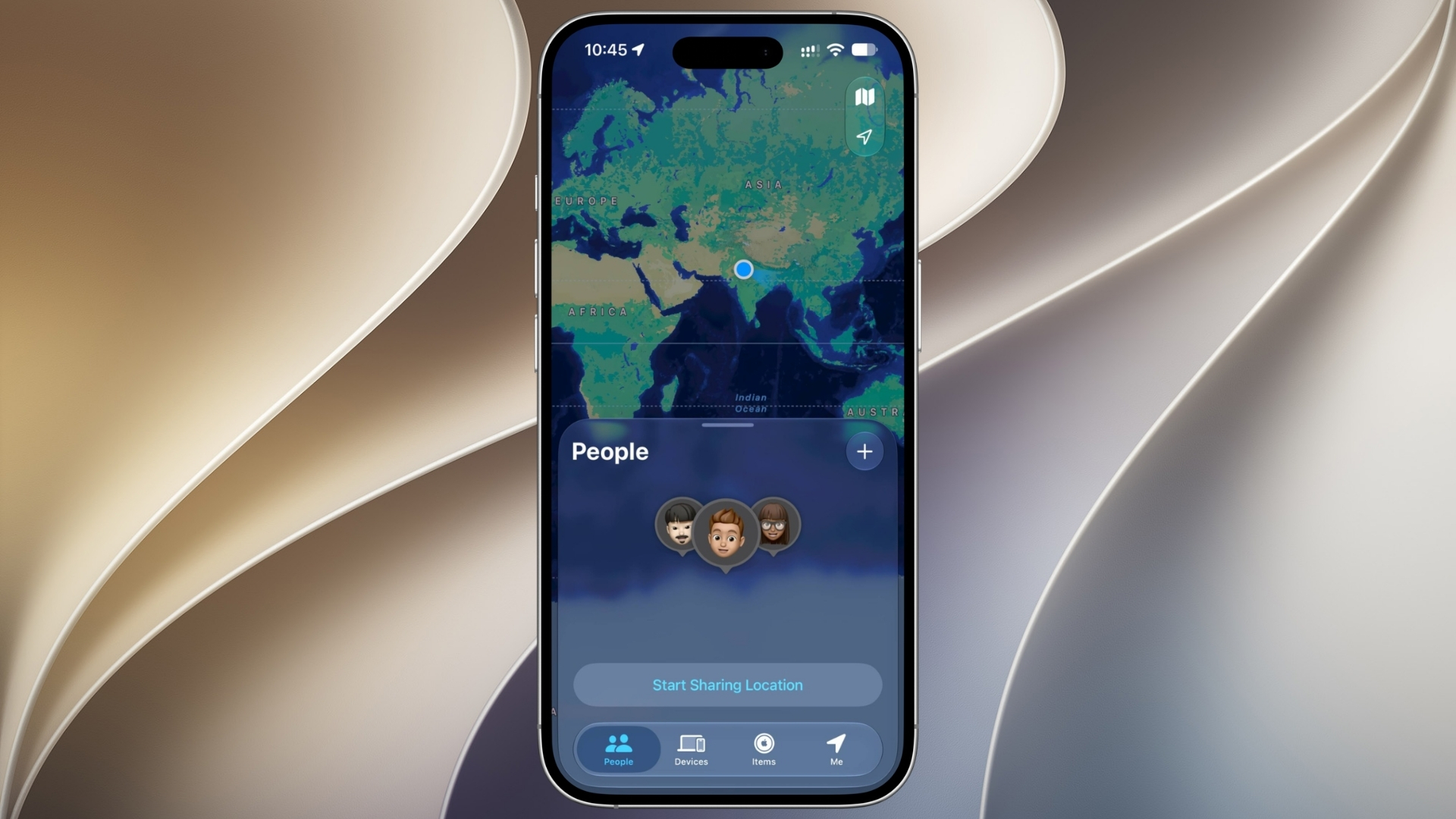
- Tryck på Personer längst ned på skärmen.
- Välj den person vars åtkomst du vill pausa.
- Tryck på knappen Mer.
- Tryck på Dölj plats.
- Gå tillbaka till listan Personer och kontrollera att den tillfälliga statusen visas för rätt kontakt. Delningen återupptas automatiskt nästa dag.

Sluta dela plats med en person permanent
Använd den här metoden om ingen tidsbegränsad paus visas eller om du inte vill att delningen ska återupptas automatiskt.
- Öppna Find My och välj Personer.
- Tryck på personens namn.
- Rulla nedåt och tryck på Sluta dela min plats.
- Tryck på Sluta dela plats för att bekräfta.
- Kontrollera fliken Personer så att du bara har ändrat för den avsedda kontakten.
Granska delningen med Säkerhetskontroll
Om personsäkerhet är inblandad ger Säkerhetskontroll en bredare granskning av personer, appar och information som kan komma åt dina data.
- Öppna Inställningar och tryck på Sekretess och säkerhet.
- Tryck på Säkerhetskontroll.
- Välj Hantera delning och åtkomst för att granska personer individuellt, eller Nödåterställning när du snabbt och omedelbart behöver sluta dela brett.
- Följ granskningen på skärmen och uppdatera kontosäkerheten när du uppmanas.
För relaterad bakgrund kan du läsa våra guider om att använda Find My för en annan person och att lägga till enheter i Find My.
Tips
Ändringar av platsintegritet kan påverka personliga relationer och säkerhet, så bekräfta både den valda personen och varaktigheten innan du avslutar.
- Använd de individuella kontaktkontrollerna i stället för att stänga av Share My Location för alla.
- Kom ihåg att en befintlig delningsrelation inte automatiskt upphör när du tar bort Find My.
- Kontrollera Messages och Maps om du ursprungligen startade platsdelningen där.
- Använd Safety Check när du är orolig för oönskad åtkomst utöver enbart plats.
- Öppna Find My igen nästa dag för att bekräfta att delningen återupptogs som förväntat.
Vanliga frågor
Kommer den andra personen att meddelas när jag pausar delningen?
Apples beteende kan variera beroende på programvaruversion och vilken metod som används. Personen kan märka att din plats inte är tillgänglig, och äldre system kan visa en notis i Messages när delningen upphör. Förlita dig inte på att ändringen är osynlig.
Påverkar det Family Sharing om jag pausar en person?
Den individuella pausen gäller den valda personen. Andra kontakter bör behålla sin befintliga åtkomst, men du bör kontrollera fliken People efter att du har gjort ändringen.
Vad händer om Hide Location inte visas?
Kontrollera att iPhone har iOS 27 och att du valde en person som för närvarande tar emot din plats. Du kan använda Stop Sharing My Location som den dokumenterade reservmetoden och sedan börja dela igen senare.
Innebär det samma sak att stänga av Location Services?
Nej. Om du stänger av Location Services påverkas många appar och systemfunktioner. Den personspecifika kontrollen i Find My är mer begränsad och lämnar enhetsspårning och andra platstjänster tillgängliga.




Discussion