

Wenn Sie versuchen, eine außerhalb des App Stores heruntergeladene App zu öffnen, blockiert Ihr Mac diese möglicherweise mit einer Warnung wie „macOS kann nicht überprüfen, ob diese App frei von Malware ist“. Und abhängig von Ihrer macOS-Version sehen Sie möglicherweise auch Meldungen wie „Der Entwickler kann nicht verifiziert werden“ oder „Nicht identifizierter Entwickler“.
Manchmal greift einfach nur die strenge Sicherheit von Apple. Aber manchmal ist es auch ein echtes Warnsignal. Hier erfahren Sie, wie Sie herausfinden, womit Sie es zu tun haben und wie Sie den Fehler bei Bedarf sicher umgehen können.
Don’t miss the best of The Mac Observer
Set us as a preferred source and our Apple reporting ranks higher in your Google Search results and Discover feed — one tap, no account changes.
Was ist die Fehlermeldung „macOS kann nicht überprüfen, ob diese App frei von Malware ist“?
Kurz gesagt bedeutet die Meldung, dass die App vom Gatekeeper-Filter von Apple markiert wurde. Gatekeeper ist eine in macOS enthaltene Sicherheitstechnologie, die sicherstellt, dass nur vertrauenswürdige Software auf dem Mac eines Benutzers ausgeführt werden darf. Aber wie funktioniert es?
Gatekeeper und Notarisierung verstehen
Gatekeeper prüft lediglich, ob eine App „notarisiert“ wurde oder nicht. Wenn ein Benutzer eine App, ein Plug-in oder ein Installationspaket aus einer anderen Quelle als dem App Store herunterlädt und öffnet, führt Gatekeeper eine Prüfung durch, um sicherzustellen, dass das Programm von einem identifizierten Entwickler stammt. Es stellt außerdem sicher, dass das Programm nicht manipuliert wurde und von Apple als frei von bekanntem gefährlichem Material notarisiert ist.
Und was ist Notarisierung? Das ist ebenfalls einfach. Um eine App notarisieren zu lassen, muss ein Entwickler sie an Apple senden. Das Unternehmen führt dann einige Prüfungen durch, um sicherzustellen, dass die App keine Sicherheitsbedrohung darstellt.
Wenn alles in Ordnung ist, generiert Apple einen Hash-Code, der in macOS selbst gespeichert wird. Wenn Sie die App herunterladen und sie notarisiert ist, vergleicht macOS ihren Hash mit dem, den es für diese App gespeichert hat.
Schließlich, wenn die Hashes übereinstimmen, öffnet sich die App. Am wichtigsten ist, dass dieser Prozess ohne Benutzereingabe abläuft und Sie schützt, unabhängig davon, ob Sie sich seiner Existenz bewusst sind.
„macOS kann nicht überprüfen, ob diese App frei von Malware ist“: häufige Ursachen für den Fehler
Wenn die Hashes nicht übereinstimmen? Nun, es gibt einige Gründe, warum dies geschehen kann. Lassen Sie uns jeden einzeln überprüfen.
- Beschädigte Downloads: Dies ist ein sehr seltener Fall. Wenn die App nicht korrekt heruntergeladen wird, unterscheidet sich ihr Hash von dem in macOS gespeicherten, und sie wird sich nicht öffnen. In diesem Fall würde die App wahrscheinlich ohnehin nicht laufen, selbst wenn Gatekeeper und Notarisierung nicht existieren würden. Das liegt daran, dass bei einem beschädigten Download die für die Ausführung der App benötigten Dateien entweder beschädigt oder sogar fehlend sein werden.
- Tatsächliche Sicherheitsbedrohungen: Offensichtlich besteht die Möglichkeit, dass die App tatsächlich Malware ist. In diesem Fall können Sie sicher sein, dass Gatekeeper verhindert hat, dass Ihrem Mac etwas Ernstes zustößt.
- Ihre Sicherheitseinstellungen: Standardmäßig ist macOS so konfiguriert, dass nur die Installation von Apps aus dem Mac App Store zugelassen wird. Wenn Sie diese Einstellung nicht ändern, werden selbst legitime Apps die Gatekeeper-Prüfung nicht bestehen. Daher wird die Meldung „macOS kann nicht überprüfen, ob diese App frei von Malware ist“ für jede extern heruntergeladene App angezeigt.
- Nicht notarisierte legitime Apps: Einige Entwickler ziehen es möglicherweise vor, ihre Apps aus dem einen oder anderen Grund nicht zu notarisieren. Einige halten die Art und Weise, wie Apple den Notarisierungsprozess durchführt, für zu einschränkend. Als Beispiel ist dies der Fall für AeroSpace, einen Fenstermanager, den ich in einem kürzlich erschienenen Artikel empfohlen habe.
- Apps, die riskante Berechtigungen erfordern: Schließlich benötigen einige legitime Apps möglicherweise Berechtigungen, die Apple als zu riskant erachtet und nicht genehmigen wird. Die Entwickler haben dann nicht einmal die Möglichkeit, ihre Apps zu notarisieren.
Sollte ich die Meldung ignorieren? Ist es sicher, Gatekeeper zu deaktivieren?
Die Antwort auf beide Fragen lautet „es kommt darauf an“. Vertrauen Sie dem Entwickler, wissen Sie, dass die App keine Bedrohung darstellt, und können Sie sicher davon ausgehen, dass die Warnung übertrieben ist? Dann machen Sie weiter. Wenn nicht, ist es besser, auf Nummer sicher zu gehen und macOS damit umgehen zu lassen.
Kurzer Tipp:
Wenn Sie mit Malware-bezogenen Problemen auf Ihrem Mac konfrontiert sind, sollten Sie wissen, dass der einfachste Weg, diese Begegnungen loszuwerden, die Verwendung eines leistungsstarken Antiviren-Tools ist.
Eine unserer bevorzugten AV-Apps ist Intego ONE aufgrund ihrer vollständigen Funktionssuite, die in der Lage ist, jede Spur von Malware in Echtzeit zu erkennen und zu zerstören.

Intego ONE
Verhindern Sie mit Intego ONE, dass Malware und andere schädliche Bedrohungen Ihren Mac beschädigen.Wenn Sie sich entscheiden, die standardmäßigen Schutzmaßnahmen Ihres Macs zu umgehen, sollten Sie sich bewusst sein, dass Sie Ihren Mac der Gefahr aussetzen, von bösartiger Software und Viren infiziert zu werden. Daher empfehlen wir Ihnen dringend, ein gutes Antiviren-Tool wie Intego ONE zu verwenden. Es ist unsere bevorzugte Antiviren-Software und es hat uns noch nie im Stich gelassen.
Wie behebt man „macOS kann nicht überprüfen, ob diese App frei von Malware ist“? Was tun?
Wie ich bereits erwähnt habe, müssen Sie zuerst bestätigen, ob die App sicher ist. Wenn nicht, ist die einzig mögliche Vorgehensweise, sie loszuwerden. Selbst wenn es sich jedoch um eine legitime App handelt, gibt es einige Aspekte zu berücksichtigen.
Zunächst müssen Sie prüfen, ob sie keine Schwachstellen öffnet, die von tatsächlicher Malware ausgenutzt werden könnten. Dann gibt es einige Vorgehensweisen. Wir werden jede einzelne unten detaillieren.
Stellen Sie sicher, dass Ihre heruntergeladene App sicher ist
Es kann nicht genug betont werden, wie wichtig es ist, einer unsicheren App nicht zu erlauben, die Gatekeeper-Prüfung zu umgehen. Dies könnte Ihre Dateien gefährden und alle möglichen Probleme verursachen, einschließlich Passwortdiebstahl und sogar finanzieller Probleme. Außerdem besteht die Möglichkeit, dass sich die Malware selbst repliziert und andere Computer infiziert.
Gatekeeper für einzelne Apps umgehen: 4 Methoden
Wenn Sie zu 100 % sicher sind, dass die App sicher ist, gibt es einige Möglichkeiten, sie zu öffnen. Jede hat Vor- und Nachteile, siehe unten.
1. Rechtsklicken Sie auf die App (einfachster Weg, aber begrenzt)
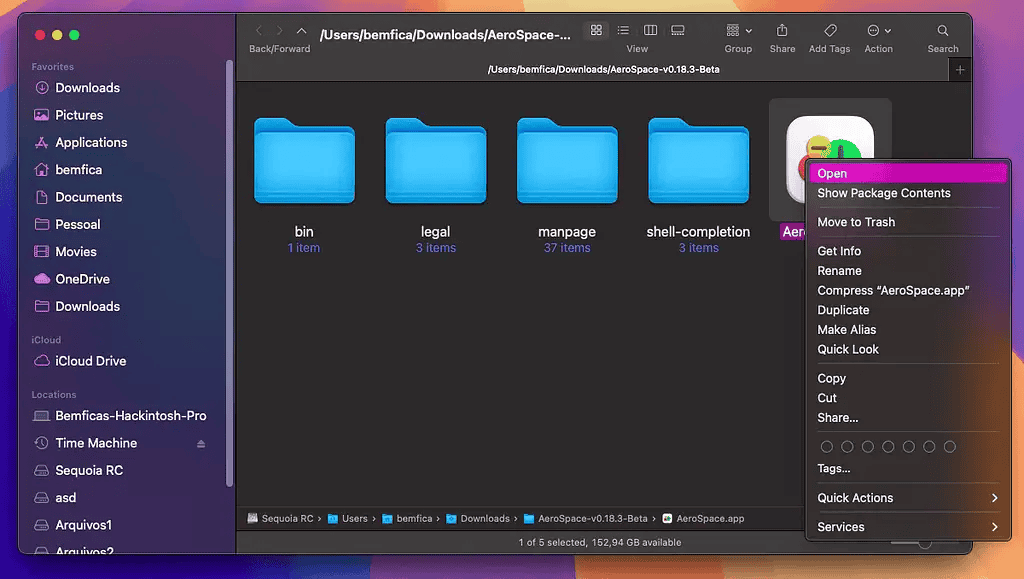
Abhängig von Ihrer macOS-Version können Sie die App rechtsklicken (oder Control gedrückt halten und dann klicken), um sie zu öffnen. Wählen Sie Öffnen aus dem Kontextmenü, und sie sollte starten.
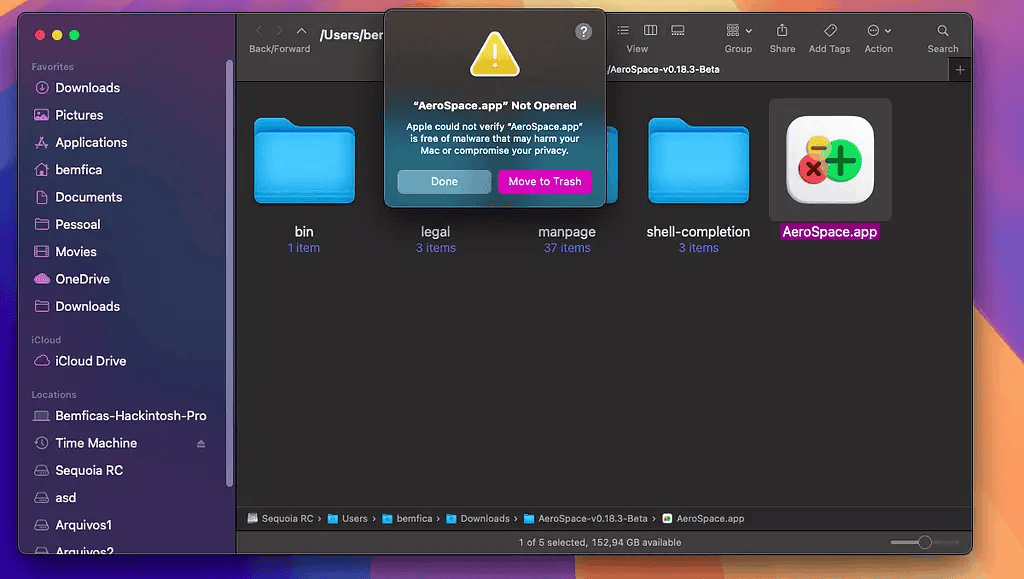
Diese Methode hat zwei Hauptbeschränkungen. Erstens funktioniert sie pro Nutzung, sodass Sie den Vorgang jedes Mal ausführen müssen, wenn Sie die App öffnen. Zweitens unterstützen neuere macOS-Versionen dies möglicherweise nicht. In meinen Tests konnte ich eine nicht notarisierte App in macOS 15 Sequoia auf diese Weise nicht zum Laufen bringen.
2. Datenschutz- & Sicherheitseinstellungen ändern (dauerhafte Lösung)
Eine dauerhaftere Lösung beinhaltet die App Systemeinstellungen. Alle Aktionen sollten im Bereich Datenschutz & Sicherheit durchgeführt werden.
Sie müssen das Dropdown-Menü Sicherheit öffnen. Ändern Sie von App Store zu App Store und bekannte Entwickler. Auf diese Weise werden notarisierte Apps, die außerhalb des App Stores heruntergeladen wurden, normal geöffnet.
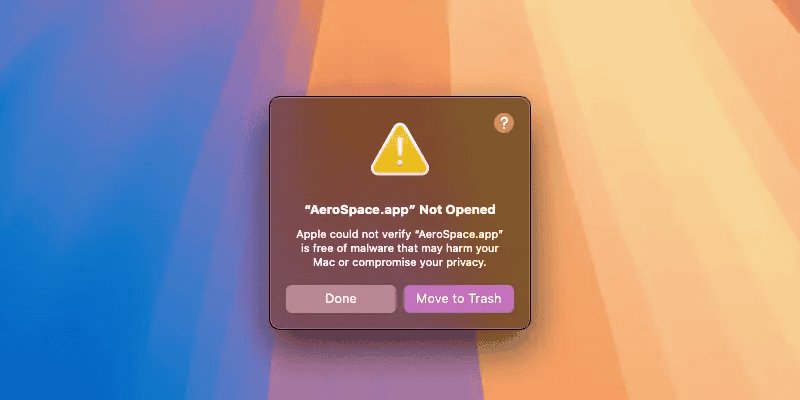
Auch wenn Sie versuchen, eine nicht notarisierte App zu öffnen, sehen Sie ein Dialogfeld mit nur zwei Schaltflächen. Die verfügbaren Optionen, Fertig und In den Papierkorb legen, scheinen nicht viel Auswahl zu lassen.
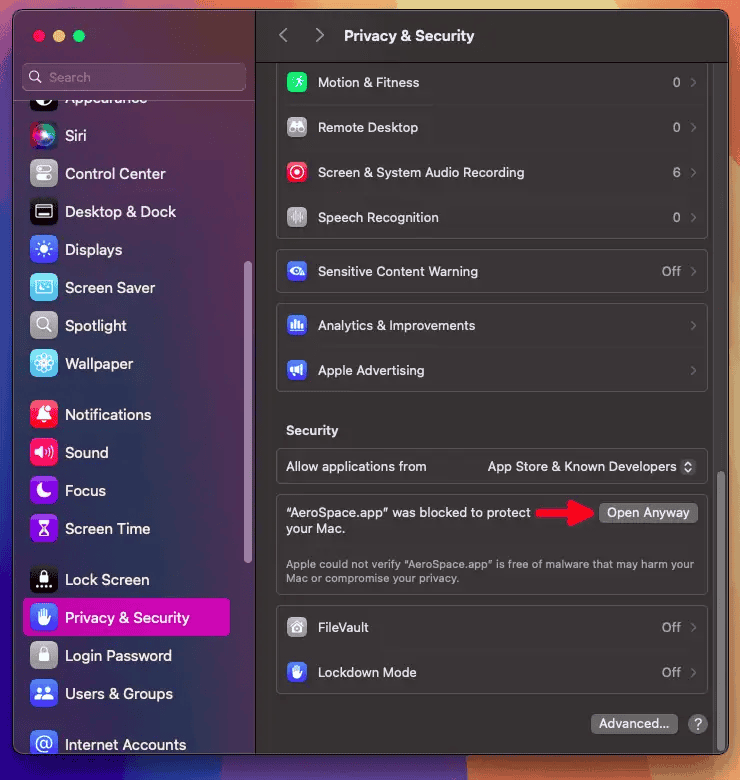
Allerdings, wenn Sie auf Fertig klicken, können Sie Gatekeeper immer noch in Systemeinstellungen > Datenschutz & Sicherheit umgehen. Sie sehen eine Meldung, dass die App zum Schutz Ihres Macs blockiert wurde.
Klicken Sie auf Trotzdem öffnen, dann auf Trotzdem öffnen im erscheinenden Dialogfeld, und geben Sie Ihr Passwort ein. Die App sollte sich von nun an normal öffnen.
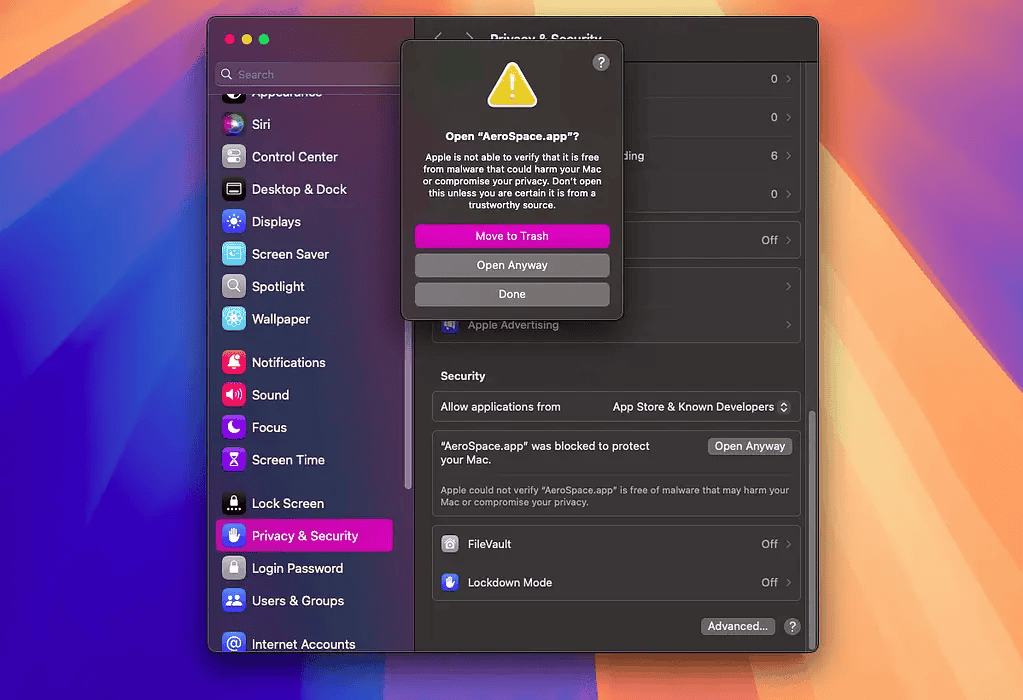
Der Hauptnachteil dieser Methode besteht darin, dass Sie für jede neue nicht notarisierte App die Systemeinstellungen öffnen müssen. Außerdem könnten die Schaltflächen in den Dialogfeldern Sie glauben lassen, dass Sie die App überhaupt nicht öffnen können.
Die gute Nachricht ist, dass diese Methode dauerhaft ist. Für jede gegebene App müssen Sie Gatekeeper auf diese Weise nie wieder umgehen.
3. Gatekeeper über das Terminal umgehen
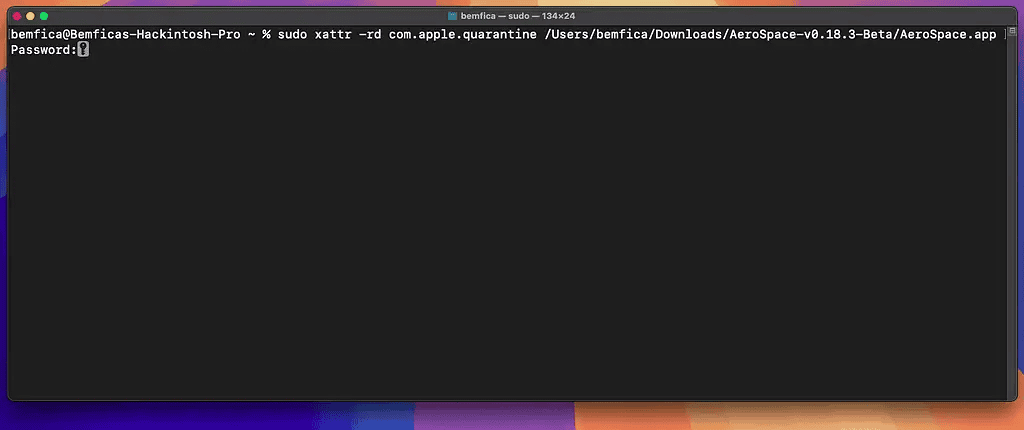
Es gibt auch eine Alternative, wenn Sie es vorziehen, das Terminal zu verwenden und das Durchsuchen unzähliger Menüs und Dialogfelder zu vermeiden. Verwenden Sie einfach den folgenden Befehl:
sudo xattr -rd com.apple.quarantine /Path/to/Your.appSie werden nach Ihrem Passwort gefragt. Danach wird die App immer normal geöffnet, genau wie wenn Sie die vorherige Methode verwendet hätten.
4. Apps mit Homebrew installieren
Eine weitere Option für Terminal-Fans ist die Verwendung von Homebrew, wann immer möglich. Homebrew ist ein Paketmanager, ähnlich APT oder Pacman, der in Linux-Distributionen verwendet wird. Während des Installationsprozesses führt Homebrew automatisch die vorherige Methode aus, was Ihnen Zeit spart.
Die Entwickler von AeroSpace empfehlen beispielsweise, die App über Homebrew zu installieren. Auf diese Weise umgeht es nicht nur Gatekeeper, sondern erhält auch automatische Updates.
Gatekeeper systemweit in macOS deaktivieren
Benötigte Zeit: 5 Minuten
Schließlich können Sie Gatekeeper vollständig deaktivieren. Dies ist ein sehr riskantes Verfahren, nicht weil es komplex ist, sondern wegen seiner Auswirkungen. Nachdem Sie es durchgeführt haben, werden Sie keinerlei Warnung sehen, wenn Sie eine nicht notarisierte App öffnen. Daher werden Sie anfälliger für Malware sein, sodass es besser ist, danach doppelt so viel Aufmerksamkeit zu schenken.
- In einem Terminalfenster geben Sie
sudo spctl --master-disableein und drücken Sie die Eingabetaste.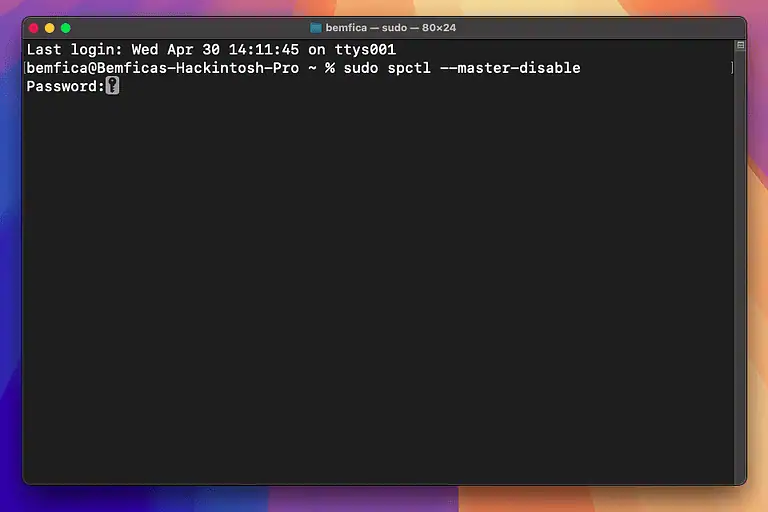
- Geben Sie Ihr Passwort ein. Sie sehen eine Meldung, dass Sie die Änderung in den Systemeinstellungen bestätigen müssen.
- Gehen Sie zu Systemeinstellungen > Datenschutz & Sicherheit. Unter Sicherheit wird eine neue Option im Dropdown-Menü erscheinen: Überall e
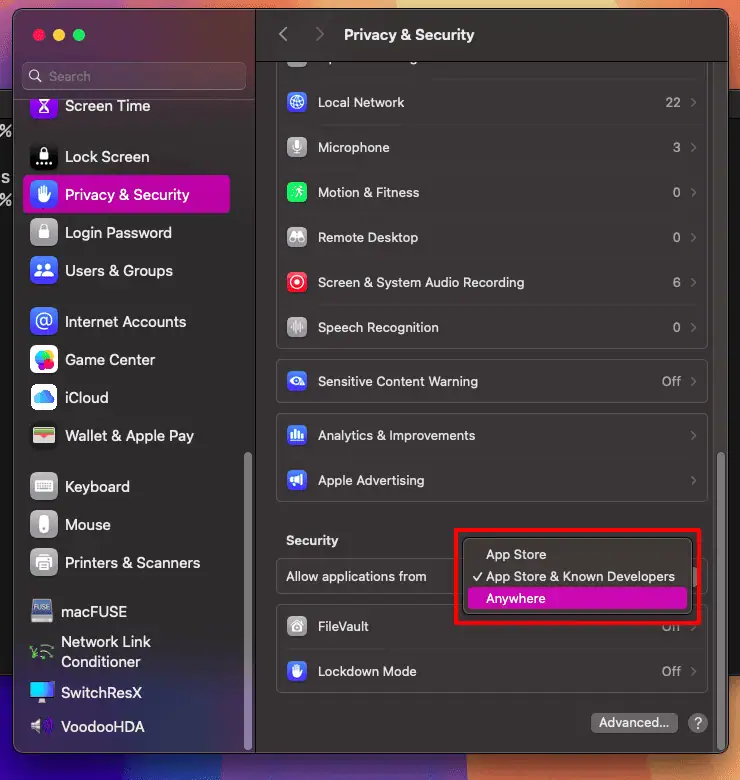
- Diese Option auszuwählen erfordert die erneute Eingabe Ihres Passworts. Danach sehen Sie ein letztes Angst einflößendes Dialogfeld über die Risiken der Deaktivierung von Gatekeeper. Bestätigen Sie Ihre Wahl und es ist erledigt.

Das Deaktivieren von Gatekeeper kann Sie von der Meldung „macOS kann nicht überprüfen, ob diese App frei von Malware ist“ befreien. Allerdings setzt es Sie auch einem erheblichen Risiko aus. Wie immer ist es eine Frage der Sicherheit versus Bequemlichkeit, und es liegt an Ihnen zu entscheiden, was am wichtigsten ist.




Discussion