
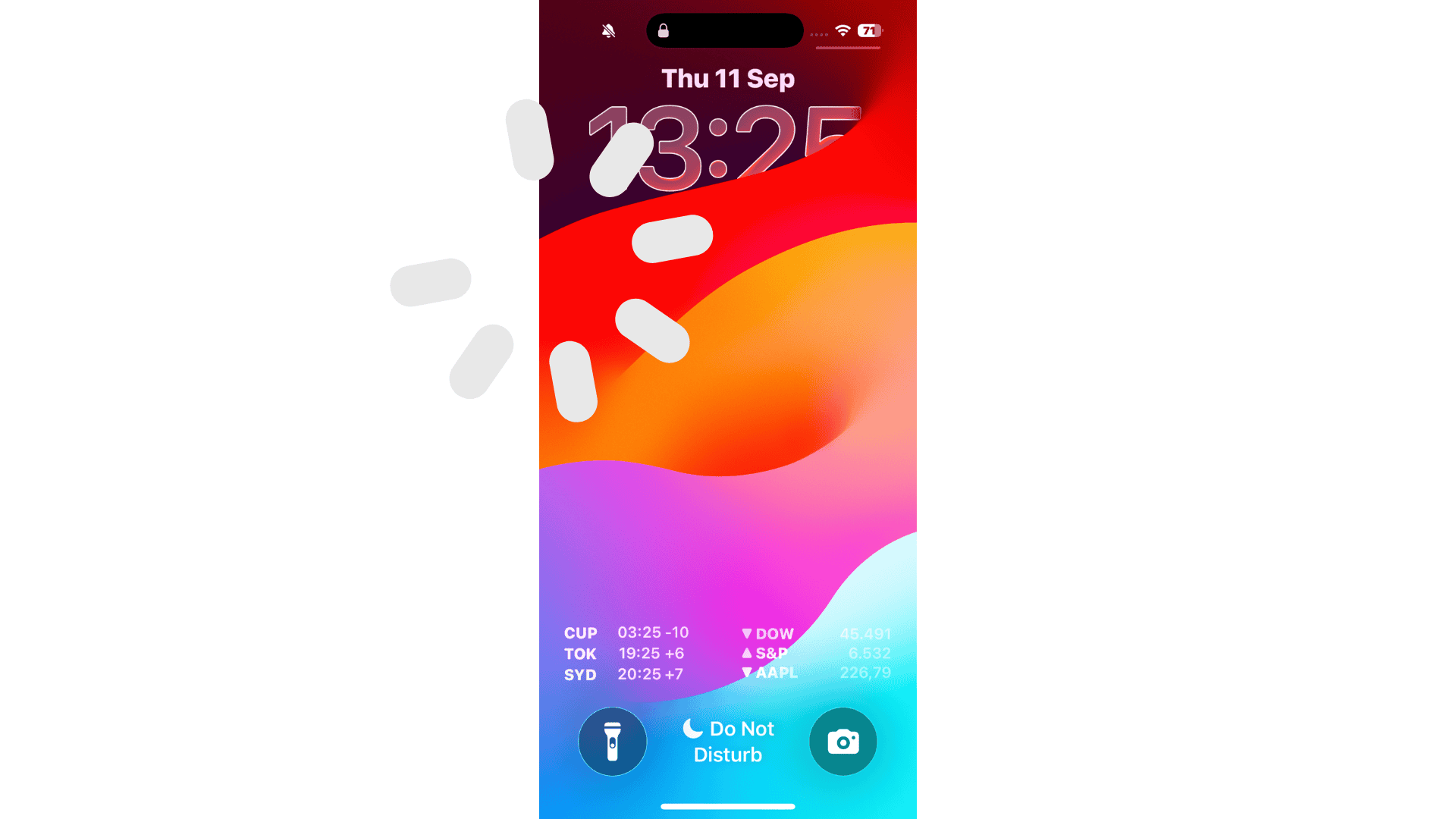
Wenn sich Ihr iPhone nach dem Update auf iOS 26 langsamer anfühlt, bilden Sie es sich nicht ein. Einige Nutzer berichten von ruckeligen Animationen, trägem Scrollen und sogar Verzögerungen beim Öffnen von Apps. iOS-Updates haben oft ihre Tücken, und Leistungsprobleme stehen dabei meist ganz oben auf der Liste. Die gute Nachricht: Es gibt klare Gründe, warum dies geschieht, und mehrere Möglichkeiten, die Dinge wieder zu beschleunigen.
Inhaltsverzeichnis
Warum sich iOS 26 träge anfühlt
Trägheit nach einem großen Update ist nicht immer ein dauerhaftes Problem. Hier ist, was hinter den Kulissen geschieht:
Don’t miss the best of The Mac Observer
Set us as a preferred source and our Apple reporting ranks higher in your Google Search results and Discover feed — one tap, no account changes.
- Hintergrundprozesse: Nach der Installation von iOS 26 indiziert Ihr iPhone Dateien, Fotos und Apps neu. Dies verbraucht ein oder zwei Tage lang Ressourcen.
- Animationen und Effekte: Das neue Liquid Glass Design und die flüssigeren Übergänge sehen gut aus, können aber ältere Hardware belasten. Wenn Sie darauf empfindlich reagieren, machen Sie iOS 26 weniger animiert.
- Fehler in der ersten Version: Jedes große Update bringt seine eigenen Fehler mit sich. Apple behebt diese normalerweise schnell, aber Sie können alle gemeldeten iOS 26 Fehler und deren Behebungen hier verfolgen.
- Akku- oder Hitzeprobleme: Ein heißes iPhone drosselt sich selbst, um Schäden zu vermeiden. Wenn Sie dies bemerkt haben, lesen Sie unseren Leitfaden zur Behebung der iOS 26 Überhitzung.
- Speicherplatzbeschränkungen: Geringer freier Speicherplatz kann alles langsamer erscheinen lassen, besonders nach dem Herunterladen eines großen Updates.
So beheben Sie die Trägheit von iOS 26
1. Warten Sie ein oder zwei Tage
Direkt nach einem Update ist Ihr iPhone damit beschäftigt, im Hintergrund zu synchronisieren und neu zu indizieren. Die Leistung kehrt oft zum Normalzustand zurück, sobald dies abgeschlossen ist.
2. Starten Sie Ihr iPhone neu
Ein einfacher Neustart löscht den Speicher und behebt temporäre Störungen.
3. Speicherplatz freigeben
Gehen Sie zu Einstellungen → Allgemein → iPhone-Speicher. Wenn der Speicher fast voll ist, löschen Sie ungenutzte Apps oder lagern Sie Fotos aus.
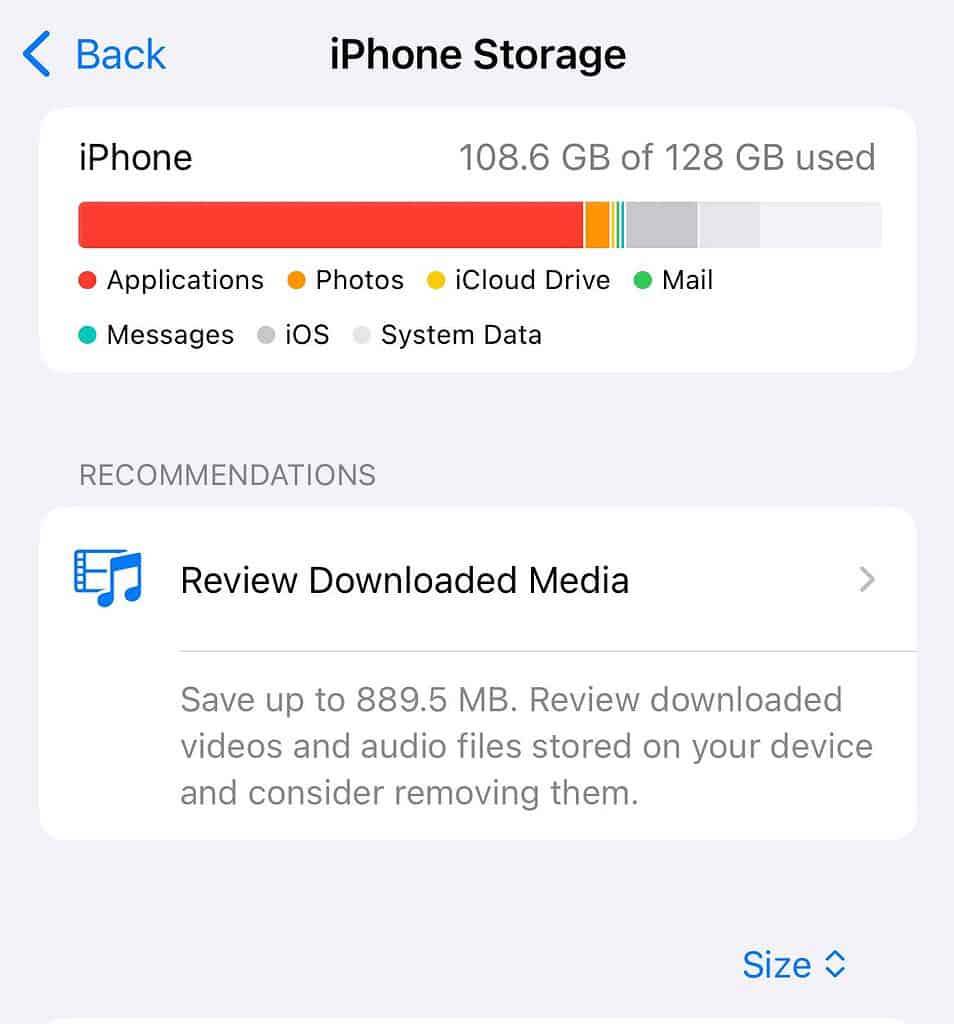
Sie können auch überprüfen, wie groß Updates im Vergleich zu Ihrem Speicherplatz sind in unserem Leitfaden zur Downloadgröße von iOS 26.
4. Animationen reduzieren
Aktivieren Sie Bewegung reduzieren unter Einstellungen → Bedienungshilfen → Bewegung. Oder folgen Sie unserer Schritt-für-Schritt-Anleitung zum weniger animierten Gestalten von iOS 26.
5. Bald erneut aktualisieren
Apple veröffentlicht nach großen Updates normalerweise kleine Folge-Patches. Wenn Sie Probleme bei der Installation von iOS 26 hatten, siehe können Sie nicht auf iOS 26 aktualisieren? So beheben Sie es .
6. Einstellungen zurücksetzen (letzter Ausweg)
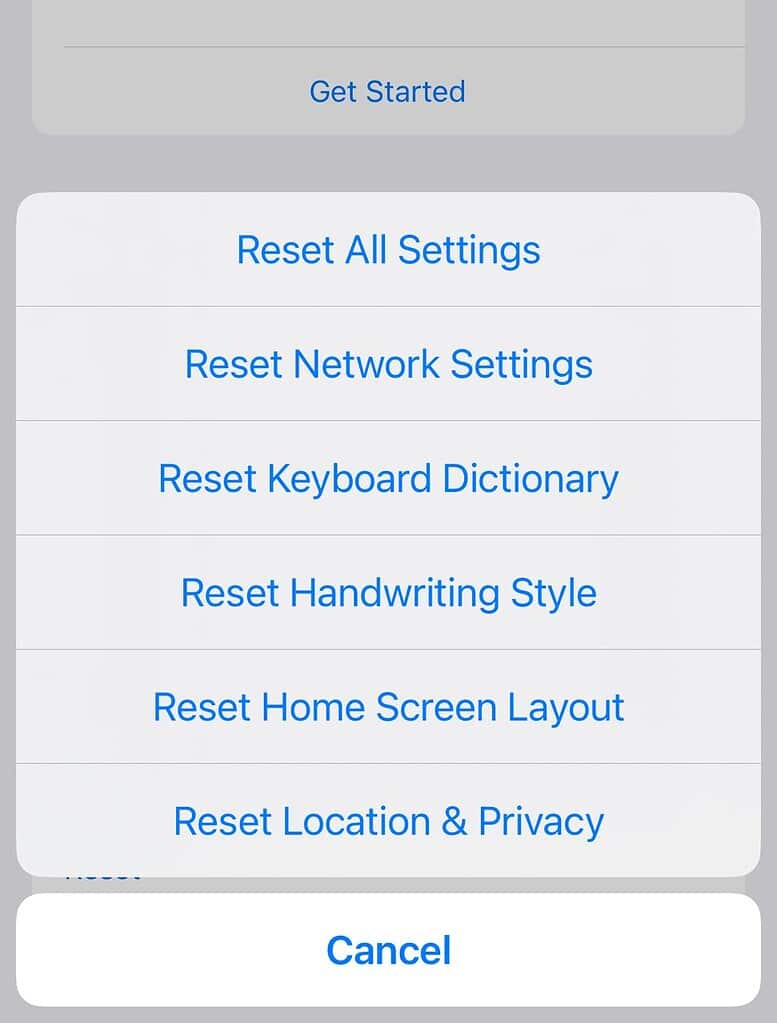
Gehen Sie zu Einstellungen → Allgemein → iPhone übertragen/zurücksetzen → Zurücksetzen → Alle Einstellungen zurücksetzen. Dies löscht Ihre Daten nicht, kann aber seltsame Leistungsprobleme beheben.
Wenn Trägheit mehr als nur Trägheit ist
Manchmal hängt die Trägheit mit anderen Problemen zusammen:
- Wenn Ihr Akku ungewöhnlich schnell leer wird, prüfen Sie Lösungen für den iOS 26 Akkuverbrauch.
- Wenn Ihr iPhone heiß wird, nutzen Sie unseren Leitfaden zur iOS 26 Überhitzung.
- Wenn Nachrichten oder FaceTime Probleme machen, erfahren Sie hier, wie Sie iMessage nach iOS 26 wieder zum Laufen bringen.
Diese Probleme überschneiden sich oft mit der Trägheit, da Hitze und Akkubelastung Ihr Telefon beide verlangsamen.
Sollten Sie ein Downgrade durchführen?
Wenn sich die Leistung nicht verbessert und Sie damit nicht leben können, können Sie ein Rollback durchführen. Apple signiert ältere Builds noch für ein kurzes Zeitfenster, sodass Sie sicher von iOS 26 auf iOS 18 downgraden können.
Fazit
Die Trägheit von iOS 26 ist ziemlich unerträglich, aber sie ist meist auf Hintergrundaktivitäten, auffällige neue Animationen oder Fehler in der ersten Version zurückzuführen. Geben Sie ihm etwas Zeit, starten Sie Ihr Gerät neu, reduzieren Sie den Speicherplatz und schalten Sie Animationen zurück. Die meisten iPhones werden sich beruhigen, sobald sich der Update-Staub gelegt hat. Andernfalls können Sie jederzeit ein Downgrade durchführen oder auf Apples nächsten Patch warten.




Discussion