

iOS 26 führt das Liquid Glass Design mit durchscheinenden Ebenen und fließenden Effekten ein. Wenn Sie Bewegung als störend empfinden, eine bessere Akkulaufzeit wünschen oder klarere Darstellungen auf älterer Hardware benötigen, können Sie diese Animationen reduzieren oder entfernen. Dieser Leitfaden zeigt die praktischen Einstellungen, die Sie ändern sollten, und bietet Schritt-für-Schritt-Anleitungen für jede Methode.
Inhaltsverzeichnis
- Methoden
- 1. Bewegung reduzieren
- 2. Automatische Wiedergabe von Videovorschauen deaktivieren
- 3. Automatische Wiedergabe animierter Bilder ausschalten
- 4. Transparenz reduzieren
- 5. Kontrast erhöhen
- 6. Bildrate begrenzen (ProMotion-Geräte)
- 7. Fahrzeugbewegungsanzeigen konfigurieren
- 8. Automatische Wiedergabe von Nachrichteneffekten ausschalten
- 9. Nicht blinkenden Cursor bevorzugen aktivieren
- 10. Tastenformen hinzufügen
- 11. Blinkende Lichter dimmen
- Tipps
- FAQs
- Zusammenfassung
- Fazit
Methoden
Im Folgenden finden Sie die primären Steuerelemente, die iOS 26 bietet, um Bewegung, Transparenz und automatische Wiedergabe zu reduzieren. Jede Methode enthält eine klare Beschreibung und nummerierte Schritte, die Sie auf Ihrem iPhone oder iPad befolgen können.
1. Bewegung reduzieren
„Bewegung reduzieren“ ist die effektivste systemweite Steuerung. Sie ersetzt Zoom- und Schiebeeffekte durch einfache Überblendungen, entfernt Parallaxen und reduziert viele Systemanimationen. Nutzen Sie diese Option zuerst, wenn Sie eine konsistente, bewegungsarme Erfahrung im gesamten Betriebssystem wünschen.
- Öffnen Sie Einstellungen.
- Tippen Sie auf Bedienungshilfen.
- Tippen Sie auf Bewegung.

- Aktivieren Sie Bewegung reduzieren.
2. Automatische Wiedergabe von Videovorschauen deaktivieren
Videovorschauen in Apps wie dem App Store und einigen Webinhalten können automatisch starten und Bewegung hinzufügen. Das Deaktivieren der automatischen Wiedergabe verhindert, dass diese Vorschauen abgespielt werden, es sei denn, Sie starten sie manuell.
- Öffnen Sie Einstellungen > Bedienungshilfen > Bewegung.
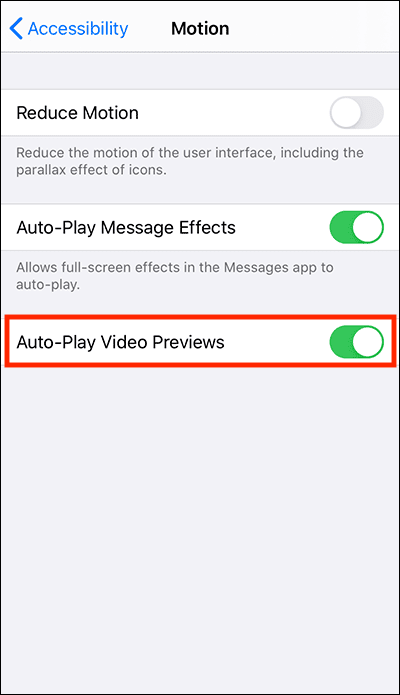
- Deaktivieren Sie automatische Wiedergabe von Videovorschauen.
3. Automatische Wiedergabe animierter Bilder ausschalten
Animierte GIFs und ähnliche Bilder fügen wiederholte Bewegung in Nachrichten und Safari hinzu. Das Ausschalten der automatischen Wiedergabe hält diese Bilder statisch, bis Sie sich entscheiden, sie abzuspielen.
- Öffnen Sie Einstellungen > Bedienungshilfen > Bewegung.
- Deaktivieren Sie automatische Wiedergabe animierter Bilder.
4. Transparenz reduzieren
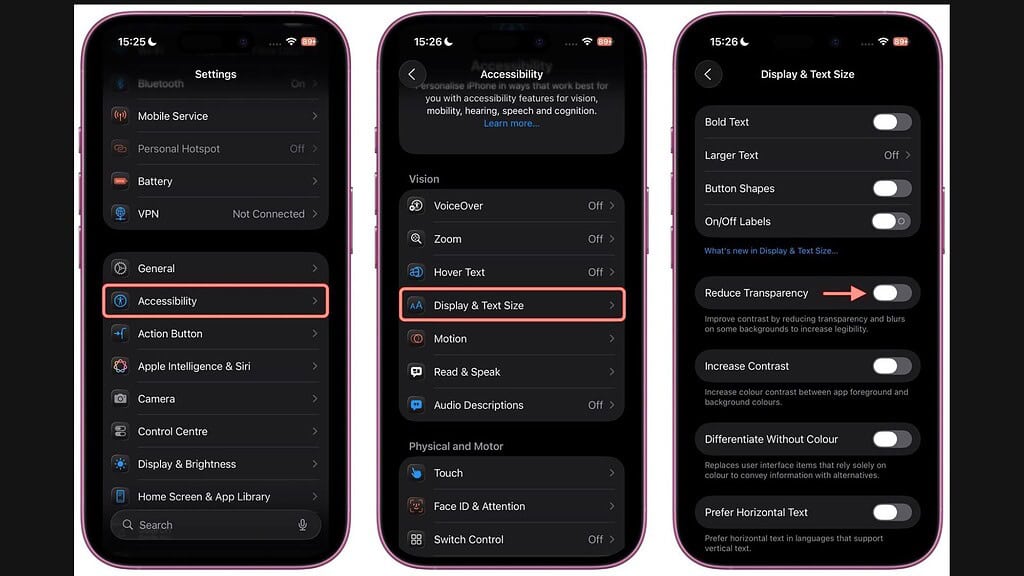
Liquid Glass basiert auf durchscheinenden Ebenen. „Transparenz reduzieren“ ersetzt mattiertes Glas durch einfarbige Hintergründe, was das Rendering vereinfacht und den Kontrast verbessert.
- Öffnen Sie Einstellungen.
- Tippen Sie auf Bedienungshilfen > Anzeige & Textgröße.
- Aktivieren Sie Transparenz reduzieren.
5. Kontrast erhöhen
Wenn Sie einen gewissen visuellen Stil beibehalten, aber klarere UI-Elemente benötigen, schärft „Kontrast erhöhen“ Umrisse und verbessert die Sichtbarkeit, ohne die Liquid Glass-Effekte vollständig zu entfernen.
- Gehen Sie zu Einstellungen > Bedienungshilfen > Anzeige & Textgröße.
- Aktivieren Sie Kontrast erhöhen.
6. Bildrate begrenzen (ProMotion-Geräte)
Geräte mit ProMotion-Displays laufen mit bis zu 120 Hz. Das Begrenzen der Bildrate auf 60 Hz reduziert die wahrgenommene Bewegung und kann die Akkulaufzeit und Stabilität für bewegungsempfindliche Benutzer verbessern.
- Öffnen Sie Einstellungen > Bedienungshilfen > Bewegung.
- Aktivieren Sie Bildrate begrenzen.
7. Fahrzeugbewegungsanzeigen konfigurieren
iOS 26 fügt Fahrzeugbewegungsanzeigen hinzu, um Reisekrankheit zu reduzieren. Sie können Punktmuster und Sichtbarkeit anpassen, um das Unbehagen zu verringern.
- Öffnen Sie Einstellungen > Bedienungshilfen > Bewegung.
- Tippen Sie auf Fahrzeugbewegungsanzeigen und passen Sie Muster, Farben oder Sichtbarkeit nach Bedarf an.
8. Automatische Wiedergabe von Nachrichteneffekten ausschalten
Nachrichten können Vollbild- und Blasen-Effekte automatisch abspielen. Deaktivieren Sie die automatische Wiedergabe, um automatische Animationen zu stoppen und sie manuell wiedergeben zu können.
- Öffnen Sie Einstellungen > Bedienungshilfen > Bewegung.
- Deaktivieren Sie automatische Wiedergabe von Nachrichteneffekten.
9. Nicht blinkenden Cursor bevorzugen aktivieren
Das Tippen fühlt sich ruhiger an, wenn der Einfügecursor aufhört zu blinken. Diese Option stabilisiert den Cursor für ein weniger ablenkendes Tipperlebnis.
- Öffnen Sie Einstellungen > Bedienungshilfen > Bewegung.
- Aktivieren Sie nicht blinkenden Cursor bevorzugen.
10. Tastenformen hinzufügen
Tastenformen fügt Steuerelementen Umrisse oder Unterstreichungen hinzu, damit Sie anklickbare Elemente erkennen können, ohne sich auf Transparenz oder Bewegung zu verlassen.
- Öffnen Sie Einstellungen > Bedienungshilfen > Anzeige & Textgröße.
- Aktivieren Sie Tastenformen.
11. Blinkende Lichter dimmen
Blinkende oder stroboskopartige Inhalte können Unbehagen auslösen. „Blinkende Lichter dimmen“ reduziert die Intensität erkannter Blitze in Echtzeit.
- Öffnen Sie Einstellungen > Bedienungshilfen > Bewegung.
- Aktivieren Sie blinkende Lichter dimmen.
Tipps
- Beginnen Sie mit Kontrast erhöhen, wenn Sie eine leichte Änderung wünschen. Wechseln Sie zu Transparenz reduzieren für einen stärkeren Effekt.
- Fügen Sie häufig verwendete Schalter wie Bewegung reduzieren zum Bedienungshilfen-Kurzbefehl für eine Dreifachklick-Umschaltung hinzu.
- Fügen Sie Bedienungshilfen-Steuerelemente zum Kontrollzentrum hinzu, für sofortigen Zugriff, ohne die Einstellungen öffnen zu müssen.
- Verwenden Sie die Bedienungshilfen-Einstellungen pro App, um die Bewegung nur in Apps zu reduzieren, die Sie stören.
- Aktivieren Sie den Stromsparmodus, um Animationen automatisch zu reduzieren und die Bildraten in einigen Fällen zu senken.
- Das Begrenzen der Bildrate auf ProMotion-Geräten bietet ein flüssigeres, konsistenteres Erlebnis bei 60 Hz.
FAQs
Nein. Diese Einstellungen ändern nur visuelle Übergänge. Apps behalten ihre volle Funktionalität bei. Visuelles Feedback mag einfacher aussehen, aber Steuerelemente und Funktionen verhalten sich gleich.
Ja. Verwenden Sie „Kontrast erhöhen“, um einen Teil des Liquid Glass-Stils beizubehalten und gleichzeitig die Lesbarkeit zu verbessern. Das bietet Ihnen einen Mittelweg.
Ja. Das Reduzieren der Transparenz, das Begrenzen der Bildraten und das Deaktivieren der automatischen Wiedergabe verlängern die Akkulaufzeit, insbesondere auf älteren Geräten.
Nein. System-Bewegungseinstellungen beeinflussen UI-Übergänge, nicht das Medien-Rendering. Videos werden weiterhin mit ihren nativen Bildraten abgespielt, es sei denn, eine App ändert das Wiedergabeverhalten spezifisch.
Ja. Verwenden Sie den Bedienungshilfen-Kurzbefehl oder fügen Sie Steuerelemente zum Kontrollzentrum hinzu, für schnellen Zugriff.
Zusammenfassung
- Aktivieren Sie Bewegung reduzieren für eine systemweite Animationsreduzierung.
- Schalten Sie Transparenz reduzieren ein, um Mattglaseffekte zu entfernen.
- Begrenzen Sie die Bildrate auf ProMotion-Geräten auf 60 Hz mit Bildrate begrenzen.
- Deaktivieren Sie automatische Wiedergabe von Videovorschauen und automatische Wiedergabe animierter Bilder.
- Verwenden Sie Tastenformen und Kontrast erhöhen, um die Klarheit zu verbessern.
- Fügen Sie einen Bedienungshilfen-Kurzbefehl oder Kontrollzentrum-Kacheln für schnelle Umschaltungen hinzu.
- Deaktivieren Sie automatische Wiedergabe von Nachrichteneffekten und aktivieren Sie nicht blinkenden Cursor bevorzugen für ein ruhigeres Erlebnis.
- Passen Sie Fahrzeugbewegungsanzeigen und Blinkende Lichter dimmen an, um Reise- und Stroboskop-Unbehagen zu reduzieren.
Fazit
Das Liquid Glass Design von iOS 26 fügt standardmäßig Bewegung und Transparenz hinzu. Wenn Sie eine ruhigere Benutzeroberfläche bevorzugen, ermöglichen Ihnen diese Einstellungen, Animationen zu entfernen oder zu reduzieren, ohne Funktionalität zu verlieren. Probieren Sie eine Änderung nach der anderen aus, bis Sie die Balance gefunden haben, die zu Ihrem Gerät und Ihrem Komfort passt. Alle Einstellungen sind reversibel, sodass Sie schnell testen und rückgängig machen können.






