
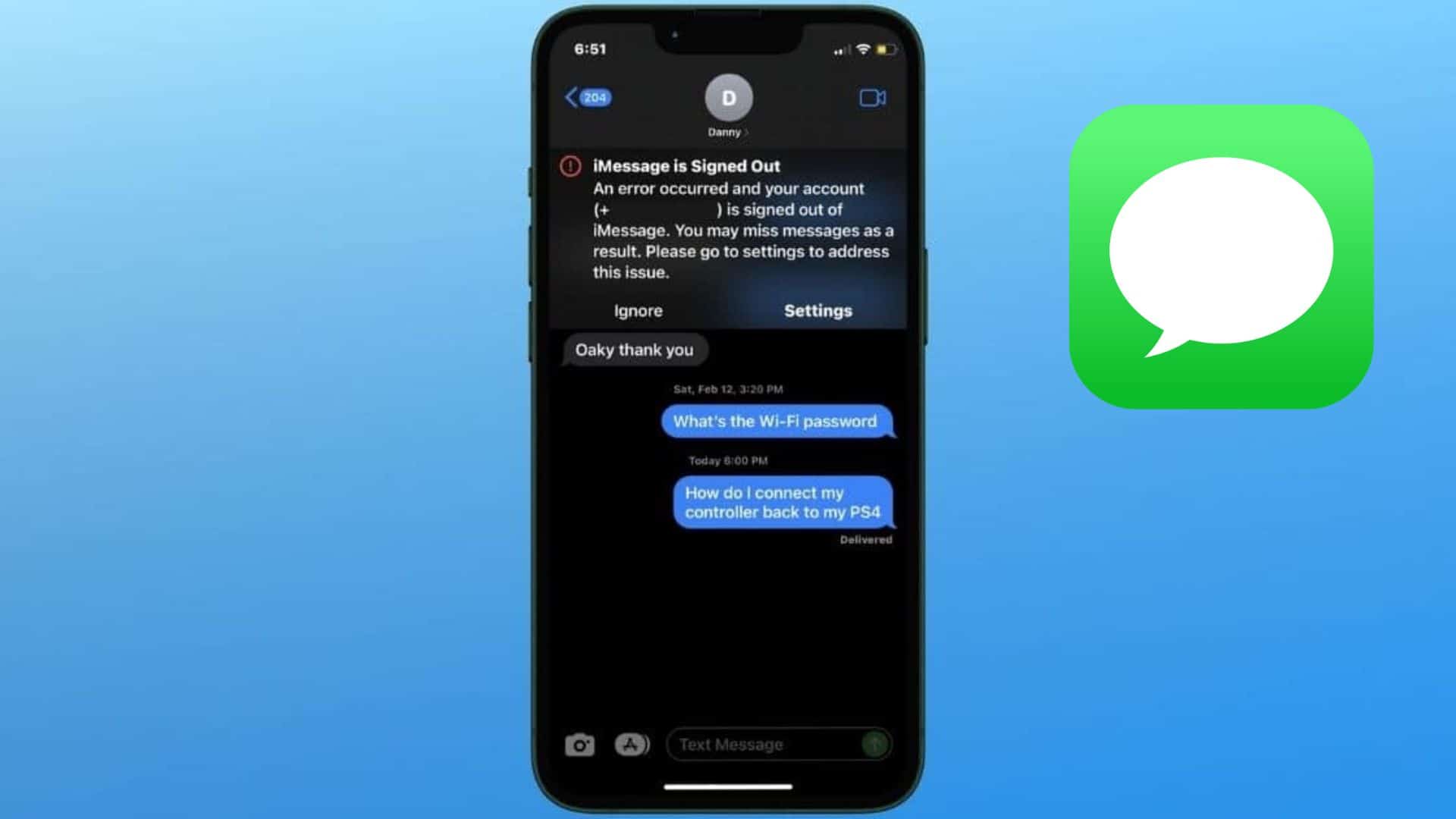
Viele iPhone-Nutzer berichten, dass iMessage nach der Installation von iOS 26, das Apple am 15. September 2025 veröffentlichte, nicht mehr richtig funktioniert. Die Probleme reichen von Aktivierungsfehlern bis hin zu vollständigen Dienstunterbrechungen. Apples Systemstatusseite zeigt weiterhin alle Dienste als normal an, doch Nutzerberichte erzählen eine andere Geschichte.
Neue iOS 26 Funktionen in Nachrichten
Das iOS 26 Update brachte große Änderungen für die Nachrichten-App:
Don’t miss the best of The Mac Observer
Set us as a preferred source and our Apple reporting ranks higher in your Google Search results and Discover feed — one tap, no account changes.
- Benutzerdefinierte Hintergründe: Legen Sie Konversationshintergründe mit Fotos, Farben, generierten Bildern oder voreingestellten Designs wie Himmel, Wasser und Aurora fest.
- Verbesserte Gruppenchats: Tippindikatoren zeigen an, wer gerade schreibt, Umfragen ermöglichen bis zu 12 Optionen, und Apple Cash funktioniert jetzt in Gruppen.
- Nachrichtenauswahl: Kopieren Sie einen Teil einer Nachricht anstelle der gesamten Sprechblase.
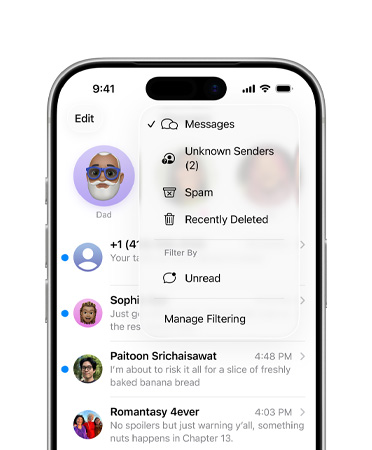
- Filterung unbekannter Absender: Nachrichten von unbekannten Kontakten werden in einen separaten Ordner mit stummgeschalteten Benachrichtigungen verschoben.
- Liquid Glass Design: Ein durchscheinendes Redesign über iOS hinweg (siehe Liquid Glass erklärt).
Diese Updates stellen die größte visuelle und funktionale Überarbeitung von Nachrichten seit Jahren dar. Doch die Komplexität dieser Änderungen hat auch neue technische Herausforderungen mit sich gebracht.
Hauptursachen für iMessage-Probleme
Auch in der öffentlichen Version treten Probleme auf aufgrund von:
- Fehler bei der Serverkommunikation (blockiert Aktivierung/Zustellung)
- Probleme bei der Apple ID-Authentifizierung während des Upgrades
- Beschädigung der Netzwerkkonfiguration (ähnlich wie andere iOS 26 Fehler)
- Inkompatibilität der Netzbetreibereinstellungen mit dem neuen Messaging-Stack von iOS 26
Fehlerbehebung für iMessage unter iOS 26
1. Grundlegende Überprüfungen
- iMessage-Aktivierung: Einstellungen → Apps → Nachrichten → iMessage einschalten. Überprüfen Sie Senden Empfangen, um Ihre Nummer zu bestätigen.
- Apple ID-Anmeldung: Stellen Sie sicher, dass Sie mit der richtigen Apple ID angemeldet sind.
- Netzwerkstabilität: Testen Sie sowohl WLAN als auch mobile Daten. Die iMessage-Aktivierung funktioniert am besten über WLAN.
- Datum und Uhrzeit: Einstellungen → Allgemein → Datum Uhrzeit → automatisch einstellen.
Wenn die grundlegenden Überprüfungen Ihre iMessage-Probleme nicht lösen, versuchen Sie diese erweiterten Schritte zur Fehlerbehebung. Jeder Schritt zielt auf eine andere mögliche Fehlerursache ab.
1. Führen Sie einen vollständigen iMessage-Reset durch
Dies behebt Störungen, die während des Update-Vorgangs auftreten.
- Öffnen Sie Einstellungen > Nachrichten.
- Schalten Sie iMessage aus.

- Führen Sie einen erzwungenen Neustart durch:
- Drücken Sie Lauter, dann Leiser, halten Sie dann die Seitentaste (Ein/Aus) gedrückt, bis Sie das Apple-Logo sehen.
- Sobald Ihr iPhone neu gestartet ist, kehren Sie zu Einstellungen > Nachrichten zurück.
- Schalten Sie iMessage wieder ein.
- Warten Sie, bis die Aktivierungsmeldung verschwindet.
2. Netzwerkeinstellungen zurücksetzen
Beschädigte oder veraltete Netzwerkeinstellungen sind ein häufiger Grund für iMessage-Aktivierungsprobleme.
- Gehen Sie zu Einstellungen > Allgemein.
- Scrollen Sie nach unten und tippen Sie auf iPhone übertragen oder zurücksetzen.
- Tippen Sie auf Zurücksetzen.
- Wählen Sie Netzwerkeinstellungen zurücksetzen.
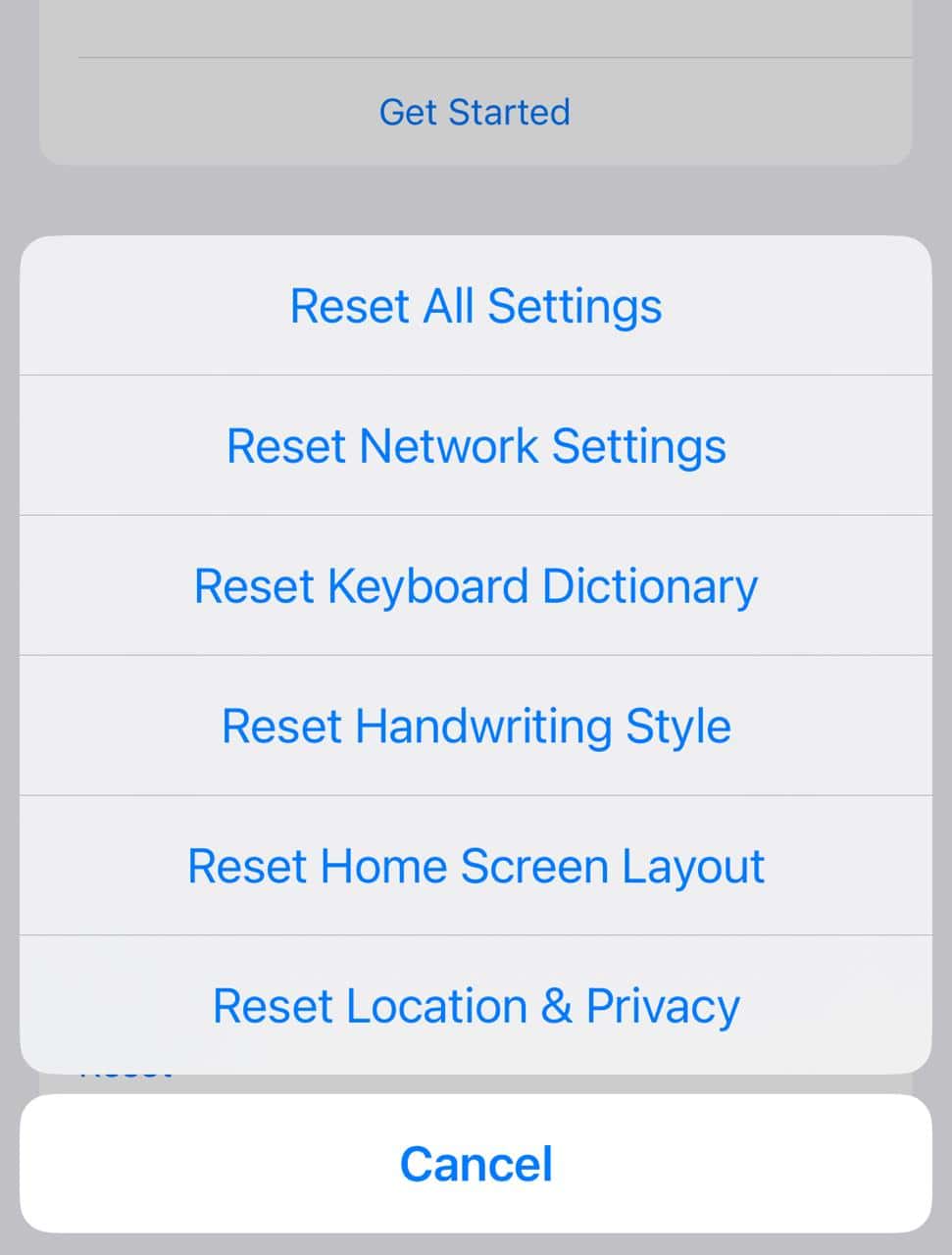
- Geben Sie Ihren Passcode ein, wenn Sie dazu aufgefordert werden.
- Ihr iPhone wird neu gestartet. Verbinden Sie sich erneut mit dem WLAN und testen Sie iMessage erneut.
⚠️ Dadurch werden gespeicherte WLAN-Netzwerke und VPN-Einstellungen entfernt, stellen Sie daher sicher, dass Sie Ihre Passwörter kennen.
3. Ihre Apple ID erneut authentifizieren
Wenn Ihre Apple ID-Anmeldung während des Updates unterbrochen wurde, kann iMessage fehlschlagen.
- Öffnen Sie Einstellungen.
- Tippen Sie oben auf Ihr Apple ID-Banner.
- Scrollen Sie nach unten und wählen Sie Abmelden.
- Starten Sie Ihr iPhone neu.
- Kehren Sie zu Einstellungen zurück und melden Sie sich erneut mit Ihrer Apple ID an.
- Öffnen Sie Nachrichten und aktivieren Sie iMessage.
4. Netzbetreibereinstellungen aktualisieren
Ihr Netzbetreiber muss möglicherweise neue Einstellungen für iOS 26 bereitstellen.
- Gehen Sie zu Einstellungen > Allgemein > Info.
- Bleiben Sie einige Sekunden auf diesem Bildschirm.
- Wenn ein Netzbetreiber-Update verfügbar ist, wird eine Aufforderung zur Installation angezeigt.
- Tippen Sie auf Aktualisieren und folgen Sie den Anweisungen.
5. Versuchen Sie die Fehlerbehebung für die Hintergrundverarbeitung
Diese Methode umgeht Konflikte, die durch die Hintergrundaufgaben von iOS 26 verursacht werden.
- Wischen Sie von oben rechts nach unten und schalten Sie den Flugmodus ein.
- Im Flugmodus aktivieren Sie WLAN und verbinden Sie sich mit einem Netzwerk.
- Gehen Sie zu Einstellungen > Nachrichten und schalten Sie iMessage ein.
- Lassen Sie Ihr iPhone einige Minuten im Ruhezustand, damit die Aktivierung verarbeitet werden kann.
- Schalten Sie den Flugmodus aus, wenn Sie fertig sind.
Für umfassendere Geräteprobleme lesen Sie unseren Leitfaden zu wenn ein iOS 26 Update nicht angezeigt wird.
Häufige Probleme und Lösungen
| Problem | Wahrscheinliche Ursache | Lösung |
|---|---|---|
| „Warten auf Aktivierung“ | Server- oder Apple ID-Problem | Apple ID ab-/anmelden, Netzwerk zurücksetzen |
| Nachrichten werden nicht gesendet | Netzbetreiber-Inkompatibilität | Netzbetreibereinstellungen aktualisieren |
| Bilder werden nicht zugestellt | Netzwerkbeschädigung | Netzwerkeinstellungen zurücksetzen |
| Gruppennachrichten schlagen fehl | Beta-bezogener Fehler | Erzwungener Neustart, neuesten iOS-Patch anwenden |
Wenn Leistungsprobleme über Nachrichten hinausgehen, siehe alle gemeldeten iOS 26 Fehler mit Lösungen.

![Beheben Sie „macOS kann nicht überprüfen, ob diese App frei von Malware ist“ [2026]](https://www.macobserver.com/wp-content/uploads/2025/05/MacBook-displaying-multiple-macOS-Gatekeeper-icons-under-a-red-X-surrounded-by-Gatekeeper-dialogs-over-the-default-macOS-Sequoia-wallpaper-300x158.png)


Discussion