
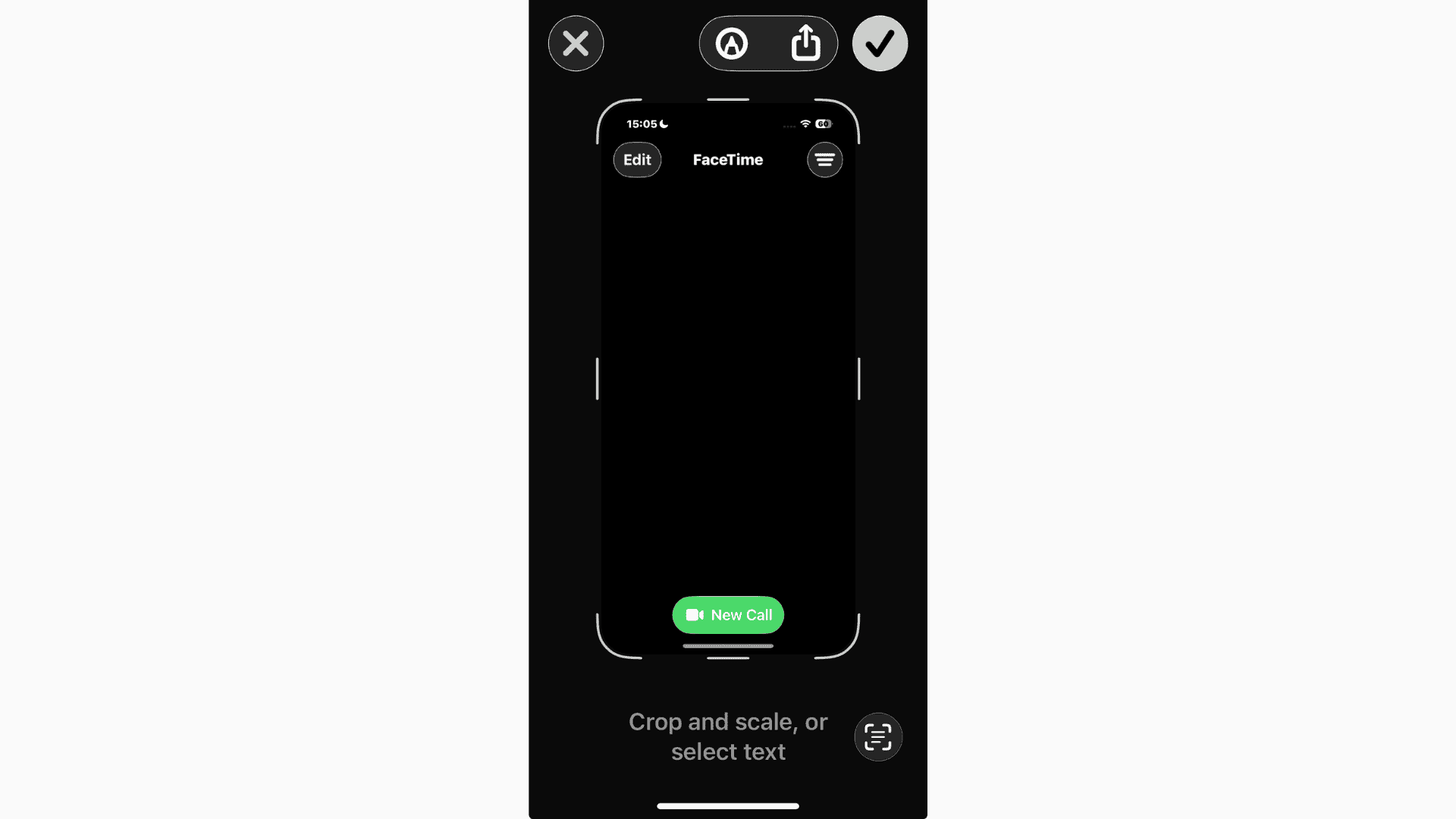
Mit iOS 26 hat Apple die Funktionsweise von Screenshots geändert. Anstelle der kleinen Miniaturansicht in der Ecke erhalten Sie jetzt jedes Mal, wenn Sie Ihren Bildschirm aufnehmen, eine Vollbildvorschau. Apple hat dies hinzugefügt, um neue Funktionen wie Visuelle Suche und Apple Intelligence hervorzuheben, z. B. das Kopieren von Text oder das Erkennen von Standorten.
Aber nicht jeder liebt es. Manchmal möchten Sie einfach nur einen schnellen Screenshot, ohne dass Ihr gesamter Bildschirm eingenommen wird. So kehren Sie zum alten Miniaturansicht-Stil zurück.
Inhaltsverzeichnis
Vollbild-Screenshot-Vorschauen deaktivieren
- Öffnen Sie die Einstellungen.
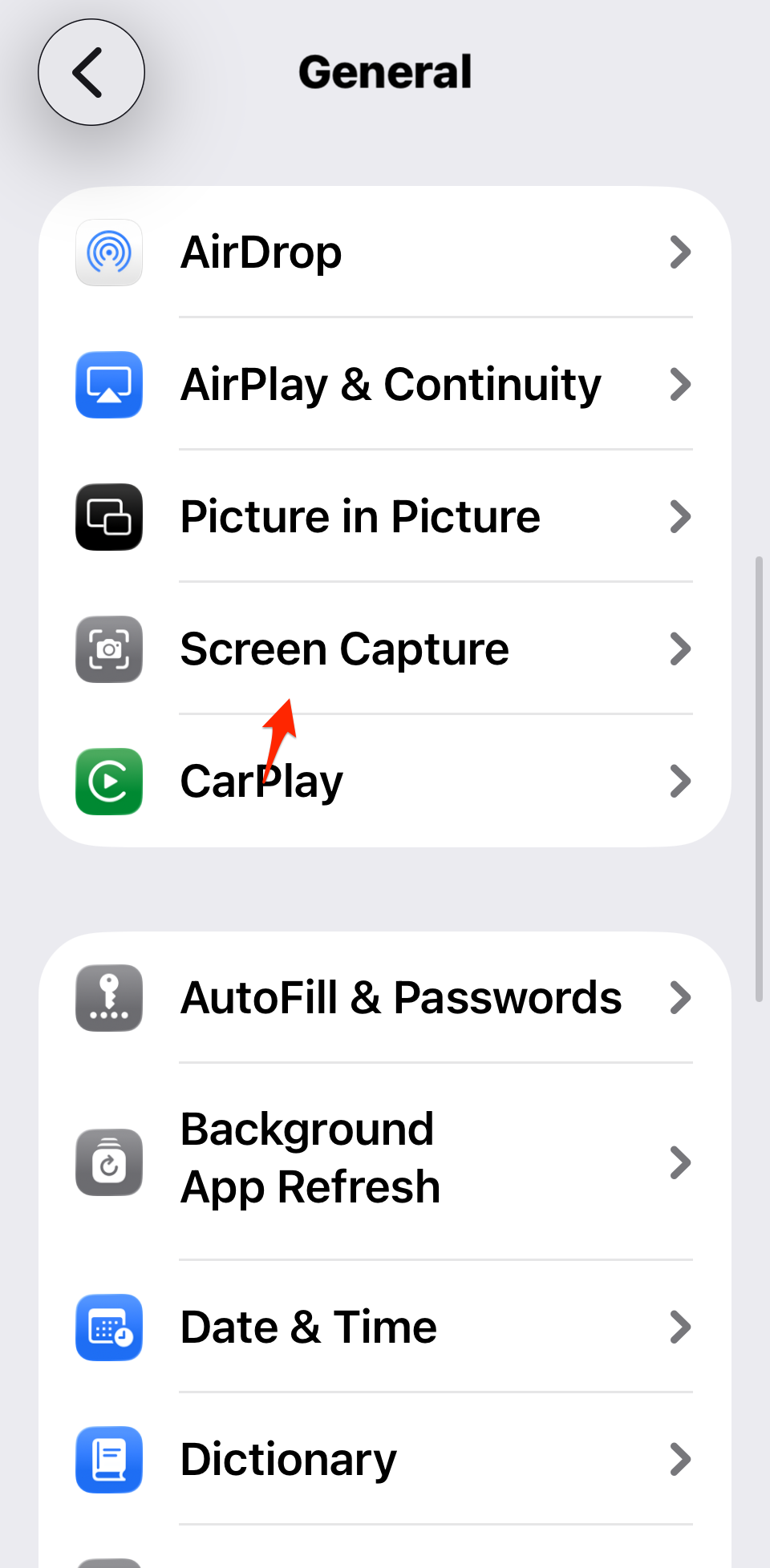
- Gehen Sie zu Allgemein → Bildschirmaufnahme.
- Deaktivieren Sie Vollbild-Vorschauen.
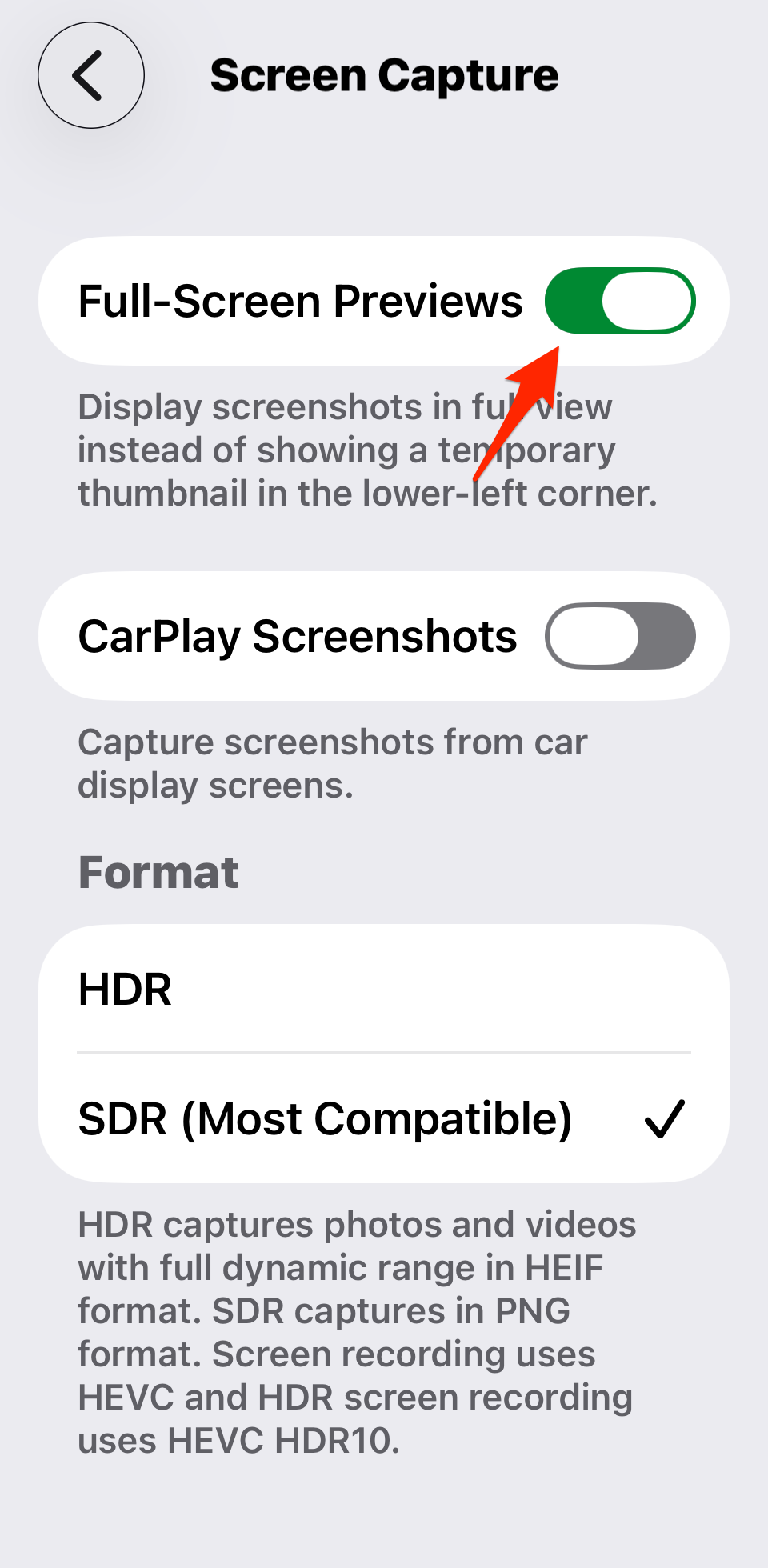
Screenshots verhalten sich nun wie zuvor, eine kleine Miniaturansicht in der Ecke, die nach wenigen Sekunden verschwindet.
Möchten Sie die neuen Tools manchmal trotzdem nutzen?
Das Deaktivieren der Vollbild-Vorschauen entfernt die neuen Funktionen nicht. Sie können weiterhin:
- Tippen Sie auf die Miniaturansicht, um den Vollbild-Editor zu öffnen.
- Nutzen Sie die Visuelle Suche, um Text, Orte oder Objekte zu erkennen.
- Auf unterstützten Geräten probieren Sie Apple Intelligence-Eingabeaufforderungen aus.
Weitere Screenshot-Einstellungen in iOS 26
Im selben Menü Bildschirmaufnahme finden Sie zusätzliche Optionen:
- CarPlay-Screenshots: Deaktivieren Sie dies, wenn iOS nicht auch den Bildschirm Ihres Autos aufnehmen soll. Lesen Sie unseren Leitfaden zu CarPlay-Videostreaming, um zu erfahren, was es Neues gibt.
- Screenshot-Format: Wählen Sie zwischen HDR (HEIF) oder SDR (PNG). HDR sieht satter aus, aber SDR ist kompatibler.
Wenn Sie auf Probleme stoßen, lesen Sie unseren speziellen Leitfaden zur Behebung von iOS 26 Screenshot-Problemen.
Verwandte iOS 26 Anleitungen
- Alle gemeldeten iOS 26 Bugs und Probleme mit Lösungen
- Warum ist iOS 26 so langsam? Ursachen und Lösungen
- iMessage funktioniert nach iOS 26 Update nicht: So beheben Sie es
- iOS 26 weniger animiert gestalten
- 10 versteckte iOS 26 Funktionen, die Sie vielleicht nicht kennen
- So beheben Sie das Einfrieren des iPhones in iOS 26
Fazit
Die Vollbild-Screenshot-Benutzeroberfläche in iOS 26 ist sinnvoll, wenn Sie sofortigen Zugriff auf intelligente Funktionen wünschen. Wenn Sie es jedoch lieber einfach halten möchten, erhalten Sie durch das Deaktivieren der Vollbild-Vorschauen den alten, schlanken Miniaturansicht-Workflow zurück. Und Sie haben immer noch die Möglichkeit, jederzeit darauf zuzugreifen, wenn Sie die zusätzlichen Funktionen benötigen.






