
Wenn Ihr iPhone sich nach dem Update auf iOS 26 eingefroren, stotternd oder verzögert anfühlt, dann erwartet Sie einiges. Einige Benutzer berichten von Verzögerungen beim Wischen zwischen Bildschirmen, beim Öffnen von Apps oder sogar beim Tippen. Die gute Nachricht ist, dass die meisten dieser Verlangsamungen vorübergehend oder behebbar sind. Lassen Sie uns untersuchen, warum dies geschieht und was Sie tun können, um die Dinge wieder zu beschleunigen.
Inhaltsverzeichnis
Warum Ihr iPhone in iOS 26 einfriert oder verzögert reagiert
Ein eingefrorenes oder verzögert reagierendes iPhone kann verschiedene Ursachen haben:
- Hintergrund-Neuindizierung: Nach einem Update scannt iOS Fotos, Notizen und andere Apps neu, was die Leistung vorübergehend verlangsamen kann.
- Visuelle Effekte: iOS 26 hat neue Design-Elemente hinzugefügt, wie transparente Apps und Liquid Glass Animationen. Diese sehen großartig aus, können aber ältere iPhones belasten.
- Hitze und Akkubelastung: Wenn Ihr iPhone heiß wird, drosselt iOS die Leistung. Lesen Sie unseren Leitfaden, um Überhitzung in iOS 26 zu beheben.
- Fehler in iOS 26: Frühe Versionen haben oft noch Kinderkrankheiten. Behalten Sie alle gemeldeten iOS 26 Fehler und deren Behebungen im Auge.
- Geringer Speicherplatz oder Arbeitsspeicher: Fast voller Speicherplatz kann zu Verzögerungen und Einfrieren führen.
Wenn Sie sich fragen, ob dies nur bei Ihnen der Fall ist, sehen Sie sich unsere Analyse an: Ist iOS 26 stabil? Wir antworten .
Don’t miss the best of The Mac Observer
Set us as a preferred source and our Apple reporting ranks higher in your Google Search results and Discover feed — one tap, no account changes.
So beheben Sie das Einfrieren und die Verzögerungen des iPhones in iOS 26
1. Starten Sie Ihr iPhone neu
Der älteste Trick funktioniert immer noch. Ein Neustart löscht den Arbeitsspeicher und beendet möglicherweise hängengebliebene Hintergrundaufgaben.
2. Speicherplatz freigeben
Gehen Sie zu Einstellungen → Allgemein → iPhone-Speicher. Wenn der Speicherplatz fast voll ist, löschen Sie ungenutzte Apps, große Dateien oder alte Downloads. Zum Vergleich: Hier ist die Downloadgröße von iOS 26 – das Update selbst benötigt mehrere GB.

3. Animationen reduzieren
Einige iOS 26-Effekte sehen großartig aus, sind aber die Verlangsamung nicht wert. Verwenden Sie Einstellungen → Bedienungshilfen → Bewegung → Bewegung reduzieren oder folgen Sie unserem Leitfaden, um iOS 26 weniger animiert zu gestalten.
4. Apps aktualisieren
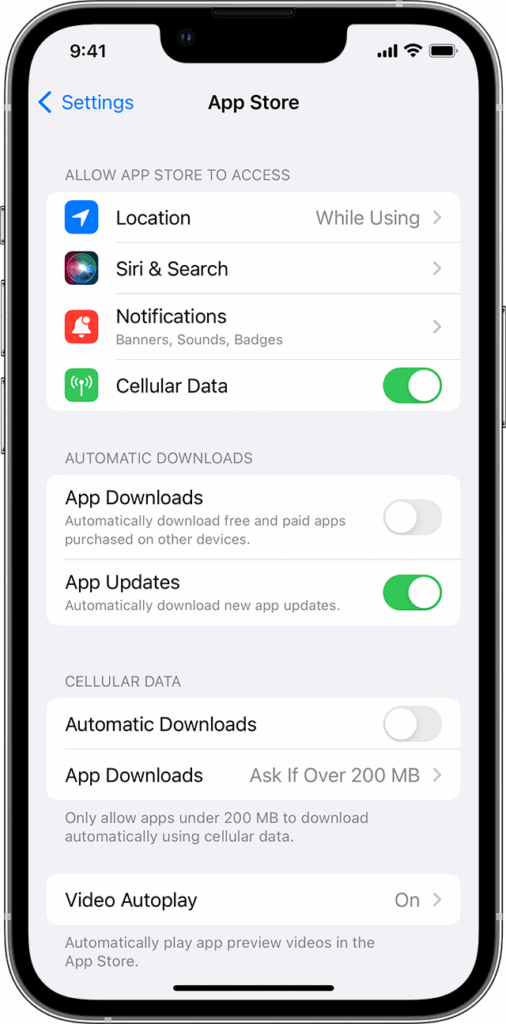
Veraltete Apps funktionieren möglicherweise nicht gut mit iOS 26. Öffnen Sie den App Store → Ihr Profil → Alle aktualisieren.
5. Nach iOS-Patches suchen
Apple veröffentlicht nach größeren Releases oft schnelle Bugfix-Updates. Wenn Sie Probleme haben, das Update zu sehen, versuchen Sie Folgendes:
- iOS 26 Update wird nicht angezeigt – so beheben Sie es
- iOS 26 hängt bei „Update angefordert“ – beheben
- Können Sie nicht auf iOS 26 aktualisieren? So beheben Sie das Problem
6. Einstellungen zurücksetzen
Wenn das Einfrieren weiterhin besteht, setzen Sie die Einstellungen zurück: Einstellungen → Allgemein → iPhone übertragen oder zurücksetzen → Zurücksetzen → Alle Einstellungen zurücksetzen. Dabei werden Ihre Daten nicht gelöscht.
7. Downgrade (letzter Ausweg)
Wenn Ihr iPhone unbrauchbar ist, können Sie ein Downgrade von iOS 26 auf iOS 18 durchführen. Apple signiert alte Versionen nur für eine begrenzte Zeit.
Verwandte Probleme, die Ihnen auffallen könnten
- Akkuentladung geht oft mit Verzögerungen einher. Lesen Sie unseren Leitfaden: iOS 26 Akkuentladung.
- Langsames Laden? Wenn Ihnen das ebenfalls auffällt, können Sie Folgendes tun: iPhone lädt nach iOS 18 langsam.
- Mobile Daten funktionieren nicht kann sich wie eine Verzögerung anfühlen, ist aber tatsächlich ein Konnektivitätsproblem. Beheben Sie es hier: Mobile Daten in iOS 26 funktionieren nicht.
- iMessage-Fehler? Ein häufiger Auslöser für Einfrieren sind hängengebliebene Nachrichten. Versuchen Sie: iMessage funktioniert nach iOS 26 Update nicht – beheben.
FAQs
Große Updates wie Tahoes Geschwister macOS Tahoe und iOS 26 fügen visuelle Effekte und Funktionen hinzu, die mehr Leistung verbrauchen. Auf älteren Geräten kann sich dies träge anfühlen.
Normalerweise nicht. Die meisten Einfrierungen sind Softwarefehler oder vorübergehende Hintergrundaufgaben. Hardwarefehler sind selten, aber möglich, wenn das Einfrieren auch nach einer vollständigen Wiederherstellung bestehen bleibt.
Das hängt davon ab. Zum Kontext, hier ist unser Leitfaden: Sollten Sie auf iOS 26 upgraden?
Einfrieren und Verzögerungen in iOS 26 resultieren meist aus Hintergrund-Neuindizierung, visuellen Effekten oder anfänglichen Fehlern. Starten Sie neu, geben Sie Speicherplatz frei, reduzieren Sie Animationen und suchen Sie nach Patches. Wenn alles andere fehlschlägt, ist ein Downgrade auf iOS 18 immer noch eine Option, aber die meisten iPhones stabilisieren sich nach einigen Tagen.




Discussion