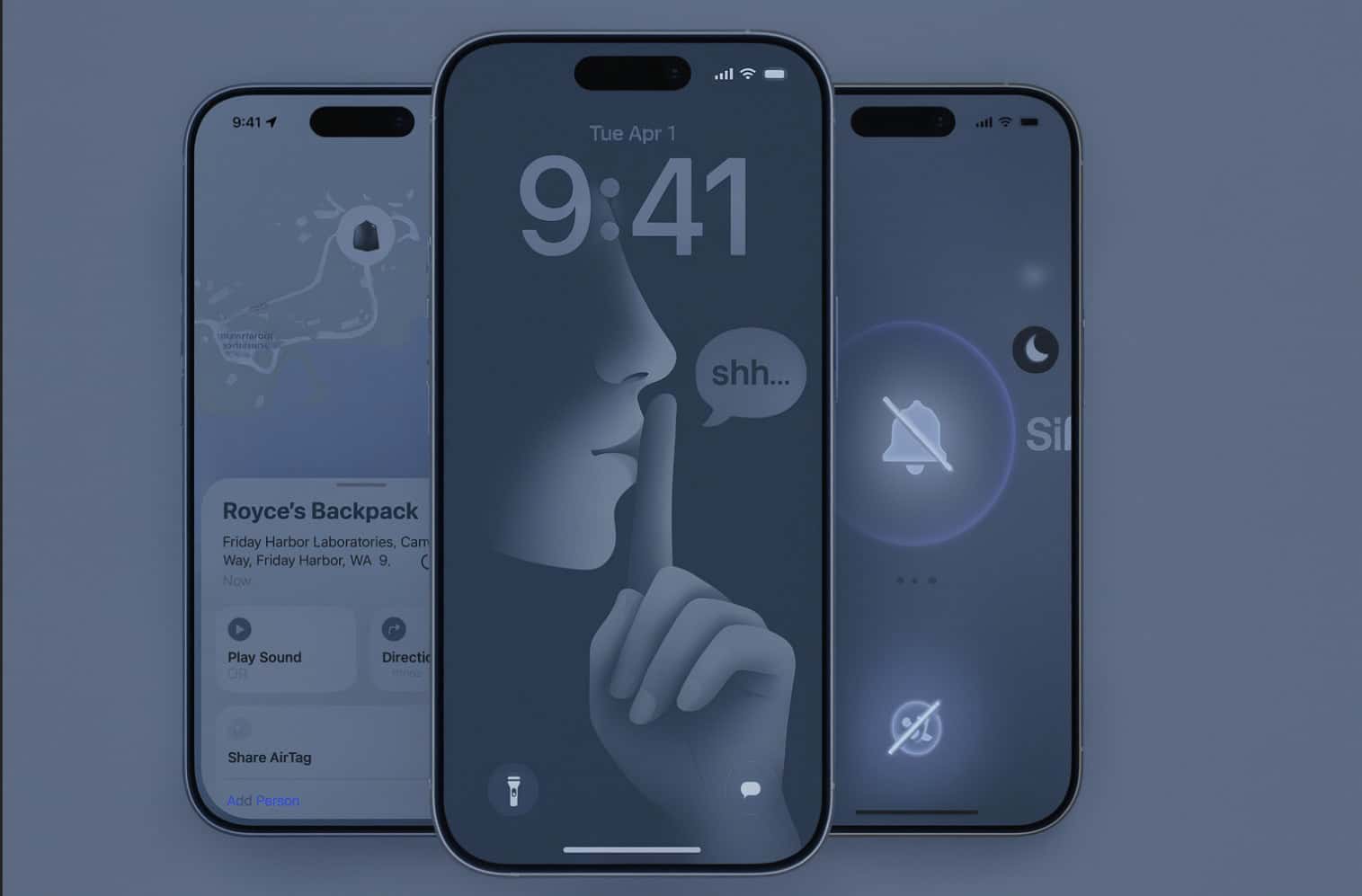
Wenn Ihr iPhone 17 ständig zu den ungünstigsten Zeiten klingelt, gibt es verschiedene schnelle Möglichkeiten, es stummzuschalten. Im Folgenden finden Sie die zuverlässigsten Optionen, vom Action Button bis zu den Fokus-Modi, sowie Tipps zur Steuerung von Vibrationen und des Kameraauslösers.
Inhaltsverzeichnis
- Bevor Sie beginnen
- 1) Verwenden Sie den Action Button, um den Stummmodus umzuschalten
- 2) Machen Sie den Action Button zu Ihrem dauerhaften Stummschalter
- 3) Fügen Sie „Stummmodus“ zum Kontrollzentrum hinzu
- 4) Stummmodus in den Einstellungen umschalten
- 5) Verwenden Sie einen Fokus, um Anrufe und Benachrichtigungen stummzuschalten
- 6) Vibrationen und Haptik im Stummmodus steuern
- 7) Kameraauslösegeräusch stummschalten
- Tipps zum Stummschalten Ihres iPhone 17
- FAQs
- Zusammenfassung
- Fazit
Bevor Sie beginnen
- Der Stummmodus schaltet Klingeltöne, Hinweise und die meisten Systemtöne stumm. Bei aktiv abgespielten Medien bleibt die Lautstärkeregelung erhalten.
- Fokus-Modi wie „Nicht stören“ gehen weiter, indem sie Benachrichtigungen und Anrufe nach Regeln ausblenden.
- Sie können Vibrationen beibehalten oder deaktivieren, während das Telefon stummgeschaltet ist.
1) Verwenden Sie den Action Button, um den Stummmodus umzuschalten
Halten Sie den Action Button auf der linken Seite gedrückt. Sie sehen ein Stummmodus-Banner und ein durchgestrichenes Glockensymbol in der Statusleiste.
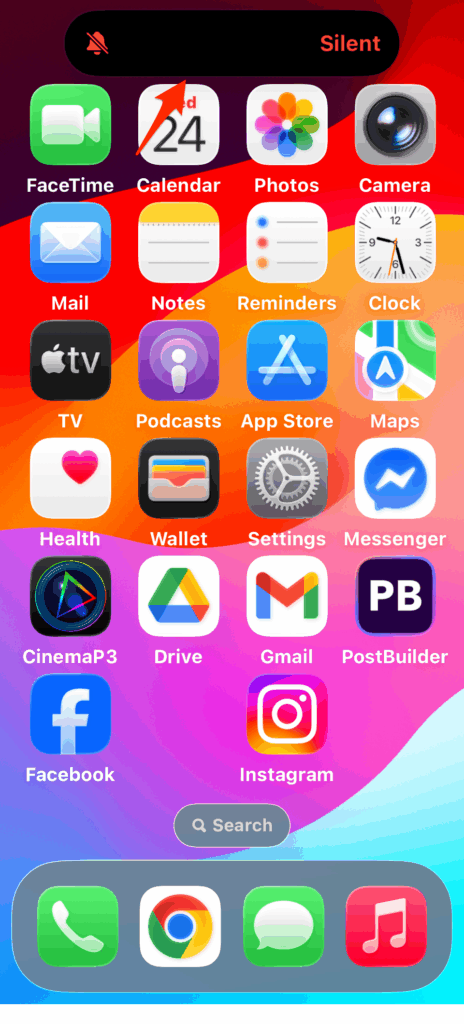
Warum es verwenden: Es ist der schnellste Hardware-Schalter und funktioniert bei ausgeschaltetem Bildschirm.
2) Machen Sie den Action Button zu Ihrem dauerhaften Stummschalter
Wenn der Action Button für eine andere Funktion zugewiesen wurde, stellen Sie ihn wieder ein. Gehen Sie zu Einstellungen → Action Button → wischen Sie zum Stummmodus und wählen Sie ihn aus.

Profi-Tipp: Wenn Sie es vorziehen, dass ein langes Drücken etwas anderes bewirkt, erstellen Sie einen Kurzbefehl, der den Stummmodus umschaltet, und weisen Sie diesen dem Action Button zu.
3) Fügen Sie „Stummmodus“ zum Kontrollzentrum hinzu
Wenn Sie den Action Button nicht zum Stummschalten verwenden möchten, fügen Sie die Steuerung zum Kontrollzentrum hinzu, damit Sie sie von überall aus antippen können.

Schritte: Einstellungen → Kontrollzentrum → „Stummmodus“ hinzufügen, dann von der oberen rechten Ecke nach unten wischen und auf die durchgestrichene Glocke tippen.
4) Stummmodus in den Einstellungen umschalten
Gehen Sie zu Einstellungen → Töne & Haptik und schalten Sie den Stummmodus ein oder aus.
Warum es verwenden: hilfreich, wenn Sie bereits Lautstärken und Haptik anpassen.
5) Verwenden Sie einen Fokus, um Anrufe und Benachrichtigungen stummzuschalten
Für Besprechungen, Schlaf oder Workouts ist ein Fokus intelligenter als eine einfache Stummschaltung.
Schritte: Einstellungen → Fokus → Nicht stören (oder erstellen Sie Ihren eigenen). Wählen Sie aus, wer Sie erreichen darf, welche Apps erlaubt sind, und legen Sie Zeitpläne oder Automationen fest.
Warum es verwenden: Es verhindert Unterbrechungen proaktiv, nicht nur Geräusche.
6) Vibrationen und Haptik im Stummmodus steuern
Möchten Sie auch kein Vibrieren?
Schritte: Einstellungen → Töne & Haptik → Haptik → wählen Sie „Im Stummmodus abspielen“ oder „Nicht im Stummmodus abspielen“.

Tipp: Stellen Sie hier die Klingelton- & Hinweislautstärke ein und schalten Sie „Mit Tasten ändern“ aus, wenn Sie versehentlich die Lautstärke verstellen.
7) Kameraauslösegeräusch stummschalten
Versetzen Sie das Telefon in den Stummmodus, bevor Sie fotografieren, um den Auslöser leise zu stellen.
Hinweis: In einigen Regionen kann das Auslösegeräusch aufgrund lokaler Vorschriften nicht stummgeschaltet werden. Falls dies zutrifft, verwenden Sie Live Photos oder erhöhen Sie den Umgebungsgeräuschpegel, um es weniger auffällig zu machen.
Tipps zum Stummschalten Ihres iPhone 17
- Erstellen Sie einen „Meeting“-Fokus, der automatisch bei Kalenderereignissen mit dem Wort „Meeting“ startet.
- Fügen Sie einen Home-Bildschirm-Fokusfilter hinzu, um ablenkende Apps auszublenden, wenn der Fokus aktiv ist.
- Erstellen Sie einen Kurzbefehl, der den Stummmodus umschaltet und außerdem die Helligkeit dimmt und den Stromsparmodus für Theater und Kinos einschaltet.
- Wenn sich der Stummmodus nicht wie erwartet verhält, überprüfen Sie Töne & Haptik → Haptik und bestätigen Sie, ob Vibrationen im Stummmodus abgespielt werden sollen.
FAQs
Nein. Er schaltet den Klingelton stumm, aber Anrufe kommen trotzdem durch, es sei denn, ein Fokus blockiert Benachrichtigungen.
Er wurde wahrscheinlich neu zugewiesen. Gehen Sie zu Einstellungen → Action Button und wählen Sie den Stummmodus erneut aus.
Ja. Einstellungen → Telefon → Unbekannte Anrufer stummschalten. Bekannte Kontakte klingeln weiterhin.
Ja. Wischen Sie, um das Kontrollzentrum zu öffnen, und tippen Sie auf die Stummmodus-Steuerung, oder aktivieren Sie einen Fokus über die Fokusauswahl des Sperrbildschirms.
Zusammenfassung
- Halten Sie den Action Button gedrückt, um den Stummmodus umzuschalten.
- Weisen Sie den Action Button bei Bedarf dem Stummmodus neu zu.
- Fügen Sie „Stummmodus“ zum Kontrollzentrum hinzu, um mit einem Tippen stummzuschalten.
- Stummmodus in den Einstellungen → Töne & Haptik umschalten.
- Verwenden Sie einen Fokus („Nicht stören“), um Anrufe/Hinweise nach Zeitplan zu unterdrücken.
- Passen Sie das Vibrationsverhalten in Töne & Haptik → Haptik an.
- Für die Kamera aktivieren Sie zuerst den Stummmodus; regionale Regeln können gelten.
Fazit
Auf dem iPhone 17 bieten Ihnen der Action Button, das Kontrollzentrum und die Fokus-Modi eine detaillierte Kontrolle über Geräusche. Richten Sie einen Standard-Stummschaltungs-Workflow ein, der zu Ihrem Alltag passt, und passen Sie dann Haptik und Fokus-Regeln fein an, damit Ihr Telefon genau dann stumm bleibt, wenn Sie es brauchen.