

Wenn Sie jemals versucht haben, Ihr iPhone auf einen Fernseher, Mac oder ein anderes Gerät zu spiegeln und die Meldung „iPhone-Spiegelung ist in Ihrem Land nicht verfügbar“ erhalten haben, sind Sie nicht allein. Dies kann frustrierend sein, besonders wenn Sie nur Videos, Fotos oder Apps auf einem größeren Bildschirm teilen möchten.
In diesem Leitfaden erkläre ich, warum dieses Problem auftritt, wie Sie es beheben können, und gebe Tipps für eine reibungslose AirPlay- oder Bildschirmspiegelung. Egal, ob Sie das neueste iPhone oder ein älteres Modell verwenden, diese Lösungen helfen Ihnen, die Spiegelung wieder zum Laufen zu bringen.
Don’t miss the best of The Mac Observer
Set us as a preferred source and our Apple reporting ranks higher in your Google Search results and Discover feed — one tap, no account changes.
Inhaltsverzeichnis
Warum die iPhone-Spiegelung möglicherweise nicht verfügbar ist
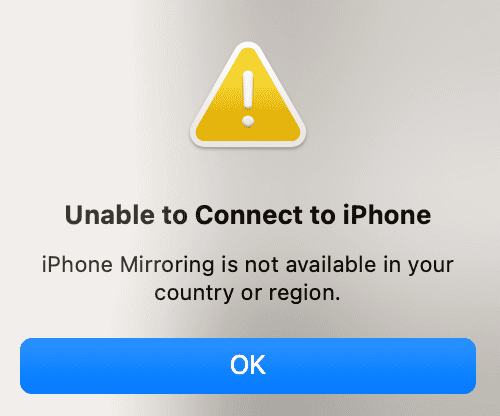
Mehrere Faktoren können dazu führen, dass die Meldung „Spiegelung nicht verfügbar“ angezeigt wird. Dazu gehören:
- Geografische Beschränkungen: Apple und einige Apps beschränken bestimmte Funktionen nach Region. Wenn Sie reisen oder ein Gerät verwenden, das in einem anderen Land gekauft wurde, wird AirPlay oder die Bildschirmspiegelung möglicherweise nicht unterstützt.
- Geräte- oder iOS-Einschränkungen: Ältere iPhones oder iPads unterstützen möglicherweise nicht die neuesten AirPlay-Funktionen. Ebenso enthält Ihre iOS-Version möglicherweise keine neueren Spiegelfunktionen, wie z. B. Live-Aktivitäten für die Spiegelung, die in macOS Tahoe unterstützt werden.
- Netzwerkbeschränkungen: Einige WLAN-Netzwerke, wie z. B. öffentliche Netzwerke oder Arbeitsplatznetzwerke, blockieren möglicherweise die für die Spiegelung erforderlichen Ports. Firewalls oder eine schlechte Konnektivität können ebenfalls die Geräteerkennung beeinträchtigen.
- Falsche Geräteeinstellungen: Wenn Ihr iPhone, Apple TV oder ein anderes Zielgerät nicht korrekt konfiguriert ist, wird die Spiegelungsoption möglicherweise nicht angezeigt.
Weitere Informationen zu häufigen AirPlay- und Spiegelungsproblemen finden Sie unter iPhone-Spiegelung funktioniert nicht für Tipps zur Fehlerbehebung.
Gerätekompatibilität prüfen
Bevor Sie Fehlerbehebungen versuchen, stellen Sie sicher, dass Ihre Geräte die Spiegelung unterstützen:
- iPhone-Modelle: Die meisten Modelle ab dem iPhone 6s unterstützen AirPlay und Bildschirmspiegelung.
- iOS-Version: Stellen Sie sicher, dass auf Ihrem Gerät die neueste iOS-Version ausgeführt wird, um die volle Kompatibilität zu gewährleisten.
- Zielgerät: Apple TV, Mac oder AirPlay-kompatibler Smart-TV müssen ebenfalls AirPlay 2 unterstützen.
Wenn Sie Ihre Apple Watch spiegeln, beachten Sie, dass die Apple Watch-Spiegelung unter iOS 16 anders funktioniert, mit eingeschränkter App-Kompatibilität.
So beheben Sie das Problem „iPhone-Spiegelung in Ihrem Land nicht verfügbar“
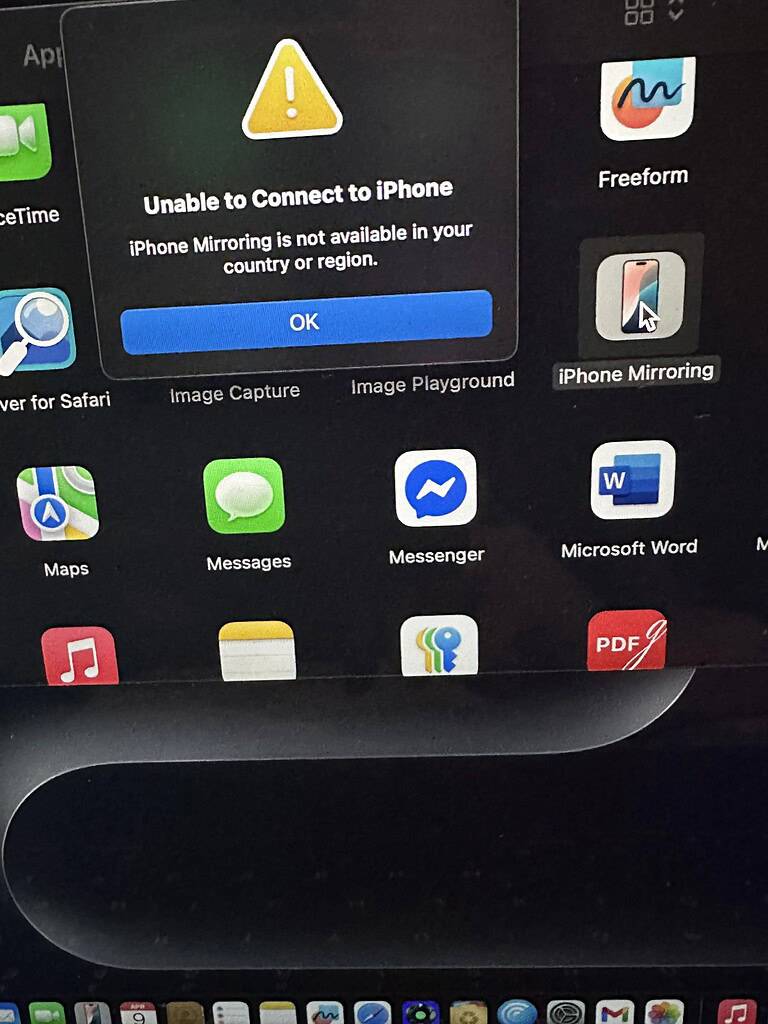
Hier sind die effektivsten Methoden, um die Spiegelfunktion wiederherzustellen:
1. Aktualisieren Sie Ihr iPhone und das Zielgerät
- Öffnen Sie Einstellungen → Allgemein → Softwareupdate.
- Installieren Sie alle verfügbaren Updates sowohl für Ihr iPhone als auch für das Gerät, auf das Sie spiegeln.
Wenn Sie die Geräte auf dem neuesten Stand halten, wird sichergestellt, dass alle AirPlay- und Spiegelfunktionen unterstützt werden.
2. Geräte neu starten
- Schalten Sie Ihr iPhone, Apple TV oder Ihren Mac ein und aus.
- Ein Neustart behebt oft temporäre Fehler, die die Geräteerkennung verhindern.
3. Überprüfen Sie Ihr WLAN-Netzwerk
- Beide Geräte müssen sich im selben WLAN-Netzwerk befinden.
- Vermeiden Sie öffentliche oder eingeschränkte Netzwerke, die die Spiegelung blockieren könnten.
- Verwenden Sie nach Möglichkeit ein privates Heimnetzwerk, um Interferenzen zu reduzieren.
4. Verwenden Sie ein VPN für regionale Beschränkungen
Wenn die Spiegelfunktion an Ihrem Standort eingeschränkt ist, kann ein VPN helfen. Stellen Sie eine Verbindung zu einem Land her, in dem AirPlay unterstützt wird, und versuchen Sie es erneut mit der Spiegelung.
5. Netzwerkeinstellungen zurücksetzen
- Gehen Sie zu Einstellungen → Allgemein → iPhone übertragen oder zurücksetzen → Zurücksetzen → Netzwerkeinstellungen zurücksetzen.
- Dadurch werden gespeicherte WLAN-Netzwerke und -Einstellungen gelöscht, wodurch Konnektivitätsprobleme behoben werden können, die die Spiegelung beeinträchtigen.
6. Alternative Methoden ausprobieren
- Einige Apps bieten eine integrierte Spiegelung. Sie können beispielsweise Ihr iPhone auf einen Fernseher spiegeln, indem Sie die App-Oberfläche verwenden.
- Verwenden Sie einen Mac oder Apple TV als Vermittler, wenn natives AirPlay nicht funktioniert.
Tipps für eine reibungslose Spiegelung

Auch nach der Behebung des Problems erfordert die Aufrechterhaltung einer zuverlässigen Spiegelung einige bewährte Verfahren:
- Halten Sie die Geräte in der Nähe des Routers, um ein starkes WLAN-Signal zu gewährleisten.
- Vermeiden Sie Interferenzen durch andere Netzwerkgeräte, wie z. B. Smart-Home-Geräte oder mehrere Streaming-Geräte.
- Verwenden Sie unterstützte Apps und Geräte, um Kompatibilitätsprobleme zu reduzieren.
- Aktivieren Sie die Bildschirmspiegelung manuell im Kontrollzentrum, indem Sie auf „Bildschirmspiegelung“ tippen und Ihr Gerät auswählen.
Alternative Lösungen
Wenn Ihr Land oder Netzwerk AirPlay weiterhin blockiert, sollten Sie Folgendes in Betracht ziehen:
- Spiegelungs-Apps von Drittanbietern: Apps wie Reflector oder ApowerMirror können eine Geräte-zu-Geräte-Spiegelung anbieten, auch wenn AirPlay eingeschränkt ist.
- Kabelverbindungen: Verwenden Sie einen Lightning-auf-HDMI-Adapter, um eine direkte Verbindung zu einem Fernseher oder Monitor herzustellen.
- Mac-Vermittler: Spiegeln Sie Ihr iPhone zuerst auf einen Mac und teilen Sie es dann vom Mac auf einen Fernseher oder Projektor.
Diese Alternativen stellen sicher, dass Sie weiterhin Inhalte spiegeln können, auch wenn natives AirPlay nicht verfügbar ist.
Abschließende Gedanken
Die Meldung „iPhone-Spiegelung ist in Ihrem Land nicht verfügbar“ kann frustrierend sein, ist aber in der Regel auf Standortbeschränkungen, Gerätebeschränkungen oder Netzwerkprobleme zurückzuführen. Durch die Aktualisierung Ihrer Geräte, die Überprüfung von WLAN-Netzwerken und die Verwendung von VPNs oder alternativen Methoden können Sie die Spiegelfunktion schnell wiederherstellen.
AirPlay und Bildschirmspiegelung gehören nach wie vor zu den bequemsten Möglichkeiten, Inhalte von einem iPhone auf einen Fernseher, Mac oder andere Geräte zu übertragen. Wenn Sie Ihr iOS und Ihre Zielgeräte auf dem neuesten Stand halten und die obigen Schritte befolgen, wird jedes Mal ein reibungsloses und zuverlässiges Erlebnis gewährleistet.
Egal, ob Sie Filme streamen, Folien präsentieren oder Gameplay teilen, diese Korrekturen helfen Ihnen, die iPhone-Spiegelung ohne Unterbrechung zu genießen.




Discussion