

Wenn Sie versuchen, in FaceTime ein Live Photo aufzunehmen, sehen Sie möglicherweise die Meldung „FaceTime-Fotos müssen auf beiden Geräten aktiviert sein, um diese Funktion zu nutzen“. In der Regel bedeutet das, dass bei einem oder beiden Nutzern Live Photos deaktiviert sind. Falls das nicht der Fall ist, erfahren Sie hier, wie Sie den Fehler beheben oder umgehen können.
Inhaltsverzeichnis
So beheben Sie, dass FaceTime Live Photos nicht funktioniert
Aktivieren Sie FaceTime Live Photos auf beiden Geräten
Dies ist die häufigste Ursache für das Problem mit FaceTime Live Photos. Beide Teilnehmer müssen die Funktion in den Einstellungen aktivieren.
Time needed: 3 minutes
- Öffnen Sie Einstellungen.
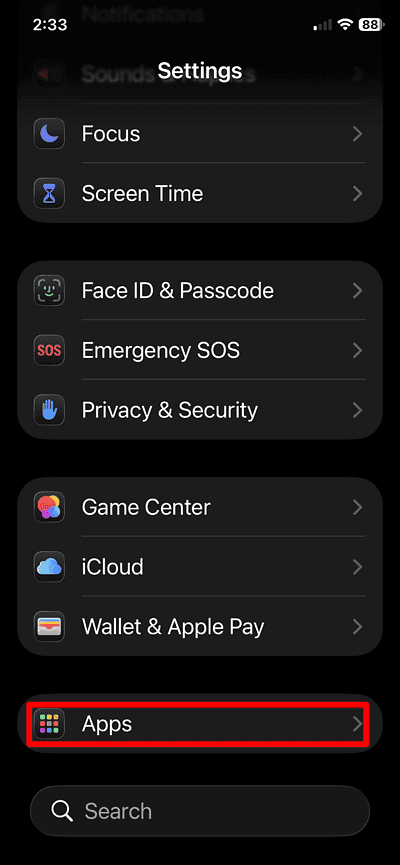
- Scrollen Sie nach unten und tippen Sie auf FaceTime.

- Aktivieren Sie FaceTime Live Photos.

- Bitten Sie die andere Person, dieselben Schritte zu wiederholen.


Nachdem Sie die Option auf beiden Geräten aktiviert haben, beenden Sie den Anruf und starten Sie einen neuen.
Don’t miss the best of The Mac Observer
Set us as a preferred source and our Apple reporting ranks higher in your Google Search results and Discover feed — one tap, no account changes.
Einstellung vor dem Anruf aus- und wieder einschalten
Einige iOS-26-Builds können einen vorübergehenden Fehler bei FaceTime Live Photos verursachen. Das Umschalten der Funktion aktualisiert die Berechtigung im System.
- Gehen Sie zu Einstellungen > FaceTime.
- Deaktivieren Sie FaceTime Live Photos.
- Warten Sie 10 Sekunden.
- Aktivieren Sie FaceTime Live Photos wieder.
- Starten Sie einen neuen FaceTime-Anruf.
Dieser einfache Reset behebt oft Situationen, in denen Sie während eines Anrufs keine FaceTime-Fotos aufnehmen können.
Bildschirmzeit-Beschränkungen prüfen
Beschränkungen können den Kamerazugriff oder FaceTime-Funktionen stillschweigend deaktivieren.
- Öffnen Sie Einstellungen.

- Tippen Sie auf Bildschirmzeit.

- Gehen Sie zu Inhalts- & Datenschutzbeschränkungen > Erlaubte Apps & Funktionen.

- Stellen Sie sicher, dass Kamera und FaceTime erlaubt sind.


Wenn Beschränkungen den Zugriff blockieren, kann die Meldung „FaceTime-Fotos müssen auf beiden Geräten aktiviert sein“ auch dann erscheinen, wenn der Schalter aktiv zu sein scheint.
iOS auf beiden Geräten aktualisieren
Einige Berichte über fehlerhaftes Verhalten von FaceTime Live Photos treten bei bestimmten iOS-26-Versionen auf. Die Installation des neuesten Updates kann Fehler auf Systemebene beheben.
- Gehen Sie zu Einstellungen > Allgemein > Softwareupdate.

- Installieren Sie alle verfügbaren Updates.
- Starten Sie das Gerät nach der Installation neu.

Stellen Sie sicher, dass beide Teilnehmer ihre Geräte aktualisieren, bevor Sie es erneut testen.
Beide Geräte neu starten
Ein Neustart behebt vorübergehende Störungen bei FaceTime Live Photos.
- Öffnen Sie Einstellungen > Allgemein > Ausschalten.
- Schalten Sie das Gerät aus.
- Schalten Sie es nach 10 Sekunden wieder ein.
- Starten Sie einen neuen FaceTime-Anruf.
Problem „FaceTime-Fotos müssen auf beiden Geräten aktiviert sein“: Tipps
- Aktivieren Sie immer FaceTime Live Photos, bevor Sie einen Anruf tätigen.
- Stellen Sie sicher, dass beide Geräte bei FaceTime angemeldet sind.
- Verwenden Sie WLAN für eine stabile Fotoaufnahme.
- Beenden Sie den Anruf und starten Sie eine neue Sitzung, wenn der Fehler während des Anrufs auftritt.
FAQ
Die Funktion ist auf einem Gerät deaktiviert, oder ein vorübergehendes iOS-Problem verhindert die Synchronisierung der Einstellung.
Normalerweise nicht. Beenden Sie den Anruf, aktivieren Sie die Einstellung und starten Sie dann einen neuen Anruf.
Ja. Ältere und neuere iOS-Versionen haben vorübergehende Störungen gemeldet, die ein Umschalten oder einen Neustart erfordern.
Behebung von „FaceTime Photos must be enabled on both devices“: Zusammenfassung
- Aktivieren Sie FaceTime Live Photos auf beiden Geräten.
- Schalten Sie die Funktion aus und wieder ein, wenn der Fehler weiterhin auftritt.
- Prüfen Sie die Einschränkungen von Screen Time.
- Aktualisieren Sie iOS und starten Sie beide Geräte neu.
Wenn beide Geräte FaceTime Live Photos aktiviert haben und Sie den Anruf neu starten, sollte die Meldung „FaceTime Photos must be enabled on both devices“ verschwinden.


Discussion