

Wenn iMessage auf Ihrem iPhone nicht funktioniert, sind Sie nicht allein. Viele Nutzer stoßen auf Probleme, bei denen Nachrichten nicht gesendet werden, bei „Nicht zugestellt“ hängen bleiben, als grüne statt blaue Sprechblasen angezeigt werden oder die Fehlermeldung „iMessage muss aktiviert sein, um diese Nachricht zu senden“ erscheint.
In den meisten Fällen wird das Problem durch einen vorübergehenden Softwarefehler, ein Netzwerkproblem, falsche Einstellungen oder einen Ausfall eines Apple-Dienstes verursacht. Die gute Nachricht: In der Regel lässt sich iMessage innerhalb weniger Minuten beheben, ohne dass Daten verloren gehen.
Dieser Leitfaden behandelt alle bewährten Methoden zur Fehlerbehebung, um iMessage auf Ihrem iPhone wieder zum Laufen zu bringen.
Don’t miss the best of The Mac Observer
Set us as a preferred source and our Apple reporting ranks higher in your Google Search results and Discover feed — one tap, no account changes.
Apples Systemstatus prüfen
Bevor Sie Einstellungen auf Ihrem iPhone ändern, stellen Sie sicher, dass das Problem nicht bei Apple liegt.
Apple hat gelegentlich Ausfälle, die iMessage, FaceTime und andere Dienste betreffen. In diesem Fall kann keine Fehlerbehebung auf Ihrem Gerät das Problem lösen, bis Apple die Störung behoben hat.
- Öffnen Sie Apples Systemstatus-Seite in Safari.
- Suchen Sie in der Liste der Dienste nach iMessage.
- Wenn eine grüne Anzeige zu sehen ist, funktioniert der Dienst normal.
- Wenn eine gelbe oder rote Warnung angezeigt wird, warten Sie, bis Apple die Störung behoben hat.
Internetverbindung prüfen
iMessage benötigt eine Internetverbindung über WLAN oder mobile Daten. Wenn Ihre Internetverbindung schwach oder nicht verfügbar ist, können Nachrichten möglicherweise nicht gesendet werden.
- Öffnen Sie die Einstellungen.
- Tippen Sie auf WLAN.
- Stellen Sie sicher, dass WLAN aktiviert ist.
- Überprüfen Sie, ob Sie mit einem funktionierenden Netzwerk verbunden sind.
- Wenn WLAN nicht verfügbar ist, aktivieren Sie mobile Daten.
- Öffnen Sie Safari und laden Sie eine Webseite, um den Internetzugang zu bestätigen.
iPhone aktualisieren
Viele iMessage-Probleme werden durch Softwarefehler verursacht, die Apple in späteren iOS-Updates behebt.
Die neueste Version von iOS zu installieren ist eine der einfachsten Möglichkeiten, Nachrichtenprobleme zu beheben.
- Öffnen Sie die Einstellungen.
- Tippen Sie auf Allgemein.
- Wählen Sie Softwareupdate.
- Laden Sie alle verfügbaren Updates herunter und installieren Sie sie.
- Starten Sie Ihr iPhone neu, nachdem das Update abgeschlossen ist.
Automatische Datums- und Uhrzeiteinstellung aktivieren
Falsche Datums- und Uhrzeiteinstellungen können Apples Nachrichtendienste und den Aktivierungsprozess beeinträchtigen.
Am sichersten ist es, wenn das iPhone diese Einstellungen automatisch verwaltet.

- Öffnen Sie die Einstellungen.
- Tippen Sie auf Allgemein.
- Wählen Sie Datum & Uhrzeit.
- Aktivieren Sie Automatisch einstellen.
- Überprüfen Sie, ob die angezeigte Zeitzone korrekt ist.
iMessage deaktivieren und wieder aktivieren

Das Aktualisieren von iMessage behebt oft vorübergehende Aktivierungs- und Synchronisierungsprobleme.
- Öffnen Sie die Einstellungen.
- Tippen Sie auf Apps.
- Wählen Sie Nachrichten.
- Deaktivieren Sie iMessage.
- Warten Sie etwa fünf Minuten.
- Aktivieren Sie iMessage wieder.
- Warten Sie, bis die Aktivierung abgeschlossen ist.
Einstellungen für Senden & Empfangen überprüfen
Wenn iMessages von Ihrer E-Mail-Adresse statt von Ihrer Telefonnummer gesendet werden oder iMessage ausgegraut angezeigt wird, sind Ihre Einstellungen für Senden & Empfangen möglicherweise falsch.
- Öffnen Sie die Einstellungen.
- Tippen Sie auf Apps.
- Wählen Sie Nachrichten.
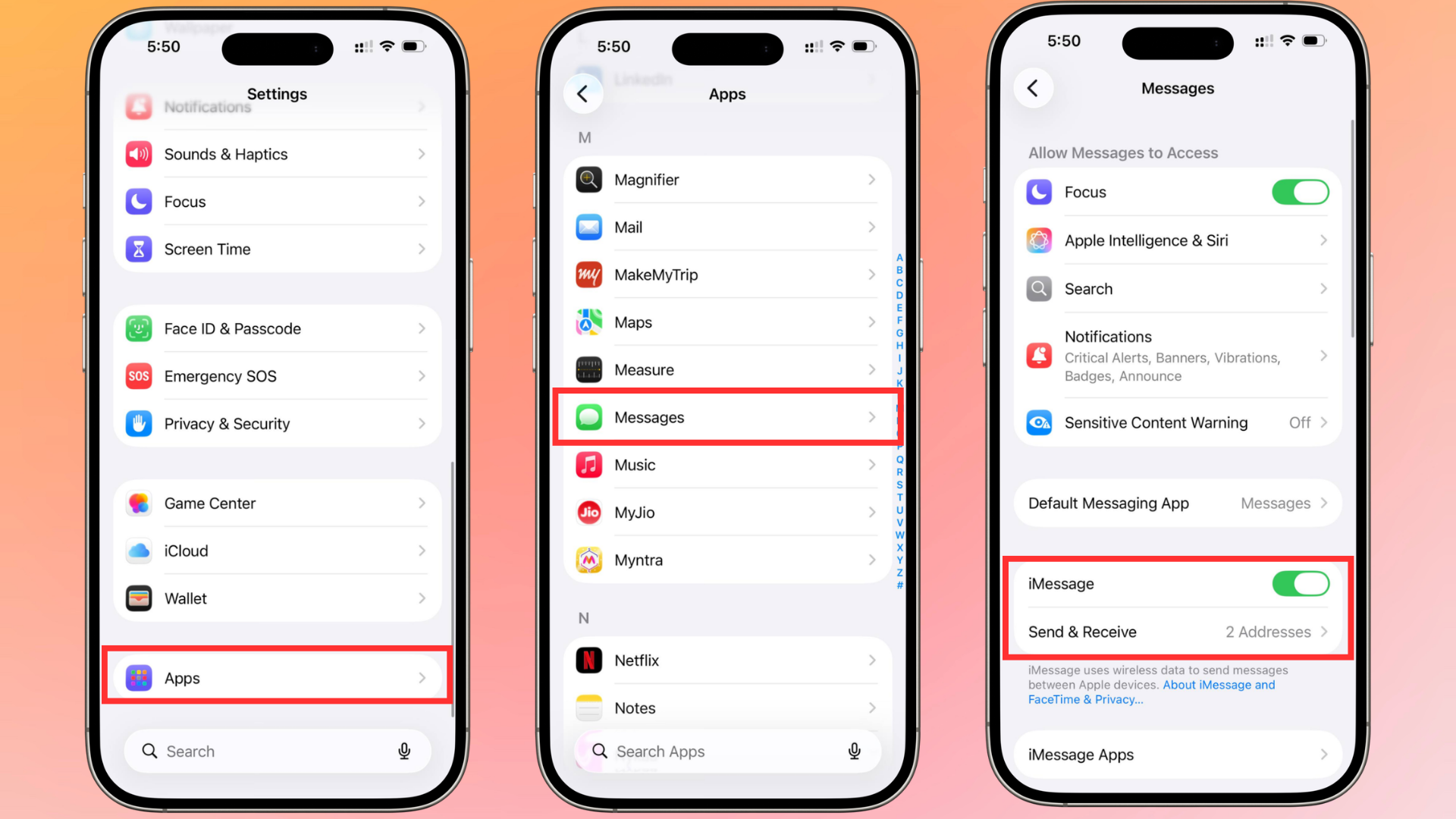
- Tippen Sie auf Senden & Empfangen.
- Bestätigen Sie, dass Ihre Telefonnummer ausgewählt ist.
- Überprüfen Sie, ob die E-Mail-Adressen Ihrer Apple-ID korrekt sind.
- Wählen Sie unter Neue Konversationen starten mit Ihre Telefonnummer aus.
Bei iMessage abmelden und wieder anmelden
Das erneute Verbinden Ihrer Apple-ID kann Aktivierungsprobleme und kontobezogene Nachrichtenprobleme beheben.
- Öffnen Sie die Einstellungen.
- Tippen Sie auf Apps.
- Wählen Sie Nachrichten.
- Tippen Sie auf Senden & Empfangen.
- Tippen Sie auf Ihre Apple-ID.
- Wählen Sie Abmelden.
- Starten Sie Ihr iPhone neu.
- Gehen Sie zum selben Bildschirm zurück und melden Sie sich wieder an.
SMS, MMS und RCS-Nachrichten aktivieren
Wenn iMessage nicht verfügbar ist, ermöglichen diese Einstellungen Ihrem iPhone, weiterhin Nachrichten über Ihren Mobilfunkanbieter zu senden.
Apple hat die Unterstützung für RCS-Nachrichten hinzugefügt, wodurch die Kommunikation zwischen iPhone und Android-Geräten zuverlässiger wird.
- Öffnen Sie die Einstellungen.
- Tippen Sie auf Apps.
- Wählen Sie Nachrichten.
- Aktivieren Sie Als SMS senden.
- Aktivieren Sie MMS-Nachrichten.
- Tippen Sie auf RCS-Nachrichten.
- Aktivieren Sie RCS-Nachrichten, wenn Ihr Mobilfunkanbieter dies unterstützt.
Netzwerkeinstellungen zurücksetzen
Wenn iMessage immer noch nicht funktioniert, ist möglicherweise Ihre Netzwerkkonfiguration die Ursache.
Dadurch werden keine Fotos, Apps oder persönlichen Dateien gelöscht. Gespeicherte WLAN-Passwörter werden jedoch entfernt.
- Öffnen Sie die Einstellungen.
- Tippen Sie auf Allgemein.
- Wählen Sie iPhone übertragen oder zurücksetzen.
- Tippen Sie auf Zurücksetzen.
- Wählen Sie Netzwerkeinstellungen zurücksetzen.
- Geben Sie Ihren Code ein, wenn Sie dazu aufgefordert werden.
- Warten Sie, bis das iPhone neu gestartet wurde.
Prüfen Sie, ob das Problem auf einen Kontakt beschränkt ist
Manchmal liegt das Problem überhaupt nicht an Ihrem iPhone.
Wenn iMessage nur bei einer Person nicht funktioniert, hat diese Person möglicherweise kürzlich das Gerät gewechselt, die Telefonnummer geändert oder iMessage deaktiviert.
- Senden Sie Nachrichten an andere Kontakte.
- Fragen Sie den betroffenen Kontakt, ob er kürzlich das Telefon gewechselt hat.
- Vergewissern Sie sich, dass iMessage bei dieser Person noch aktiviert ist.
- Entfernen Sie die Unterhaltung und beginnen Sie einen neuen Nachrichtenverlauf.
Kontaktieren Sie den Apple Support
Wenn keine der oben genannten Methoden funktioniert, liegt möglicherweise ein Konto-, Aktivierungs- oder Hardwareproblem vor, das direkte Unterstützung durch Apple erfordert.
Der Apple Support kann zusätzliche Diagnosen durchführen und überprüfen, ob ein Problem mit Ihrer Apple-ID oder Ihrem Gerät zusammenhängt.
FAQs
Zu den häufigsten Ursachen gehören Probleme mit der Internetverbindung, Ausfälle der Apple-Server, veraltete iOS-Software, falsche Nachrichteneinstellungen oder Probleme bei der Aktivierung der Apple-ID.
Grüne Sprechblasen weisen auf SMS-Nachrichten hin. Dies passiert normalerweise, wenn iMessage deaktiviert oder nicht verfügbar ist oder Sie einer Person mit einem Nicht-Apple-Gerät schreiben.
Der Fehler tritt normalerweise auf, wenn Ihr iPhone keine Verbindung zu den Nachrichtenservern von Apple herstellen kann oder der Empfänger nicht erreichbar ist.
Nein. Es werden nur gespeicherte netzwerkbezogene Einstellungen wie WLAN-Passwörter, VPN-Konfigurationen und Mobilfunkeinstellungen entfernt.
FaceTime und iMessage verwenden ähnliche Aktivierungssysteme. Wenn beide nicht mehr funktionieren, überprüfen Sie Ihre Internetverbindung, Ihre Apple-ID, die Datums- und Uhrzeiteinstellungen sowie Software-Updates.
Zusammenfassung
- Prüfen Sie die Systemstatusseite von Apple.
- Stellen Sie sicher, dass WLAN oder mobile Daten funktionieren.
- Installieren Sie das neueste iOS-Update.
- Aktivieren Sie die automatische Datums- und Uhrzeiteinstellung.
- Schalten Sie iMessage aus und wieder ein.
- Überprüfen Sie die Einstellungen für „Senden & Empfangen“.
- Melden Sie sich von Ihrer Apple-ID ab und wieder an.
- Aktivieren Sie SMS-, MMS- und RCS-Nachrichten.
- Setzen Sie die Netzwerkeinstellungen zurück.
- Prüfen Sie, ob das Problem nur einen Kontakt betrifft.
- Kontaktieren Sie den Apple Support, wenn das Problem weiterhin besteht.
Fazit
Die meisten iMessage-Probleme lassen sich beheben, indem Sie Ihre Internetverbindung überprüfen, iOS aktualisieren, die iMessage-Einstellungen aktualisieren oder Ihre Telefonnummernkonfiguration korrigieren. Wenn Nachrichten auch nach dem Ausprobieren aller oben genannten Methoden immer noch nicht gesendet werden, kann das Support-Team von Apple helfen, tiefer liegende Konto- oder Aktivierungsprobleme zu identifizieren.
Wenn Sie diese Schritte zur Fehlerbehebung befolgen, sollte iMessage wieder funktionieren und künftigen Unterbrechungen vorbeugen.


Discussion