

Moderne iPhones ermöglichen es Ihnen, Apps auszublenden, um sie privat zu halten oder die Übersicht zu verbessern. Wenn Sie iOS 26 verwenden und eine App auf Ihrem Home-Bildschirm nicht sehen, können Sie die Sichtbarkeit mithilfe der integrierten Tools und Einstellungen wiederherstellen. Dieser Leitfaden behandelt alle zuverlässigen Möglichkeiten, Apps auf dem iPhone mit iOS 26 wieder einzublenden, damit Sie sie wieder finden und verwenden können.
Wenn Sie eine App auf dem iPhone ausblenden, verschiebt das Betriebssystem sie außer Sichtweite in einen speziellen Ordner „Versteckt“ in der App-Mediathek. Sie müssen sich mit Face ID, Touch ID oder einem Code authentifizieren, um auf diesen Ordner zuzugreifen. Sobald Sie die App wieder einblenden, kehrt sie in die App-Mediathek zurück und kann wieder auf Ihrem Home-Bildschirm platziert werden.
Wischen Sie nach links über alle Home-Bildschirmseiten, bis Sie die App-Mediathek erreichen. Unten in der App-Mediathek finden Sie den Ordner „Versteckt“. Tippen Sie darauf und melden Sie sich mit Face ID, Touch ID oder Ihrem Code an. Anschließend können Sie ausgeblendete Apps ausfindig machen und sie wieder auf den Home-Bildschirm verschieben.
Don’t miss the best of The Mac Observer
Set us as a preferred source and our Apple reporting ranks higher in your Google Search results and Discover feed — one tap, no account changes.
Inhaltsverzeichnis
Methode: Einblenden über die App-Mediathek
Diese Methode funktioniert, wenn Ihre Apps im integrierten Ordner „Versteckt“ ausgeblendet sind.
Sie öffnet den Ordner „Versteckt“, zeigt gesperrte Apps an und entfernt die Ausblenden-Einstellung, sodass Ihre App wieder in der App-Mediathek erscheint.
- Gehen Sie zum Home-Bildschirm Ihres iPhones.
- Wischen Sie wiederholt nach links, bis Sie die App-Mediathek erreichen.
- Scrollen Sie nach unten, um den Ordner „Versteckt“ ganz unten zu finden.
- Tippen Sie auf „Versteckt“ und authentifizieren Sie sich mit Face ID, Touch ID oder Ihrem Code.
- Suchen Sie die App, die Sie einblenden möchten.
- Halten Sie das App-Symbol gedrückt.
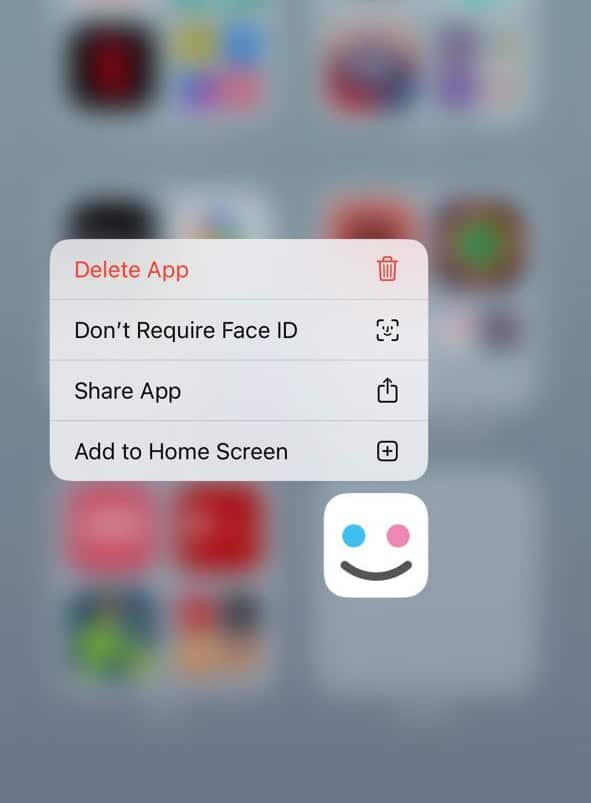
- Tippen Sie auf Face ID nicht erforderlich (oder Touch ID bzw. Code).
- Authentifizieren Sie sich erneut.
- Ihre App erscheint jetzt oben in der App-Mediathek.

Methode: Zum Home-Bildschirm hinzufügen
Nachdem Sie eine App über die App-Mediathek eingeblendet haben, können Sie sie auf dem Home-Bildschirm platzieren.
Dadurch wird das App-Symbol wieder auf Ihrem Home-Bildschirm angezeigt, sodass Sie die App nicht nur über die App-Mediathek öffnen müssen.
- Öffnen Sie die App-Mediathek und suchen Sie die eingeblendete App.
- Halten Sie das App-Symbol gedrückt.
- Tippen Sie im Pop-up-Menü auf „Zum Home-Bildschirm hinzufügen“.
- Die App erscheint auf Ihrem Home-Bildschirm am nächsten freien Platz.
Ausgeblendete Home-Bildschirmseiten prüfen
Wenn sich eine App nicht im Ordner „Versteckt“ befindet, könnte sie auf einer ausgeblendeten Home-Bildschirmseite liegen. Dies stellt sicher, dass ganze Seiten mit Apps nicht vor Ihnen verborgen sind.
- Halten Sie einen leeren Bereich auf dem Home-Bildschirm gedrückt.
- Tippen Sie auf „Seiten bearbeiten“ oder die Punkte unten.
- Sehen Sie sich alle Ihre Home-Bildschirmseiten an.
- Tippen Sie auf alle nicht markierten Kreise, um diese Seiten einzublenden.
- Tippen Sie auf „Fertig“, um zu bestätigen.
- Die Apps auf diesen Seiten sind jetzt wieder sichtbar.
Methode: Bildschirmzeit-Beschränkungen
Bestimmte Beschränkungen können Apps ausblenden, wenn erlaubte Kategorien oder Altersfreigaben festgelegt sind.
Hier wird geprüft, ob Datenschutzeinstellungen für Inhalte verhindern, dass Apps angezeigt werden.
- Öffnen Sie die Einstellungen.
- Gehen Sie zu „Bildschirmzeit“.
- Tippen Sie auf „Inhalts- & Datenschutzbeschränkungen“.
- Wählen Sie „Erlaubte Apps & Funktionen“.
- Aktivieren Sie alle Apps, die deaktiviert sind.
- Gehen Sie zurück und öffnen Sie „Store-, Web-, Siri- & Game-Center-Inhalte“.
- Tippen Sie auf „Apps“ und setzen Sie die Altersfreigabe auf 17+.
- Gehen Sie zurück zum Home-Bildschirm und überprüfen Sie Ihre App-Liste erneut.
Methode: Versteckte Käufe im App Store
Eine App kann als fehlend erscheinen, wenn Sie den Kauf ausgeblendet haben, anstatt sie auf dem Gerät auszublenden.
So werden App-Downloads wieder angezeigt und wiederhergestellt, die Sie zuvor im App Store ausgeblendet haben.
- Öffnen Sie die App Store-App.
- Tippen Sie oben rechts auf Ihr Profilbild.
- Tippen Sie auf Ihren Namen oder Ihr Konto.
- Wählen Sie „Versteckte Käufe“.
- Suchen Sie die App, die Sie einblenden möchten.
- Tippen Sie neben der App auf „Einblenden“.
- Laden Sie die App erneut herunter, falls sie sich noch nicht auf Ihrem iPhone befindet.
FAQs
Wird eine App nach dem Einblenden in der Suche angezeigt?
Ja. Sobald die App nicht mehr ausgeblendet ist, wird sie in der Spotlight-Suche und in den Siri-Ergebnissen angezeigt.
Erhalten ausgeblendete Apps weiterhin Updates?
Ja. Ausgeblendete Apps erhalten auch im ausgeblendeten Zustand Updates über den App Store.
Kann ich mehrere Apps gleichzeitig einblenden?
Nein. Sie müssen Apps einzeln einblenden.
Warum finde ich den Ordner „Versteckt“ nicht?
Wenn der Ordner „Versteckt“ nicht angezeigt wird, müssen Sie möglicherweise Ihr iPhone neu starten. Überprüfen Sie außerdem die Bildschirmzeit-Beschränkungen oder die App-Einstellungen.
Wird durch das Einblenden der Face-ID-Schutz entfernt?
Ja. Die Aktion „Face ID nicht erforderlich“ entfernt die Sperre, sodass die App normal geöffnet wird.
Zusammenfassung
- Gehen Sie zur App-Mediathek und öffnen Sie den Ordner „Versteckt“.
- Entfernen Sie die Ausblenden-Einstellungen der App über „Face ID nicht erforderlich“.
- Fügen Sie die App bei Bedarf wieder dem Home-Bildschirm hinzu.
- Prüfen Sie ausgeblendete Home-Bildschirmseiten.
- Passen Sie die Bildschirmzeit-Beschränkungen und versteckten Käufe an, falls die App weiterhin nicht angezeigt wird.
Fazit
Das Einblenden von Apps auf dem iPhone mit iOS 26 erfordert einige wenige klare Schritte, ist aber unkompliziert, sobald Sie wissen, wo Sie suchen müssen. Beginnen Sie mit dem Ordner „Versteckt“ in der App-Mediathek und authentifizieren Sie sich, um Apps anzuzeigen und wiederherzustellen. Wenn das nicht funktioniert, überprüfen Sie die Home-Bildschirmseiten, Inhaltsbeschränkungen oder versteckten Käufe im App Store. Nachdem Sie diese Methoden befolgt haben, können Sie Ihre Apps genau dort finden und verwenden, wo Sie sie haben möchten.


Discussion