
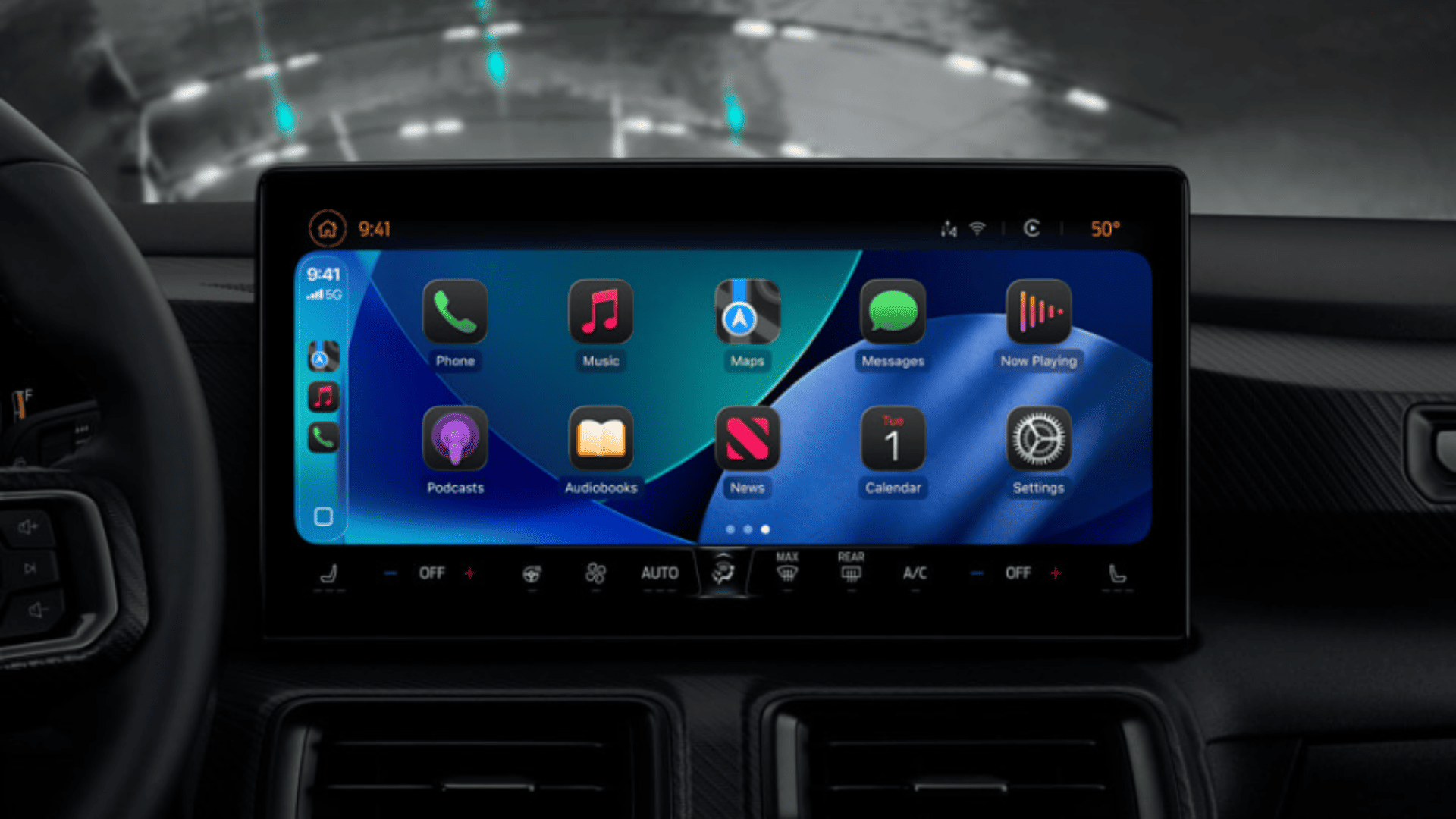
CarPlay ist zu einer der nützlichsten Funktionen für iPhone-Nutzer geworden, die viel Zeit hinter dem Steuer verbringen. Es bringt Navigation, Anrufe, Nachrichten, Musik und Apps sicherer und bequemer auf das Display Ihres Fahrzeugs. Während die meisten Menschen CarPlay mit den Standardeinstellungen verwenden, hat Apple in den letzten iOS-Updates, einschließlich iOS 26, mehrere Anpassungsoptionen hinzugefügt, die das Erlebnis persönlicher und einfacher zu bedienen machen.
Vom Ändern des App-Layouts und Hinzufügen von Widgets bis hin zum Aktivieren des Fahrfokus und Anpassen der Textgröße gibt es viele Möglichkeiten, CarPlay an Ihre Fahrgewohnheiten anzupassen. Hier finden Sie eine vollständige Anleitung zum Anpassen von CarPlay für Ihr Fahrzeug und dazu, wie Sie das Beste aus Apples Fahrzeug-Plattform herausholen.
Inhaltsverzeichnis
- Siri effizienter aufrufen
- Smart Display Zoom aktivieren
- Fahrfokus automatisch aktivieren
- Auswählen, welche Apps auf CarPlay erscheinen
- Widgets zu CarPlay hinzufügen
- CarPlay-App-Symbolstil ändern
- CarPlay-Hintergrundbild ändern
- Zwischen hellem und dunklem Modus wechseln
- Text größer und besser lesbar machen
- Geräuscherkennung aktivieren
- Nachrichten ankündigen aktivieren
- Sprachsteuerung für freihändige Navigation verwenden
- KI-Apps über CarPlay nutzen
- CarPlay-Vorschläge ausblenden
- Albumcover deaktivieren
- Live-Aktivitäten anzeigen
- CarPlay-Bildschirmfotos verwalten
- CarPlay-Automationen mit Kurzbefehlen erstellen
- FAQs
- Fazit
Siri effizienter aufrufen
Siri ist der schnellste Weg, mit CarPlay zu interagieren, ohne die Hände vom Lenkrad zu nehmen.
Don’t miss the best of The Mac Observer
Set us as a preferred source and our Apple reporting ranks higher in your Google Search results and Discover feed — one tap, no account changes.
- Drücken Sie, falls vorhanden, die Sprachassistenten-Taste an Ihrem Lenkrad.
- Falls Ihr Fahrzeug keine hat, halten Sie die CarPlay-Home-Taste gedrückt.
- Sagen Sie „Siri“ oder „Hey Siri“.
- Bitten Sie Siri, Kontakte anzurufen, Nachrichten zu senden, die Navigation zu starten oder Erinnerungen zu erstellen.
Smart Display Zoom aktivieren
iOS 26 hat Smart Display Zoom für unterstützte Fahrzeuge eingeführt. Es passt die CarPlay-Oberfläche an die Bildschirmgröße und -form Ihres Fahrzeugs an.
- Öffnen Sie die CarPlay-Einstellungen.
- Tippen Sie auf Display.
- Aktivieren Sie Smart Display Zoom.
- Prüfen Sie Karten, Nachrichten und den Home-Bildschirm, um zu sehen, ob die neue Skalierung für Sie besser funktioniert.
Fahrfokus automatisch aktivieren
Der Fahrfokus reduziert Ablenkungen, indem er Benachrichtigungen während der Fahrt einschränkt.
- Öffnen Sie die CarPlay-Einstellungen.
- Tippen Sie auf Fahrfokus.
- Aktivieren Sie Mit CarPlay aktivieren.
- Verbinden Sie Ihr iPhone mit CarPlay, und der Fahrfokus wird automatisch aktiviert.
Auswählen, welche Apps auf CarPlay erscheinen
Nicht jede mit CarPlay kompatible App muss auf dem Bildschirm Ihres Fahrzeugs erscheinen.
- Öffnen Sie die Einstellungen auf Ihrem iPhone.
- Gehen Sie zu Allgemein > CarPlay.
- Wählen Sie Ihr Fahrzeug aus.
- Tippen Sie auf Apps.
- Verwenden Sie die Minus-Taste, um Apps zu entfernen.
- Verwenden Sie die Plus-Taste, um Apps hinzuzufügen.
- Ziehen Sie Apps, um ihre Reihenfolge zu ändern.
Widgets zu CarPlay hinzufügen
Widgets bieten schnellen Zugriff auf Informationen, ohne Apps öffnen zu müssen.
- Öffnen Sie Einstellungen > Allgemein > CarPlay.
- Wählen Sie Ihr Fahrzeug aus.
- Tippen Sie auf Widgets.
- Fügen Sie unterstützte Widgets hinzu, wie zum Beispiel:
- Kalender
- Uhr
- Musik
- Erinnerungen
- Fotos
- Ordnen Sie sie nach Ihren Wünschen an.
CarPlay-App-Symbolstil ändern
CarPlay unterstützt jetzt verschiedene Symbol-Erscheinungsbilder.
- Öffnen Sie die CarPlay-Einstellungen.
- Tippen Sie auf Symbole anpassen.
- Wählen Sie:
- Standard
- Dunkel
- Klar
- Wählen Sie den Stil, der am besten zu Ihrem Armaturenbrett passt.
CarPlay-Hintergrundbild ändern
Ein anderes Hintergrundbild kann das Aussehen Ihres Armaturenbretts auffrischen.
- Öffnen Sie die CarPlay-Einstellungen.
- Tippen Sie auf Hintergrundbild.
- Durchsuchen Sie die verfügbaren Apple-Hintergrundbilder.
- Wählen Sie die gewünschte Option aus.
Hinweis: Eigene Fotos werden derzeit nicht unterstützt.
Zwischen hellem und dunklem Modus wechseln
Sie können wählen, wie CarPlay tagsüber und nachts aussieht.
Schritte:
- Öffnen Sie die Einstellungen in CarPlay.
- Tippen Sie auf Erscheinungsbild.
- Wählen Sie:
- Automatisch
- Immer hell
- Immer dunkel
Text größer und besser lesbar machen
Größerer Text kann die Lesbarkeit während der Fahrt verbessern.
- Öffnen Sie die CarPlay-Einstellungen.
- Gehen Sie zu Bedienungshilfen > Textgröße.
- Erhöhen Sie die Textgröße.
- Aktivieren Sie bei Bedarf Fetter Text.
Geräuscherkennung aktivieren
CarPlay kann Sie warnen, wenn wichtige Geräusche erkannt werden.
- Öffnen Sie die CarPlay-Einstellungen.
- Gehen Sie zu Bedienungshilfen > Geräuscherkennung.
- Aktivieren Sie die Funktion.
- Wählen Sie Geräusche aus, wie zum Beispiel:
- Sirenen
- Hupen
- Babyweinen
Beachten Sie, dass die Tonerkennung nicht immer perfekt funktioniert.
Mitteilungen vorlesen aktivieren
Siri kann eingehende Nachrichten vorlesen, während Sie fahren.
- Öffnen Sie CarPlay-Einstellungen.
- Tippen Sie auf Mitteilungen vorlesen.
- Aktivieren Sie die Funktion.
- Passen Sie an, wer Mitteilungen vorlesen darf und wann.
Sprachsteuerung für freihändige Navigation verwenden
Die Sprachsteuerung kann mit Schaltflächen und Menüs interagieren, die Siri möglicherweise nicht unterstützt.
- Öffnen Sie CarPlay-Einstellungen.
- Tippen Sie auf Bedienungshilfen.
- Aktivieren Sie Sprachsteuerung.
- Verwenden Sie Sprachbefehle, um auf dem Bildschirm zu navigieren.
KI-Apps über CarPlay nutzen
Mehrere KI-Assistenten unterstützen inzwischen den Zugriff ausschließlich per Sprache über CarPlay.
Zu den beliebten Optionen gehören:
- ChatGPT
- Perplexity
- Grok
- Installieren Sie die KI-App auf Ihrem iPhone.
- Erteilen Sie Mikrofonberechtigungen.
- Starten Sie die App über CarPlay.
- Stellen Sie Fragen per Sprachbefehl.
CarPlay-Vorschläge ausblenden
Einige Fahrer bevorzugen ein aufgeräumteres Dashboard ohne Vorschlagskarten.
- Öffnen Sie CarPlay-Einstellungen.
- Tippen Sie auf Apple Intelligence & Siri.
- Schalten Sie Vorschläge im Dashboard aus.
Albumcover deaktivieren
Große Albumcover können manchmal ablenken.
- Öffnen Sie CarPlay-Einstellungen.
- Tippen Sie auf Anzeige.
- Schalten Sie Albumcover in „Jetzt läuft“ anzeigen aus.
Die Verfügbarkeit hängt von der Fahrzeugkompatibilität ab.
Live-Aktivitäten anzeigen
Live-Aktivitäten können Echtzeitinformationen von unterstützten Apps anzeigen.
Beispiele hierfür sind:
- Flugverfolgung
- Updates zur Essenslieferung
- Sportergebnisse
- Fahrtstatus
- Öffnen Sie CarPlay-Einstellungen.
- Tippen Sie auf Live-Aktivitäten.
- Schalten Sie die Funktion ein oder aus.
CarPlay-Screenshots steuern
Standardmäßig erfassen Screenshots sowohl den Bildschirm Ihres iPhones als auch das Fahrzeugdisplay.
- Öffnen Sie die Einstellungen auf Ihrem iPhone.
- Gehen Sie zu Allgemein > Bildschirmaufnahme.
- Deaktivieren Sie CarPlay-Screenshot, wenn Sie nur iPhone-Screenshots aufnehmen möchten.
CarPlay-Automationen mit Kurzbefehlen erstellen
Automationen können Ihnen jedes Mal Zeit sparen, wenn Sie in Ihr Fahrzeug steigen.
- Öffnen Sie die App Kurzbefehle.
- Erstellen Sie eine neue Automation.
- Wählen Sie CarPlay als Auslöser.
- Wählen Sie Aktionen wie zum Beispiel:
- Karten automatisch öffnen
- Eine Wiedergabeliste starten
- Fokusmodus aktivieren
- Ankunftsmitteilungen senden
- Speichern Sie die Automation.
FAQs
Die meisten modernen CarPlay-kompatiblen Fahrzeuge unterstützen diese Einstellungen, aber einige Funktionen wie Smart Display Zoom, Widgets und Albumcover-Steuerungen können je nach Hersteller variieren.
Ja. Viele neuere Fahrzeuge unterstützen drahtloses CarPlay, während andere eine USB-Verbindung erfordern.
Nein. Apple erlaubt derzeit nur integrierte Hintergrundbildoptionen.
Sprachgesteuerte Interaktionen sollen Ablenkungen reduzieren, aber Fahrer sollten sich immer auf die Straße konzentrieren.
Ja. iOS 26 hat die Widget-Unterstützung erweitert, sodass Nutzer unterstützte Widgets direkt zur CarPlay-Oberfläche hinzufügen können.
Fazit
CarPlay bietet weit mehr Anpassungsmöglichkeiten, als viele iPhone-Nutzer denken. Mit den jüngsten Neuerungen wie Widgets, Smart Display Zoom, Live-Aktivitäten, größeren Textsteuerungen und erweiterten Sprachfunktionen ist es jetzt einfacher, ein Dashboard-Erlebnis zu gestalten, das zu Ihrem Fahrstil und Ihrer täglichen Routine passt. Wenn Sie sich ein paar Minuten Zeit nehmen, um CarPlay anzupassen, werden Navigation, Kommunikation und Unterhaltung komfortabler – und Sie bleiben leichter auf die Straße konzentriert.


Discussion