

Die Verwaltung von Abonnements auf Ihrem iPhone ist in iOS 26 wichtiger denn je. Zwischen Streaming-Apps, KI-Tools, Cloud-Speicherplänen, Fitness-Mitgliedschaften und Premium-App-Upgrades vergisst man leicht, was sich jeden Monat verlängert.
Apple hat in iOS 26.5 außerdem die Abo-Optionen im App Store erweitert, darunter neue Monatspläne mit 12-monatiger Bindung in einigen Regionen. Wenn Sie Ihre Abos regelmäßig überprüfen, können Sie unerwartete Gebühren vermeiden.
Verwandt: So verwenden Sie Apples neues 12-Monats-Abo-Zahlungssystem im App Store
Don’t miss the best of The Mac Observer
Set us as a preferred source and our Apple reporting ranks higher in your Google Search results and Discover feed — one tap, no account changes.
Die gute Nachricht: Apple hält die Abo-Verwaltung auf dem iPhone weiterhin einfach. Sie können aktive Abos, abgelaufene Pläne, Verlängerungstermine, Preise und Kündigungsoptionen direkt in der Einstellungen-App oder im App Store einsehen. Außerdem gibt es eine schnellere Methode über die Kurzbefehle-App, wenn Sie mit einem Fingertipp darauf zugreifen möchten.
Dieser Leitfaden behandelt alle funktionierenden Methoden, um App-Store-Abos in iOS 26 zu überprüfen.
Warum Sie Ihre App-Store-Abos regelmäßig überprüfen sollten
Viele Nutzer installieren Apps für einen kostenlosen Testzeitraum und vergessen später, sie zu kündigen. Mit der Zeit summieren sich diese kleinen monatlichen Zahlungen.
Darum ist es wichtig, Abos zu überprüfen:
- Wiederkehrende monatliche Ausgaben verfolgen
- Nicht mehr genutzte Dienste kündigen
- Versehentliche automatische Verlängerungen vermeiden
- Anstehende Abbuchungstermine prüfen
- Abokosten vergleichen
- Testzeiträume vor Beginn der Gebühren überprüfen
- Neuere App-Store-Bindungspläne in iOS 26.5 verwalten
Apple sendet inzwischen klarere Verlängerungserinnerungen für einige Abo-Pläne, aber die manuelle Überprüfung Ihrer Abos bleibt der sicherste Ansatz.
Inhaltsverzeichnis
- Warum Sie Ihre App-Store-Abos regelmäßig überprüfen sollten
- Methode 1: App-Store-Abos über die Einstellungen prüfen
- Methode 2: Abos direkt im App Store überprüfen
- Methode 3: Die Kurzbefehle-App für den Abo-Zugriff mit einem Fingertipp verwenden
- Methode 4: Nach versteckten oder vergessenen Gebühren suchen
- Wissenswertes zu App-Store-Abos in iOS 26
- FAQs
- Zusammenfassung
- Fazit
Methode 1: App-Store-Abos über die Einstellungen prüfen
Dies ist die einfachste und gängigste Methode in iOS 26.
Die Seite „Abos“ in den Einstellungen bietet Ihnen einen vollständigen Überblick über alle aktiven und abgelaufenen Abos, die mit Ihrem Apple Account verknüpft sind.
Schritte zum Überprüfen der App-Store-Abos in den Einstellungen

- Öffnen Sie die Einstellungen-App auf Ihrem iPhone.
- Tippen Sie oben auf den Namen Ihres Apple Accounts.
- Wählen Sie Abos.
- Warten Sie, bis die Seite Ihre aktiven und abgelaufenen Abos geladen hat.
- Tippen Sie auf ein Abo, um Folgendes zu sehen:
- Verlängerungstermin
- Abokosten
- Abrechnungszeitraum
- Verfügbare Pläne
- Kündigungsoptionen
Wenn ein Abo aktiv ist, sehen Sie den nächsten Abbuchungstermin direkt unter dem App-Namen.
Abgelaufene Abos werden separat angezeigt, was es einfacher macht, zuvor genutzte Dienste zu überprüfen.
Apple zeigt außerdem Abos der Familienfreigabe an, wenn sie mit Ihrem Account geteilt werden.
Methode 2: Abos direkt im App Store überprüfen
iOS 26 ermöglicht Ihnen außerdem den direkten Zugriff auf die Abo-Einstellungen über den App Store.
Diese Methode ist nützlich, wenn Sie bereits Apps durchsuchen oder den Kaufverlauf prüfen.
Schritte zum Überprüfen von Abos im App Store

- Öffnen Sie den App Store.
- Tippen Sie oben rechts auf Ihr Profilbild.
- Wählen Sie Abos.
- Sie sehen nun Ihre aktiven und abgelaufenen Abos.
Von hier aus können Sie:
- Pläne upgraden
- Pläne herabstufen
- Abos kündigen
- Abgelaufene Dienste verlängern
- Preisstufen vergleichen
Diese Seite funktioniert fast genauso wie die Version in den Einstellungen, ist aber schneller für Nutzer, die sich bereits im App Store befinden.
Methode 3: Die Kurzbefehle-App für den Abo-Zugriff mit einem Fingertipp verwenden
Wenn Sie Abos häufig überprüfen, spart diese Methode Zeit.
Die Kurzbefehle-App in iOS 26 kann eine direkte Verknüpfung erstellen, die sofort die Abo-Seite öffnet.
Statt durch mehrere Menüs zu navigieren, öffnet ein Fingertipp auf die Verknüpfung sofort den Bildschirm mit Ihren App-Store-Abos.
Dies ist besonders nützlich für Nutzer, die regelmäßig kostenlose Testzeiträume oder geteilte Abos überwachen.
Schritte zum Erstellen einer Abo-Verknüpfung

- Öffnen Sie die Kurzbefehle-App.
- Tippen Sie auf das +-Symbol, um eine neue Verknüpfung zu erstellen.
- Tippen Sie auf Aktion hinzufügen.
- Suchen Sie nach URL öffnen.
- Wählen Sie die Aktion URL öffnen.
- Geben Sie diese URL ein:
itms-apps://apps.apple.com/account/subscriptions

- Tippen Sie auf den Namen der Verknüpfung und benennen Sie sie um, zum Beispiel:
- Abos überprüfen
- Meine App-Pläne
- Abo-Manager
- Tippen Sie auf Fertig.
Optional: Fügen Sie die Verknüpfung zu Ihrem Home-Bildschirm hinzu
Für noch schnelleren Zugriff:
- Öffnen Sie den Kurzbefehl.
- Tippen Sie auf die Schaltfläche Teilen.
- Wählen Sie Zum Home-Bildschirm.
- Tippen Sie auf Hinzufügen.
Jetzt können Sie Ihre Abos mit einem einzigen Tippen prüfen.
Methode 4: Versteckte oder vergessene Gebühren prüfen
Manchmal vergessen Nutzer, dass bestimmte Abos über Apple abgerechnet werden und nicht direkt über das App-Unternehmen.
So überprüfen Sie unbekannte Gebühren:
- Öffnen Sie Einstellungen
- Tippen Sie auf Ihren Apple Account
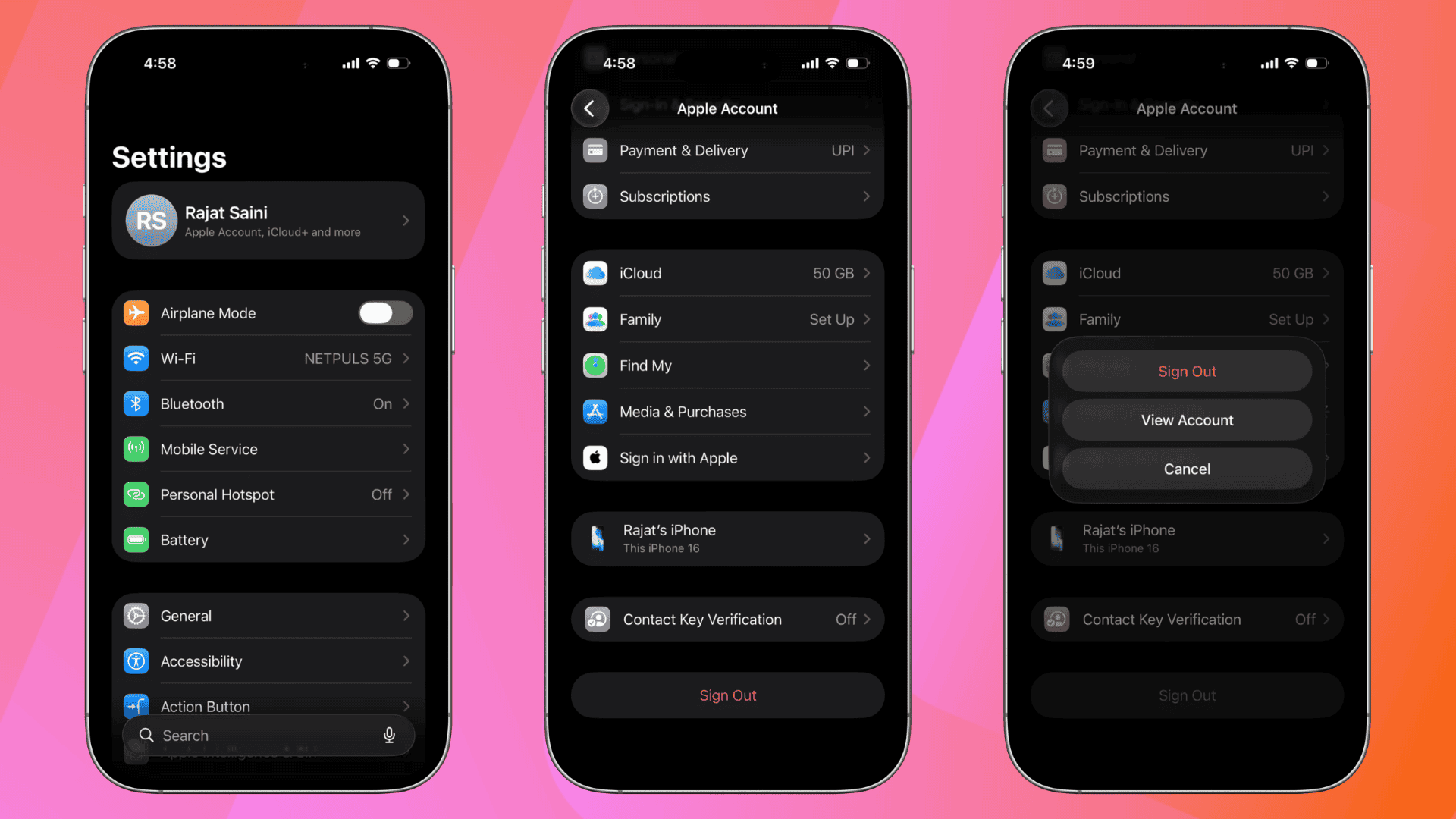
- Wählen Sie Medien & Käufe
- Tippen Sie auf Account anzeigen
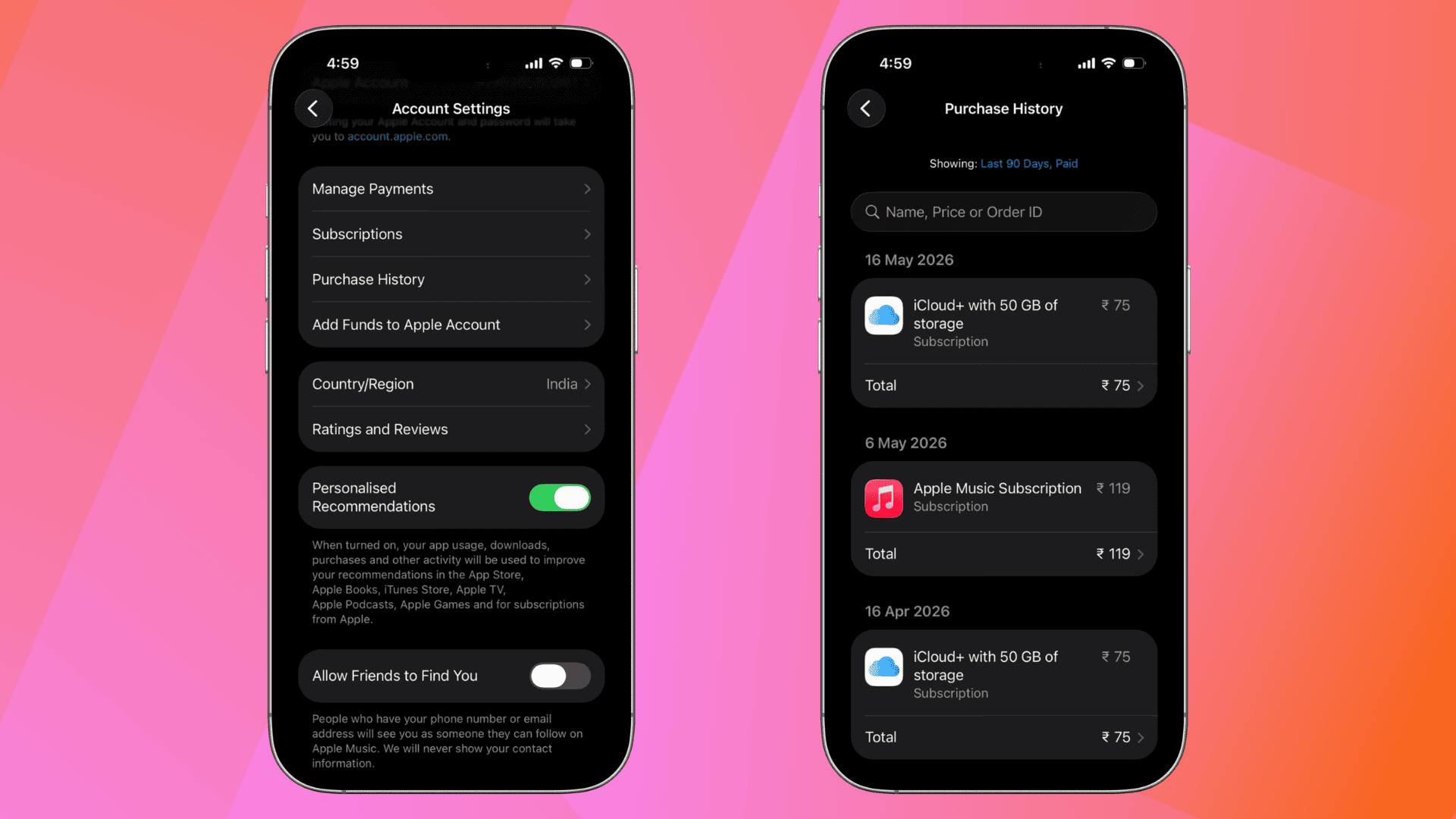
- Öffnen Sie Kaufhistorie


Sie können Gebühren mit Ihrer Liste aktiver Abos vergleichen, um unbekannte Verlängerungen zu erkennen.
Apple bietet außerdem Abrechnungssupport und Erstattungstools über seine Support-Seiten zu Abos an.
Wissenswertes zu App-Store-Abos in iOS 26
Apple hat in den letzten iOS-26-Updates einige Änderungen an Abos vorgenommen.
Hier sind einige wichtige Punkte, die Nutzer kennen sollten:
- Einige Entwickler können in unterstützten Regionen jetzt monatliche Zahlungen anbieten, die an eine 12-monatige Bindung gekoppelt sind.
- Apple sendet möglicherweise Erinnerungen vor den Verlängerungsterminen.
- Familienfreigabe-Abos können in Ihrer Aboliste erscheinen.
- Wenn Sie ein Abo kündigen, bleibt der Zugriff in der Regel bis zum Ende des Abrechnungszeitraums aktiv.
- Das Löschen einer App kündigt das zugehörige Abo nicht automatisch.
Gerade dieser letzte Punkt überrascht viele iPhone-Nutzer immer noch.
FAQs
Ja. Öffnen Sie die Aboseite, tippen Sie auf den Dienst und wählen Sie dann Abo kündigen. Der Zugriff bleibt in der Regel bis zum Ende des aktuellen Abrechnungszeitraums bestehen.
Das Abo ist möglicherweise:
– mit einem anderen Apple Account verknüpft
– wird direkt über das Unternehmen abgerechnet, nicht über Apple
– bereits abgelaufen
Nein. Wenn Sie die App von Ihrem iPhone entfernen, wird die Abrechnung nicht gestoppt.
In einigen Fällen ja. Apple erlaubt Erstattungsanfragen für berechtigte Käufe über sein Support-System für Abrechnungen.
Das Layout ist größtenteils vertraut, aber Apple verbessert die Sichtbarkeit von Abos und die Abrechnungstransparenz in neueren iOS-26-Updates weiter.
Zusammenfassung
- Öffnen Sie Einstellungen > Apple Account > Abos, um alle aktiven Abos anzuzeigen.
- Sie können Abos auch direkt im App Store aufrufen.
- Verwenden Sie die Kurzbefehle-App für den Abo-Zugriff mit einem Tippen.
- Prüfen Sie die Kaufhistorie, um unbekannte Gebühren zu erkennen.
- Das Löschen einer App kündigt keine Abos.
- iOS 26.5 führt in einigen Regionen neue Abrechnungsoptionen für Abos ein.
Fazit
Ihre App-Store-Abos in iOS 26 zu prüfen, dauert nur eine Minute, kann Ihnen im Laufe der Zeit aber überraschend viel Geld sparen. Da Abo-Apps in Bereichen wie Unterhaltung, Produktivität, KI und Cloud-Diensten immer häufiger werden, summieren sich wiederkehrende Zahlungen leicht unbemerkt.
Egal, ob Sie die Standardmethode über die Einstellungen, den App-Store-Weg oder eine eigene Kurzbefehle-Automation nutzen: Wenn Sie Ihre Abos regelmäßig überprüfen, behalten Sie die Kontrolle über Ihre digitalen Ausgaben und vermeiden, für nicht mehr genutzte Dienste zu zahlen.


Discussion