

Apple AirPods funktionieren überraschend gut mit Windows-PCs. Zwar erhalten Sie keine Apple-exklusiven Funktionen wie automatische Geräteumschaltung, Siri oder Personalisiertes 3D-Audio, aber Sie können die AirPods dennoch für Musik, Videos, Spiele, Online-Meetings und Sprachanrufe auf einem Windows-10-Computer verwenden. Da AirPods die Standard-Bluetooth-Technologie nutzen, dauert das Verbinden mit einem PC nur wenige Minuten.
In dieser Anleitung erfahren Sie genau, wie Sie AirPods mit einem Windows-10-PC verbinden, sowie Tipps zur Fehlerbehebung, falls sie nicht angezeigt werden oder die Verbindung fehlschlägt.
Inhaltsverzeichnis
So verbinden Sie AirPods über Bluetooth mit einem PC
Der einfachste und zuverlässigste Weg ist, Ihre AirPods über die Windows-Bluetooth-Einstellungen zu koppeln.
Don’t miss the best of The Mac Observer
Set us as a preferred source and our Apple reporting ranks higher in your Google Search results and Discover feed — one tap, no account changes.
Bevor Sie beginnen, stellen Sie sicher:
- Ihr PC hat Bluetooth-Unterstützung aktiviert.
- Ihre AirPods haben ausreichend Akkuladung.
- Die AirPods befinden sich im Ladecase.
- Bluetooth ist in Windows eingeschaltet.
Schritt 1: Windows-Einstellungen öffnen
- Klicken Sie auf die Schaltfläche Start.
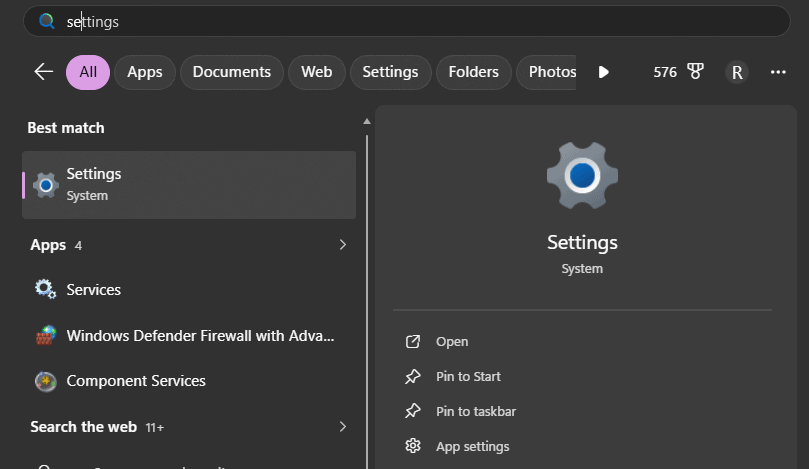
- Wählen Sie das Symbol Einstellungen (Zahnradsymbol).

Dadurch wird das Hauptmenü der Windows-Einstellungen geöffnet.
Schritt 2: Geräteeinstellungen öffnen
- Klicken Sie auf Geräte.
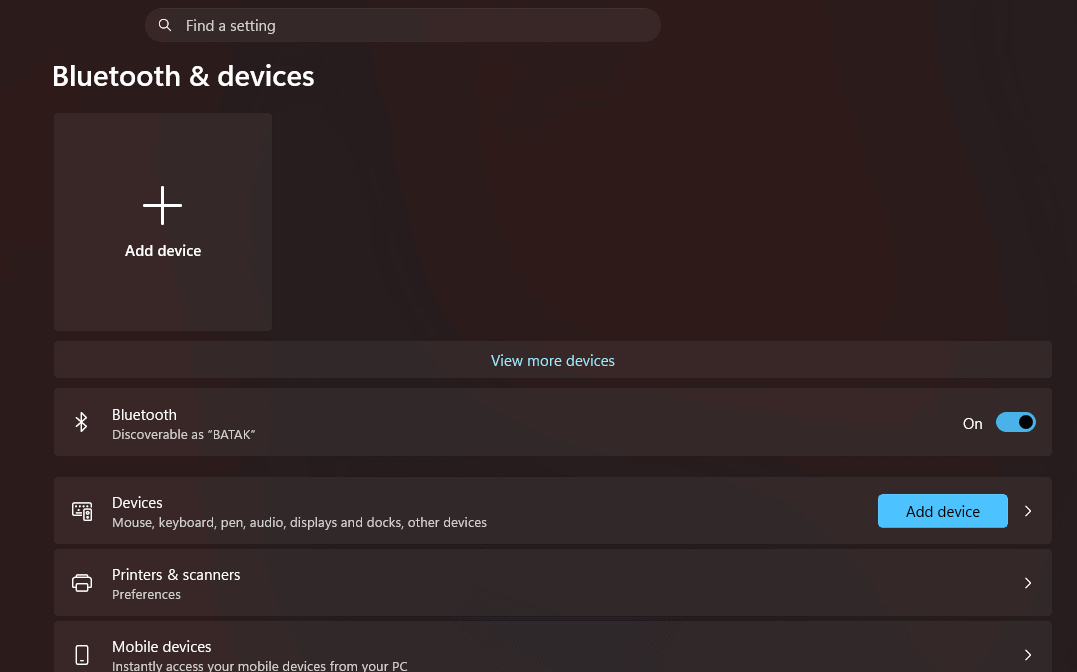
- Wählen Sie in der linken Seitenleiste Bluetooth- und andere Geräte aus.
- Stellen Sie sicher, dass der Schalter Bluetooth auf Ein steht.

Schritt 3: Neues Bluetooth-Gerät hinzufügen
- Klicken Sie auf Bluetooth- oder anderes Gerät hinzufügen.
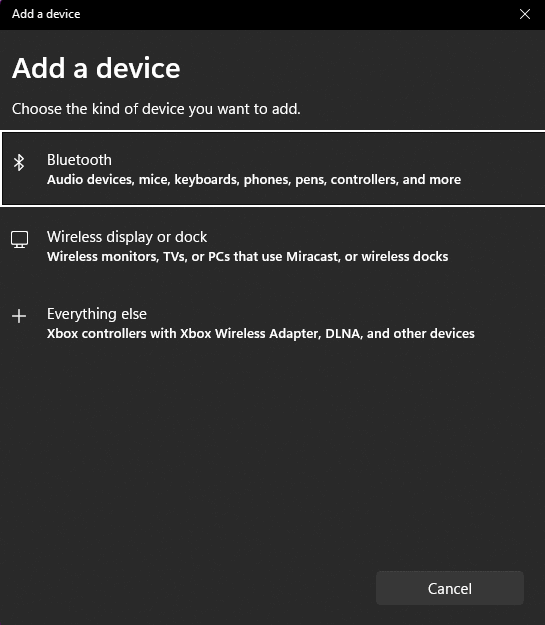
- Wählen Sie im Dialogfeld Bluetooth aus.

Windows beginnt, nach Bluetooth-Geräten in der Nähe zu suchen.
Schritt 4: AirPods in den Kopplungsmodus versetzen
- Legen Sie beide AirPods in das Ladecase.
- Öffnen Sie den Deckel.
- Halten Sie die kleine Taste auf der Rückseite des Ladecase gedrückt.
- Halten Sie sie gedrückt, bis die LED-Leuchte anfängt, weiß zu blinken.
Ein weiß blinkendes Licht bedeutet, dass Ihre AirPods sichtbar und bereit zum Koppeln sind.
Schritt 5: Wählen Sie Ihre AirPods aus
- Warten Sie, bis Ihre AirPods in der Liste der verfügbaren Geräte angezeigt werden.
- Klicken Sie auf AirPods, AirPods Pro oder den benutzerdefinierten Namen, den Sie ihnen zugewiesen haben.
- Windows startet den Kopplungsvorgang.
Schritt 6: Verbindung abschließen
- Warten Sie, bis Windows den Kopplungsvorgang abgeschlossen hat.
- Wenn Sie eine Bestätigungsmeldung sehen, klicken Sie auf Fertig.
Ihre AirPods sind jetzt mit Ihrem PC verbunden und einsatzbereit.
So legen Sie AirPods als Standard-Audiogerät fest
Manchmal werden die AirPods erfolgreich verbunden, aber der Ton kommt weiterhin aus den Laptop-Lautsprechern.
- Klicken Sie auf das Symbol Lautsprecher in der Windows-Taskleiste.
- Öffnen Sie das Menü für die Audioausgabe.
- Wählen Sie AirPods aus der Liste der verfügbaren Geräte aus.
Wenn mehrere AirPods-Profile angezeigt werden, wählen Sie Kopfhörer (Stereo) für die beste Audioqualität.
So verbinden Sie AirPods später erneut mit Ihrem PC
Nach dem ersten Koppeln erfolgt die Wiederverbindung in der Regel automatisch.
- Aktivieren Sie Bluetooth auf Ihrem PC.
- Öffnen Sie das Ladecase Ihrer AirPods in der Nähe des Computers.
- Warten Sie einige Sekunden.
Windows sollte die Verbindung automatisch wiederherstellen, wenn sich beide Geräte in Reichweite befinden.
Wenn sie sich nicht wieder verbinden:
- Öffnen Sie Einstellungen > Geräte > Bluetooth- und andere Geräte.
- Wählen Sie Ihre AirPods aus.
- Klicken Sie auf Verbinden.
So beheben Sie, dass AirPods keine Verbindung zu einem PC herstellen
Wenn Ihre AirPods nicht angezeigt werden oder sich nicht koppeln lassen, versuchen Sie diese Lösungen.
1. Laden Sie Ihre AirPods auf
Eine schwache Batterie kann verhindern, dass die AirPods in den Kopplungsmodus wechseln oder eine stabile Verbindung aufrechterhalten.
2. Deaktivieren Sie Bluetooth auf anderen Geräten
AirPods verbinden sich möglicherweise automatisch mit einem iPhone, iPad oder Mac in der Nähe.
Versuchen Sie, Bluetooth auf diesen Geräten vorübergehend zu deaktivieren, bevor Sie sie mit Windows koppeln.
3. AirPods entfernen und erneut koppeln
- Gehen Sie zu Einstellungen > Geräte > Bluetooth- und andere Geräte.
- Wählen Sie Ihre AirPods aus.
- Klicken Sie auf Gerät entfernen.
- Koppeln Sie sie erneut von Anfang an.
4. Bluetooth neu starten
- Schalten Sie Bluetooth aus.
- Warten Sie etwa 10 Sekunden.
- Schalten Sie Bluetooth wieder ein.
- Versuchen Sie erneut zu koppeln.
5. Windows und Bluetooth-Treiber aktualisieren
Veraltete Bluetooth-Treiber können Verbindungsabbrüche, Audioverzögerungen oder Kopplungsfehler verursachen.
Installieren Sie nach Möglichkeit die neuesten Windows-Updates und Treiberupdates des Herstellers.
AirPods-Funktionen, die unter Windows funktionieren
Wenn sie mit einem Windows-PC verbunden sind, funktionieren AirPods als normale Bluetooth-Kopfhörer.
Sie können:
- Musik hören
- Videos ansehen
- An Zoom- und Teams-Besprechungen teilnehmen
- Das integrierte Mikrofon verwenden
- Die Lautstärke über Windows steuern
- Geräuschunterdrückung bei unterstützten AirPods-Modellen nutzen
Einige Apple-exklusive Funktionen sind unter Windows jedoch nicht verfügbar.
Funktionen, die unter Windows nicht vollständig funktionieren
- Automatische Geräteumschaltung
- Siri-Sprachbefehle
- Personalisiertes Spatial Audio
- Integration in das Apple-Ökosystem
- Find My AirPods
FAQs
Ja. AirPods funktionieren mit Windows 10 über Bluetooth wie alle anderen kabellosen Kopfhörer.
Stellen Sie sicher:
– Bluetooth ist aktiviert.
– Die AirPods befinden sich im Kopplungsmodus.
– Die LED-Leuchte blinkt weiß.
– Die AirPods sind nicht aktiv mit einem anderen Gerät in der Nähe verbunden.
Ja. Der Kopplungsvorgang ist für AirPods, AirPods Pro und AirPods Max nahezu identisch.
Windows wählt möglicherweise das Headset-Profil anstelle des Stereo-Profils aus. Öffnen Sie die Soundeinstellungen und wählen Sie die Option Kopfhörer (Stereo) für eine bessere Klangqualität.
Ja. AirPods können auf Windows-PCs sowohl für die Audiowiedergabe als auch für Sprachanrufe verwendet werden.
Zusammenfassung
- Öffnen Sie die Einstellungen unter Windows 10.
- Gehen Sie zu Geräte > Bluetooth- und andere Geräte.
- Aktivieren Sie Bluetooth.
- Klicken Sie auf Bluetooth- oder anderes Gerät hinzufügen.
- Wählen Sie Bluetooth aus.
- Öffnen Sie Ihr AirPods-Ladecase.
- Halten Sie die Kopplungstaste gedrückt, bis die Leuchte weiß blinkt.
- Wählen Sie Ihre AirPods aus der Geräteliste aus.
- Schließen Sie den Kopplungsvorgang ab.
- Legen Sie die AirPods bei Bedarf als Standard-Audioausgabe fest.
Fazit
Wenn Sie sich gefragt haben, wie Sie AirPods mit einem PC verbinden können, ist der Vorgang viel einfacher, als viele erwarten. Windows 10 erkennt AirPods als normale Bluetooth-Kopfhörer, sodass das Koppeln in der Regel weniger als eine Minute dauert. Nach der Verbindung können Sie sie für Streaming, Gaming, Videoanrufe und alltägliches Hören verwenden.
Wenn Probleme auftreten, sind die häufigsten Lösungen, die AirPods wieder in den Kopplungsmodus zu versetzen, sie von Apple-Geräten in der Nähe zu trennen und sie über die Windows-Bluetooth-Einstellungen erneut zu koppeln. Nach der Ersteinrichtung sollten sich Ihre AirPods automatisch wieder verbinden, sobald Bluetooth aktiviert ist und sie sich in der Nähe befinden – damit sind sie eine praktische drahtlose Audio-Option für Windows-Nutzer.


Discussion