
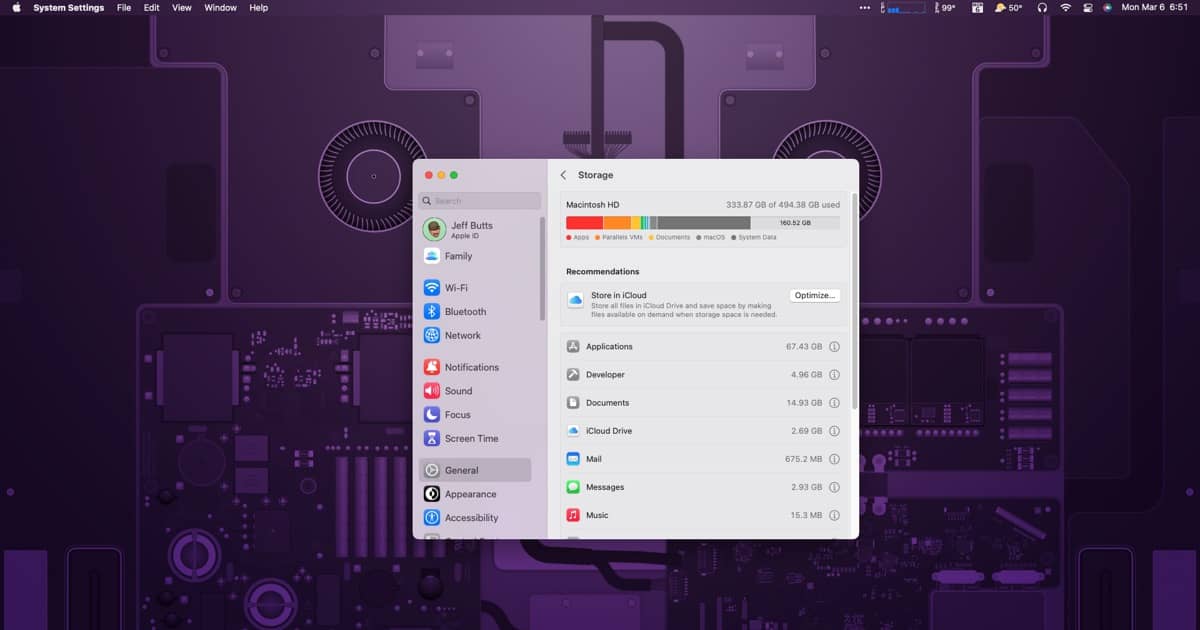
Después de varios meses disfrutando de tu Mac, de repente se ralentiza. Al comprobar Ajustes del Sistema > General > Almacenamiento, descubres que más de la mitad del SSD de tu Mac está siendo utilizado por Datos del Sistema. Eso definitivamente no es normal, así que empiezas a preguntarte, ¿por qué los datos del sistema de tu Mac son tan grandes? Sin duda te entiendo, ya que la misma situación me ocurrió recientemente a mi MacBook Air de menos de un año. Así que, en esta guía, compartiré contigo algunas de las cosas que hice para solucionar este problema y, finalmente, liberar algo de almacenamiento valioso en mi Mac. Sigue leyendo para descubrir cómo solucionar el problema cuando los datos del sistema macOS son enormes.
¿Se pueden eliminar archivos en los datos del sistema?
Como se ha mencionado, los usuarios se preguntaban cómo es posible que los datos del sistema en su Mac sean grandes, incluso más grandes que sus archivos de datos como fotos, películas, documentos y otros combinados. Entonces, ¿cómo se reducen los datos del sistema en Mac? La buena noticia es que algunos de los archivos en los Datos del Sistema se pueden descartar para liberar espacio. Puedes hacerlo manualmente si tienes tiempo, o puedes usar limpiadores de Mac de terceros para acelerar el proceso. Recomendaré algunos de estos programas en la última parte de esta guía. También deberías consultar nuestros otros consejos sobre cómo limpiar el almacenamiento del sistema en tu Mac.
Don’t miss the best of The Mac Observer
Set us as a preferred source and our Apple reporting ranks higher in your Google Search results and Discover feed — one tap, no account changes.
¿Qué hacer si los datos del sistema macOS son enormes/grandes?
Aparte de usar software de terceros para limpiar tu Mac y liberar almacenamiento, también puedes hacerlo manualmente por ti mismo. Toma nota de los archivos del sistema que puedes eliminar mencionados en los siguientes métodos para solucionar el problema de que los datos del sistema de tu Mac se hagan demasiado grandes.
1. Deshazte de los archivos no deseados utilizando software de terceros
Hay varios programas de terceros que puedes usar para limpiar tu Mac de archivos basura o innecesarios, sin embargo, te recomendaría Intego Washing Machine. Usar esta aplicación no solo liberará almacenamiento en tu Mac, sino que también resolverá el problema de que tu Mac funcione lento.
2. Eliminar copias de seguridad de Time Machine
Idealmente, cuando usas Time Machine para hacer una copia de seguridad de los archivos de tu Mac, usas una unidad externa. Sin embargo, macOS podría almacenar instantáneas de la copia de seguridad localmente en el disco duro de tu Mac. Aunque tu Mac debería eliminar automáticamente las instantáneas antiguas de Time Machine cada vez que tu almacenamiento esté lleno, puede haber momentos en los que necesites algo de ese almacenamiento antes. Puedes reclamar el espacio, pero tienes que usar la aplicación Terminal para hacerlo.
- Abre la aplicación Terminal y escribe tmutil listlocalsnapshots /.
- Pulsa Retorno, luego espera hasta que veas la lista de instantáneas.
- Escribe tmutil deletelocalsnapshots xxxxxxx (xxxxxx es el nombre de una de las copias de seguridad, normalmente en forma de fecha seguida de una cadena de texto).
- Repite los pasos 1 y 2 para eliminar otras copias de seguridad.
Cuando hayas terminado, ve a Ajustes del Sistema > General > Almacenamiento y mira si has recuperado algo de espacio de almacenamiento eliminando estas instantáneas locales de las copias de seguridad de Time Machine.
3. Utiliza la función de optimización de almacenamiento de macOS
Dependiendo de tu Mac y de la versión de macOS, si vas a Menú Apple > Acerca de este Mac > Más información > Almacenamiento, puedes ver algunas sugerencias útiles para optimizar el almacenamiento de tu Mac según las sugerencias de Apple.
- Almacenar en iCloud — Si has actualizado tu almacenamiento de iCloud a al menos 200 GB o 2 TB, puedes hacer clic en esta opción para activar iCloud Drive. Esto podría acomodar la mayoría de los archivos, liberando así tu Mac de espacio de almacenamiento.
- Optimizar almacenamiento — Si haces clic en esta opción, macOS eliminará automáticamente las películas y los programas de televisión que ya hayas visto en tu Mac.
- Vaciar la papelera automáticamente — Hacer clic en esta opción configurará tu Mac para que elimine automáticamente los archivos que hayan estado en la papelera durante más de 30 días.
Mientras estás en la configuración de almacenamiento, es posible que quieras hacer clic en el icono «i» junto a los tipos de archivo individuales en tu Mac y revisar su contenido. Podrías encontrar algunos archivos inútiles que puedes eliminar para liberar más almacenamiento en tu Mac.
4. Eliminar los registros de aplicaciones y los archivos de soporte
Si has desinstalado aplicaciones de tu Mac, es posible que quieras comprobar si todavía quedan archivos sobrantes que esas aplicaciones generaron cuando todavía las estabas usando. Sigue los pasos a continuación para comprobar si todavía tienes archivos sobrantes de aplicaciones en tu Mac.
Tiempo necesario: 1 minuto
Aquí te explicamos cómo comprobar si hay archivos sobrantes de las aplicaciones que has desinstalado:
- Abre la aplicación Finder.
- Haz clic en Ir en las opciones del menú, luego desplázate hacia abajo para hacer clic en Ir a.
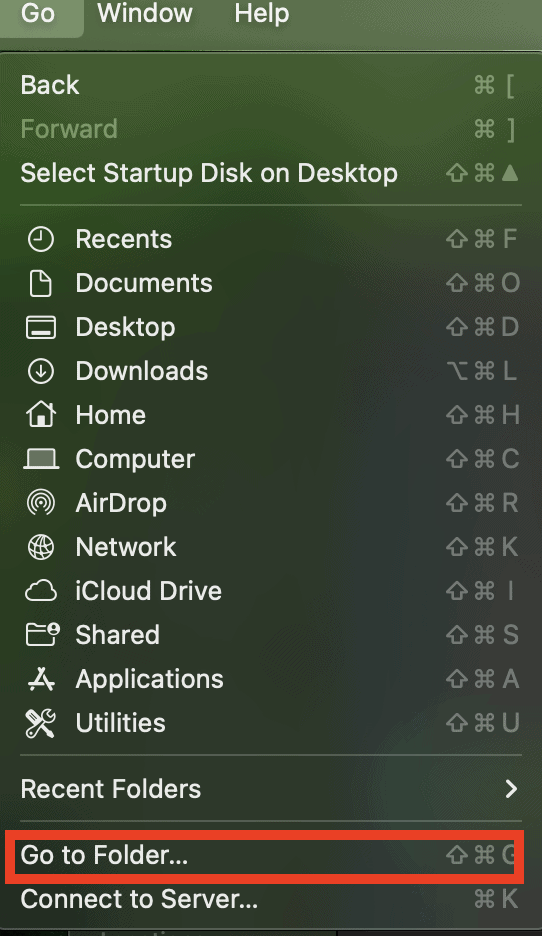
- Escribe ~/Library/Application Support, luego pulsa Retorno.
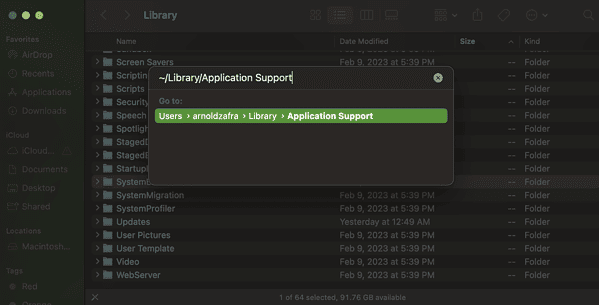
- Elimina las carpetas que estén relacionadas con las aplicaciones que has desinstalado.
También puedes comprobar las siguientes ubicaciones para ver si también hay restos de aplicaciones.
- ~/library/caches
- ~/library/logs
- ~/library/containers
- ~/library/cookies
Debería valer la pena señalar que eliminar esos archivos sobrantes puede o no liberar mucho espacio, pero aún así vale la pena eliminarlos. Esto es especialmente cierto una vez que has notado que los datos del sistema macOS son enormes.
5. Limpiar las carpetas de descargas
Otro directorio que puedes comprobar para ver si está utilizando más espacio de almacenamiento en tu Mac es la carpeta Descargas. Una vez que estés en la carpeta Descargas, haz clic en la pestaña Tamaño para mostrar los archivos del más grande al más pequeño. Luego elimina lo que creas que ya no es útil.
Consejo adicional: carpetas que nunca debes tocar en tu Mac
Mientras compruebas las carpetas y los archivos en tu Mac siguiendo los pasos indicados anteriormente, es posible que te encuentres con algunos archivos ocultos de los que quizás no sepas nada. La regla general es que si dudas si debes eliminar una carpeta o no, sería mejor dejarla intacta. Si se trata de un archivo del sistema necesario para tu Mac, eliminar el archivo podría causar serios problemas. Ten cuidado cuando te encuentres con estas carpetas en tu Mac y abstente de eliminarlas o de eliminar cualquier archivo contenido dentro de las carpetas.
- Archivos y carpetas de idiomas
- Carpeta oculta /private/var
- Carpeta de la biblioteca del sistema
- Carpetas ocultas en la carpeta de inicio
Conclusión
Recuerda, un gran poder (o un gran Mac) conlleva una gran responsabilidad. Por lo tanto, tanto si optas por herramientas de limpieza de terceros como Intego Washing Machine como si sigues la ruta manual, sé inteligente con lo que estás eliminando. Y oye, no te olvides de darle a tu carpeta de Descargas una buena limpieza; a menudo es un tesoro de archivos olvidados que acaparan un espacio valioso.



Discussion