

Après plusieurs mois à profiter de votre Mac, il ralentit soudainement. En vérifiant Réglages système > Général > Stockage, vous constatez que plus de la moitié du SSD de votre Mac est utilisée par les données système. Ce n’est certainement pas normal, alors vous commencez à vous demander pourquoi les données système de votre Mac sont si volumineuses. Je comprends parfaitement votre situation, car la même chose est récemment arrivée à mon MacBook Air de moins d’un an. Dans ce guide, je vais donc partager avec vous certaines des actions que j’ai entreprises pour résoudre ce problème et libérer de l’espace de stockage précieux sur mon Mac. Continuez la lecture pour découvrir comment résoudre le problème lorsque les données système de macOS sont énormes.
Is your Mac slowing down?
Your Mac is slowing down because of junk, clutter, and wasted storage. Stop letting unnecessary files eat up performance.
Check now Intego ONE clean junk files, free up valuable storage, remove duplicates, and help your Mac run smoother and faster every day. All-in-one optimization solution built for Mac users.

Millions of Mac users have trusted Intego since 1997. Rated 4.8 on Trustpilot.
Pouvez-vous supprimer des fichiers dans les données système ?
Comme mentionné, les utilisateurs se demandaient pourquoi les données système sur leur Mac sont si volumineuses, voire plus importantes que leurs fichiers de données comme les photos, les films, les documents et autres combinés. Alors, comment réduire les données système sur Mac ? La bonne nouvelle est que certains fichiers dans les données système peuvent être supprimés pour libérer de l’espace. Vous pouvez le faire manuellement si vous avez le temps, ou utiliser des nettoyeurs Mac tiers pour accélérer le processus. Je vous recommanderai certains de ces logiciels dans la suite de ce guide. Vous devriez également consulter nos autres conseils pour comment libérer le stockage système sur votre Mac.
Que faire si les données système de macOS sont énormes/volumineuses ?
Outre l’utilisation de logiciels tiers pour nettoyer votre Mac et libérer de l’espace de stockage, vous pouvez également le faire manuellement par vous-même. Prenez note des fichiers système que vous pouvez supprimer mentionnés dans les méthodes ci-dessous pour résoudre le problème des données système de votre Mac devenant trop volumineuses.
Don’t miss the best of The Mac Observer
Set us as a preferred source and our Apple reporting ranks higher in your Google Search results and Discover feed — one tap, no account changes.
1. Débarrassez-vous des fichiers indésirables à l’aide d’un logiciel tiers
Il existe plusieurs logiciels tiers que vous pouvez utiliser pour nettoyer votre Mac des fichiers indésirables ou inutiles, cependant je vous recommanderais Intego ONE. L’utilisation de cette application libérera non seulement de l’espace de stockage sur votre Mac, mais résoudra également le problème de votre Mac fonctionnant lentement.
2. Supprimez les sauvegardes Time Machine
Idéalement, lorsque vous utilisez Time Machine pour sauvegarder vos fichiers Mac, vous utilisez un disque externe. Cependant, macOS pourrait stocker des instantanés de la sauvegarde localement sur le disque dur de votre Mac. Bien que votre Mac devrait automatiquement supprimer les anciens instantanés Time Machine lorsque votre stockage est plein, il peut y avoir des moments où vous avez besoin de cet espace plus tôt. Vous pouvez récupérer l’espace, mais vous devez utiliser l’application Terminal pour le faire.
- Ouvrez l’application Terminal et tapez tmutil listlocalsnapshots /.
- Appuyez sur Retour, puis attendez jusqu’à ce que vous voyiez la liste des instantanés.
- Tapez tmutil deletelocalsnapshots xxxxxxx (xxxxxx étant le nom d’une des sauvegardes, généralement sous la forme d’une date suivie d’une chaîne de texte.)
- Répétez les étapes 1 et 2 pour supprimer d’autres sauvegardes.
Lorsque vous avez terminé, allez dans Réglages système > Général > Stockage et vérifiez si vous avez récupéré de l’espace de stockage en supprimant ces instantanés locaux des sauvegardes Time Machine.
3. Utilisez la fonctionnalité d’optimisation du stockage de macOS
Selon votre Mac et la version de macOS, si vous allez dans Menu Apple > À propos de ce Mac > Plus d’infos > Stockage, vous pouvez voir des suggestions utiles pour optimiser le stockage de votre Mac selon les recommandations d’Apple.
- Stocker dans iCloud — Si vous avez mis à niveau votre stockage iCloud à au moins 200 Go ou 2 To, vous pouvez cliquer sur cette option pour activer iCloud Drive. Cela pourrait accueillir la plupart des fichiers, libérant ainsi de l’espace de stockage sur votre Mac.
- Optimiser le stockage — Si vous cliquez sur cette option, macOS supprimera automatiquement les films et émissions de télévision que vous avez déjà visionnés sur votre Mac.
- Vider la corbeille automatiquement — Cliquer sur cette option configurera votre Mac pour supprimer automatiquement les fichiers qui sont dans la corbeille depuis plus de 30 jours.
Pendant que vous êtes dans les paramètres de stockage, vous voudrez peut-être cliquer sur l’icône « i » à côté des types de fichiers individuels sur votre Mac et examiner leur contenu. Vous pourriez trouver des fichiers inutiles que vous pouvez supprimer pour libérer plus d’espace de stockage sur votre Mac.
4. Supprimez les journaux d’application et les fichiers de support
Si vous avez désinstallé des applications de votre Mac, vous voudrez peut-être vérifier s’il reste encore des fichiers résiduels que ces applications ont générés lorsque vous les utilisiez. Suivez les étapes ci-dessous pour vérifier si vous avez toujours des fichiers résiduels d’applications sur votre Mac.
Time needed: 1 minute
Voici comment vérifier les fichiers résiduels des applications que vous avez désinstallées :
- Ouvrez l’application Finder.
- Cliquez sur Aller dans les options du menu, puis faites défiler vers le bas pour cliquer sur Aller à.
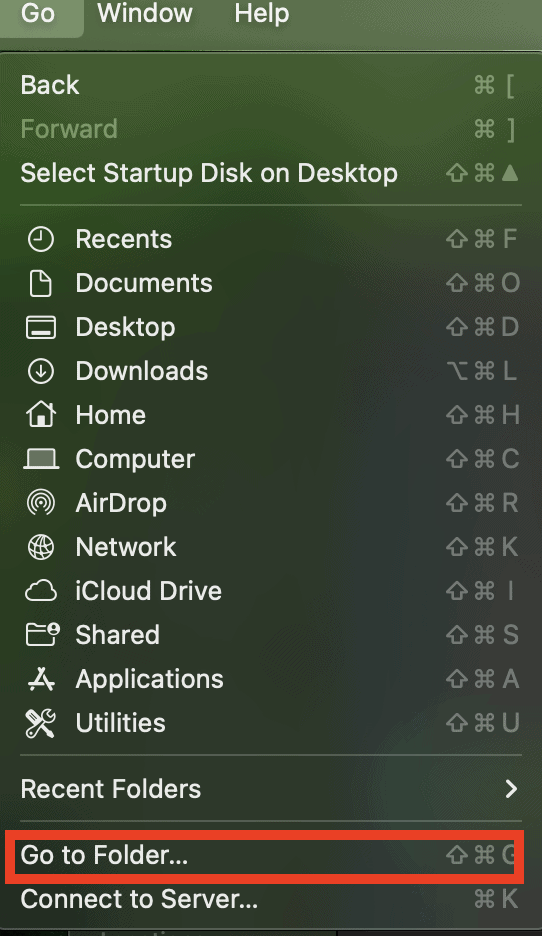
- Tapez ~/Library/Application Support, puis appuyez sur Retour.

- Supprimez les dossiers liés aux applications que vous avez désinstallées.


Vous pouvez également vérifier les emplacements suivants pour voir s’il y a des restes d’applications.
- ~/library/caches
- ~/library/logs
- ~/library/containers
- ~/library/cookies
Il convient de noter que la suppression de ces fichiers résiduels peut ou non libérer beaucoup d’espace, mais ils valent quand même la peine d’être supprimés. C’est particulièrement vrai lorsque vous avez remarqué que les données système de macOS sont énormes.
5. Nettoyez les dossiers de téléchargement
Un autre répertoire que vous pouvez vérifier pour voir s’il utilise plus d’espace de stockage sur votre Mac est le dossier Téléchargements. Une fois dans le dossier Téléchargements, cliquez sur l’onglet Taille pour afficher les fichiers du plus grand au plus petit. Ensuite, supprimez tout ce qui vous semble inutile.
Conseil bonus : dossiers que vous ne devriez jamais toucher sur votre Mac
En vérifiant les dossiers et les fichiers sur votre Mac en suivant les étapes données ci-dessus, vous pourriez rencontrer des fichiers cachés que vous ne connaissez peut-être pas. La règle générale est que si vous doutez de supprimer un dossier ou non, il serait préférable de le laisser intact. S’il s’agit d’un fichier système nécessaire à votre Mac, la suppression du fichier pourrait entraîner de graves problèmes. Soyez prudent lorsque vous rencontrez ces dossiers sur votre Mac et évitez de les supprimer ou de supprimer des fichiers contenus dans ces dossiers.
- Fichiers et dossiers de langues
- Dossier caché /private/var
- Dossier Bibliothèque système
- Dossiers cachés dans le dossier Accueil
Conclusion
Souvenez-vous, à grand pouvoir (ou à grand Mac) grande responsabilité. Donc, que vous optiez pour des outils de nettoyage tiers comme Intego ONE ou que vous choisissiez la méthode manuelle, soyez avisé sur ce que vous supprimez. Et n’oubliez pas de faire un bon nettoyage de votre dossier Téléchargements ; c’est souvent un trésor de fichiers oubliés qui occupent un espace précieux.


Discussion