
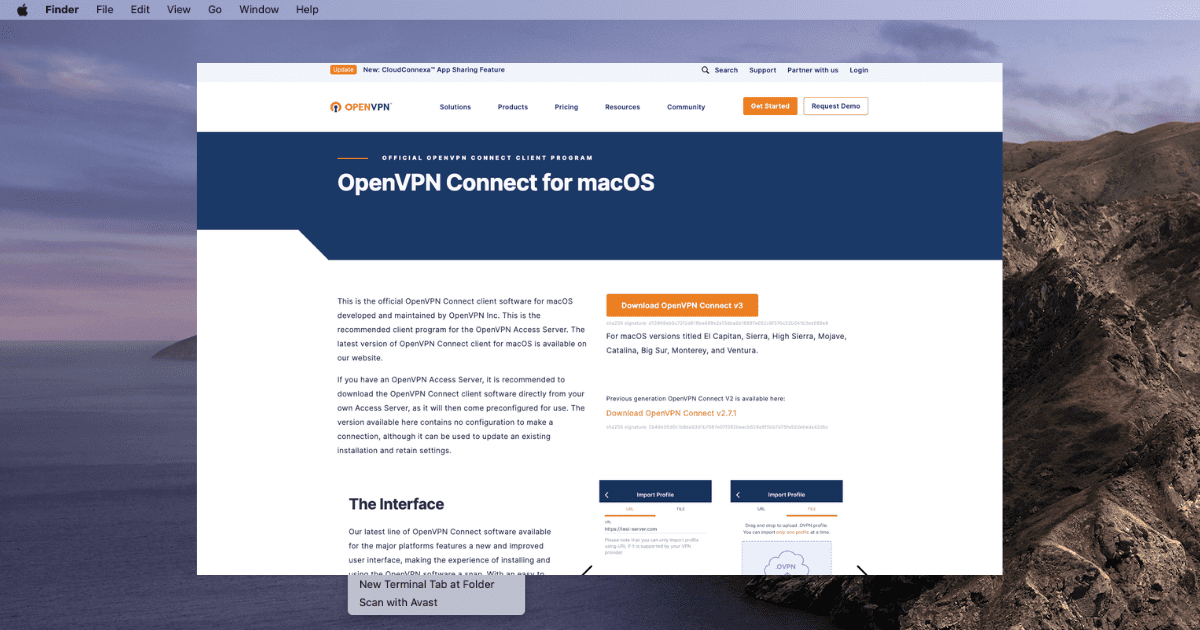
OpenVPN es una herramienta VPN de código abierto muy popular, ideal para navegar de forma segura tanto en redes privadas como públicas. Pero a veces, puede fallar, especialmente en los Mac. Entender el problema a partir de los mensajes de error puede ser bastante difícil. En esta guía, te ayudaré a solucionar los problemas comunes de OpenVPN en Mac.
¿Funciona OpenVPN en Mac?
Sí, OpenVPN funciona en Macs. Puedes usarlo con clientes de terceros como Tunnelblick o Viscosity, o con la propia aplicación de OpenVPN, OpenVPN Connect. Estos te permiten configurar una conexión VPN segura utilizando archivos de configuración de tu servicio VPN.
Don’t miss the best of The Mac Observer
Set us as a preferred source and our Apple reporting ranks higher in your Google Search results and Discover feed — one tap, no account changes.
¿Cómo solucionar el problema de OpenVPN que no funciona en Mac?
Empieza por revisar los archivos de registro de tu Mac. Estos registros son clave para averiguar por qué OpenVPN no funciona. Hay dos tipos: registros del servidor y registros del cliente. Te darán pistas sobre lo que está fallando.
Archivos de registro del servidor
En OpenVPN Access Server, encontrarás el archivo de registro del servidor ubicado en: /var/log/openvpnas.log/var/log/openvpnas.node.log
Crear un archivo de registro limpio para el análisis puede ser útil si tienes dificultades para iniciar Access Server o cualquiera de sus componentes (como los servicios web). Inicia y detén el servicio Access Server una vez más después de mover el archivo de registro. Esto generará un archivo de registro nuevo que solo contiene los procedimientos de inicio y apagado. Utiliza tu terminal para introducir los siguientes comandos para hacer esto:
mv /var/log/openvpnas.log /var/log/openvpnas.log.old
service openvpnas start
service openvpnas stop
Ahora, puedes analizar /var/log/openvpnas.log y luego iniciar Access Server de nuevo usando:
service openvpnas start
Archivos de registro del cliente en Mac
El archivo de registro para OpenVPN Connect Client en Mac se puede encontrar aquí:
/Library/Application Support/OpenVPN/log/openvpn_(unique_name).log
Sin embargo, los sistemas Mac ocultan ciertas carpetas, haciéndolas inaccesibles a través del Finder. Para acceder a la carpeta /Library, haz lo siguiente:
- Abre el Finder y selecciona Ir en el menú, seguido de Ir a la carpeta.
- Introduce la ruta /Library y continúa.
- Además, los archivos de registro de OpenVPN Connect Client tienen permisos configurados para evitar la apertura normal. Para anular esto, haz clic con el botón derecho en el archivo de registro, selecciona Obtener información y, en Compartir y permisos, desbloquea la configuración para conceder acceso de lectura.
Comprueba el mensaje de error para solucionar el problema de OpenVPN que no funciona en Mac
Hay diferentes errores que pueden ocurrir que hacen que OpenVPN deje de funcionar correctamente en tu Mac, y requieren diferentes soluciones. Los siguientes son los mensajes de error más comunes según lo informado por el propio OpenVPN:
1. Error TLS: la negociación de la clave TLS no se ha producido en 60 segundos (comprueba tu conectividad de red)
Este error sugiere un fallo en el proceso de negociación de la clave TLS. El programa cliente podría ser antiguo y solo admite TLS 1.0, mientras que el servidor espera TLS 1.1 o superior. Puedes confirmarlo comprobando el archivo de registro del lado del servidor para mensajes como:
OpenSSL: error:140760FC:SSL routines:SSL23_GET_CLIENT_HELLO:unknown protocol
TLS_ERROR: BIO read tls_read_plaintext error
TLS Error: TLS object -> incoming plaintext read error
TLS Error: TLS handshake failed
SIGUSR1[soft,tls-error] received, client-instance restarting
Si encuentras estos mensajes, entonces debes actualizar tu cliente, puedes hacerlo siguiendo los pasos a continuación, pero sin eliminar tu aplicación OpenVPN Connect actual.
Tiempo necesario: 2 minutos
Alternativamente, tu cliente OpenVPN podría estar utilizando un perfil de conexión antiguo con ajustes TLS incorrectos. Reinstalar OpenVPN Connect Client o actualizar el perfil de configuración puede resolver este problema. Aquí te explicamos cómo hacerlo:
- Si quieres actualizar el cliente, salta al tercer paso, de lo contrario, ve a Finder > Aplicaciones y haz clic con la tecla Control en la aplicación OpenVPN Connect para seleccionar Trasladar a la papelera.
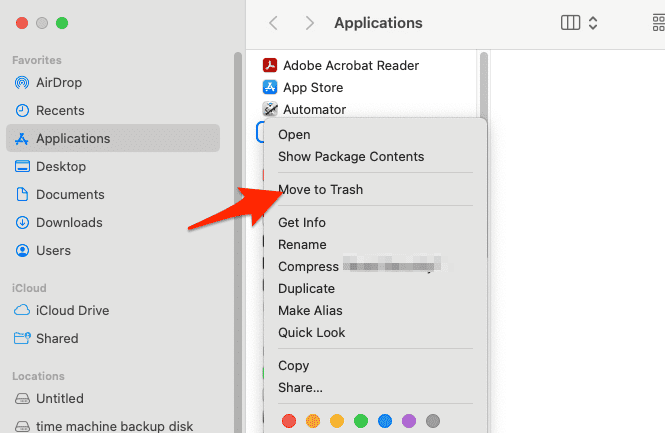
- Haz clic con la tecla Control en Papelera y selecciona Vaciar papelera.
- A continuación, dirígete al sitio web de OpenVPN y haz clic en Descargar OpenVPN Connect v3.
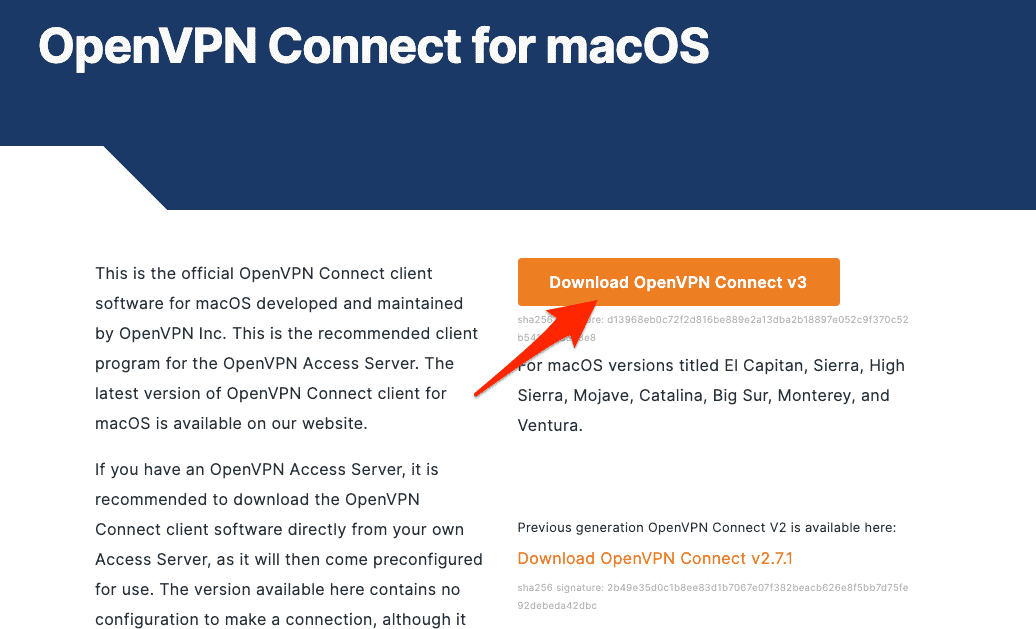
- Sigue las instrucciones que aparecen en pantalla para instalar el cliente. El problema de OpenVPN que no funciona en Mac debería estar resuelto.
Por último, podría ser que tu firewall o proveedor de servicios de Internet esté bloqueando o interfiriendo con el protocolo de enlace TLS.
2. Error TLS: las claves TLS local/remota no están sincronizadas
Este error se produce cuando el cliente y el servidor no se ponen de acuerdo en la clave TLS para cifrar y descifrar el tráfico. Esto podría deberse a un error en el protocolo OpenVPN. La solución es actualizar el software del cliente (como hemos mostrado anteriormente) y Access Server a las últimas versiones. Como último recurso, también podrías cambiar el intervalo de actualización de la clave TLS en la configuración avanzada de la VPN de la interfaz de administración, pero ten en cuenta que esto puede reducir la seguridad.
3. Tiempo de espera de sondeo del servidor
Al intentar conectarse a un OpenVPN Access Server, el cliente envía un mensaje solicitando una respuesta. Si te encuentras con un mensaje de error de «tiempo de espera de sondeo del servidor», significa que no se pudo acceder al servidor en el puerto especificado y, por lo tanto, OpenVPN no funcionará en tu Mac.
Comprueba si el puerto está abierto, si el número de puerto es correcto y si la dirección a la que intentas acceder es accesible desde Internet. Asegúrate de que Access Server esté configurado con un nombre DNS FQDN adecuado y no solo con una dirección IP privada. Además, asegúrate de que los puertos necesarios (TCP 443, TCP 943 y UDP 1194 de forma predeterminada) estén abiertos.
4. Error de autenticación: sesión: tu sesión ha caducado, vuelve a autenticarte
Este mensaje de error indica que tu token de sesión ha caducado. De forma predeterminada, el token de sesión caduca después de 5 minutos de inactividad o después de 24 horas. Puedes resolver esto volviendo a autenticarte o ajustando la configuración de duración del token de sesión en la configuración del servidor.
5. No se puede obtener el ID de sesión de vpn.yourserver.com, puertos=443
Este error indica que hay un problema con el perfil de conexión bloqueado por el servidor que se está utilizando. Asegúrate de que haya una conexión HTTPS en funcionamiento con los servicios web de Access Server para solucionar el error de OpenVPN que no funciona en Mac. También puedes encontrar fallos de protocolo de enlace SSL u otros errores SSL, que pueden indicar una configuración incorrecta o interferencia con el tráfico por parte de firewalls o proxies.
6. SESSION_ID solo puede ser utilizado por la dirección IP del cliente que lo creó
Este error se produce cuando el token de sesión ofrecido por tu programa cliente se generó inicialmente desde una dirección IP diferente. OpenVPN Access Server utiliza un sistema de tokens basado en la sesión para los perfiles bloqueados por el servidor y bloqueados por el usuario, y cada token está bloqueado a la dirección IP desde la que se realizó el intento de autenticación original. Para resolver este problema, puedes desactivar el bloqueo de IP del token de sesión si cambias a menudo entre diferentes conexiones a Internet.
7. Número de serie no encontrado en la base de datos
Este error significa que el número de serie del certificado no es conocido por el servidor, lo que puede ocurrir si estás utilizando un certificado de un Access Server diferente o un certificado antiguo de una instalación anterior. Para resolver esto, elimina el perfil de conexión incorrecto de tu ordenador cliente y obtén uno nuevo de la instalación actual de Access Server.
8. XML-RPC: TimeoutError
Este error indica que la interfaz XML-RPC de la interfaz web de Access Server es inalcanzable. Esto es necesario para los perfiles bloqueados por el servidor. Asegúrate de que la interfaz web sea accesible, o utiliza perfiles bloqueados por el usuario o de inicio de sesión automático para solucionar el problema de OpenVPN que no funciona en Mac.
9. La función XML-RPC GetSession con 1 argumento puede no ser llamada en el nivel de retransmisión configurado
Este error se produce cuando la función XML-RPC está configurada como desactivada. Para resolver esto, puedes habilitar al menos una funcionalidad limitada para las llamadas XML-RPC en la configuración del cliente en la interfaz de administración.
10. Consulta el archivo de registro «c:\program files (x86)\OpenVPN technologies\OpenVPN client\core\ovpntray.exe.log» para obtener más detalles
Este mensaje de error sugiere que podrían faltar archivos DLL de Microsoft Visual C++ Redistributable específicos. Asegúrate de utilizar un software actualizado y actualiza tu Access Server a la última versión.
11. Dispositivo TAP abierto «» PATH=»» FALLÓ Error TUN: No se puede adquirir el identificador TAP EVENTO: TUN_IFACE_CREATE No se puede adquirir el identificador TAP [FATAL-ERR] 2021 EVENTO: Excepción de cliente DESCONECTADO en Transport_recv: Tun_exception: No conectado
Este error puede ocurrir si el servicio OpenVPN Connect se detiene o no se reanuda correctamente, a menudo debido a la interferencia del software antivirus. Si estás utilizando ESET Antivirus, por ejemplo, tendrás que ajustar su configuración o añadir una exclusión para el cliente OpenVPN.
En resumen, si OpenVPN no funciona en tu Mac, empieza por revisar los archivos de registro. Comprende los mensajes de error y utiliza la información proporcionada anteriormente para abordar los problemas comunes. Asegúrate siempre de que tanto tu software cliente como Access Server estén actualizados, ya que esto puede resolver muchos problemas relacionados con la negociación de la clave TLS. Para obtener más información, te recomendamos que consultes cómo utilizar Opera como VPN para tu iPhone.
¿Por qué OpenVPN sigue perdiendo la conexión?
Hay algunas razones por las que OpenVPN podría seguir perdiendo su conexión. Podría ser una conexión a Internet inestable, ajustes de configuración incorrectos, bloqueos de firewall o problemas en el extremo del servidor VPN. A veces, la configuración de energía de tu Mac también podría causar desconexiones si entra en reposo.
Para solucionar esto, comprueba tu conexión a Internet, asegúrate de que tu configuración de OpenVPN sea correcta, ajusta tu firewall y tal vez prueba un servidor diferente. Si sigues teniendo problemas, es posible que quieras probar una VPN diferente como ExpressVPN para una conexión más estable.
¿Qué VPN admite Mac?
Mac admite una amplia gama de protocolos VPN, incluyendo IKEv2, IPsec y L2TP sobre IPsec de forma nativa a través de su configuración de red. Además, mediante el uso de clientes VPN de terceros, puedes utilizar otros protocolos como OpenVPN y WireGuard. También hay numerosos servicios VPN con clientes Mac dedicados, incluyendo, pero no limitado a, Intego ONE, ExpressVPN y CyberGhost, que admiten varios protocolos y ofrecen características adicionales.
 NOTE
NOTE

![Solucionar el error «macOS no puede verificar que esta app está libre de malware» [2026]](https://www.macobserver.com/wp-content/uploads/2025/05/MacBook-displaying-multiple-macOS-Gatekeeper-icons-under-a-red-X-surrounded-by-Gatekeeper-dialogs-over-the-default-macOS-Sequoia-wallpaper-300x158.png)


Discussion