

Es posible que te apresures a instalar la versión beta para desarrolladores de macOS 26 Tahoe por sus nuevas funciones, solo para arrepentirte poco después. Las versiones beta a menudo vienen con errores, problemas de rendimiento y funciones faltantes. Si necesitas volver a macOS Sequoia, tendrás que desactivar las actualizaciones beta y crear una copia de seguridad completa. A partir de ahí, puedes reinstalar macOS Sequoia usando Time Machine o Recuperación de macOS. Aquí te explicamos cómo funcionan ambos métodos.
Cosas que debes hacer antes de desinstalar la versión beta de macOS 26 Tahoe
Desactivar las actualizaciones beta
Lo primero que debes hacer es desactivar las actualizaciones beta en tu Mac. Esto revertirá tu inscripción en el Programa de Desarrolladores de Apple, por lo que tu Mac solo recibirá actualizaciones estables en el futuro. Aquí te explicamos cómo eliminar el perfil beta de tu Mac:
Don’t miss the best of The Mac Observer
Set us as a preferred source and our Apple reporting ranks higher in your Google Search results and Discover feed — one tap, no account changes.
- Abre la aplicación Ajustes del Sistema en tu Mac.
- En la barra lateral izquierda, elige General > Actualización de software.
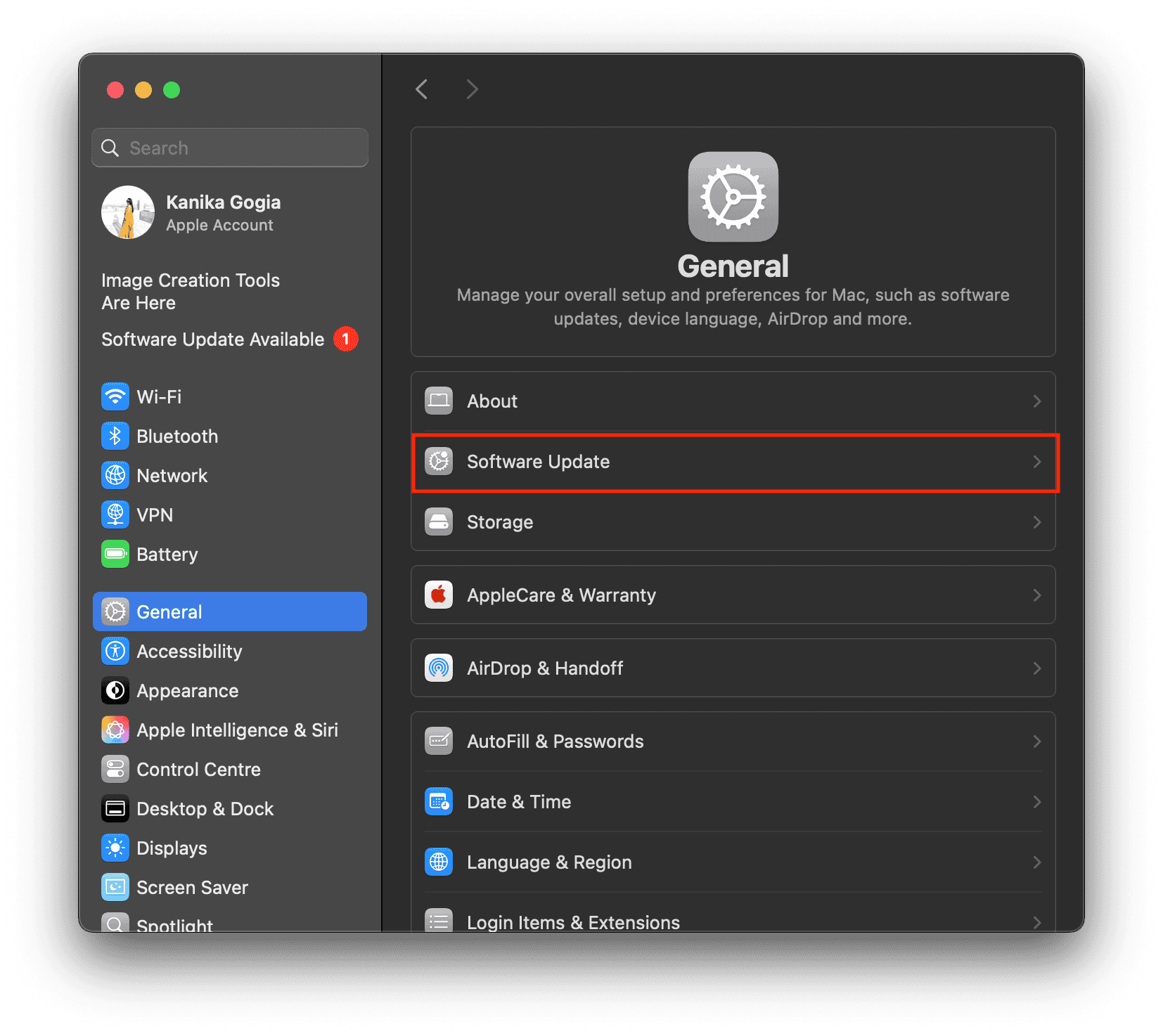
- Haz clic en el pequeño icono de información i junto a la opción Actualizaciones beta.
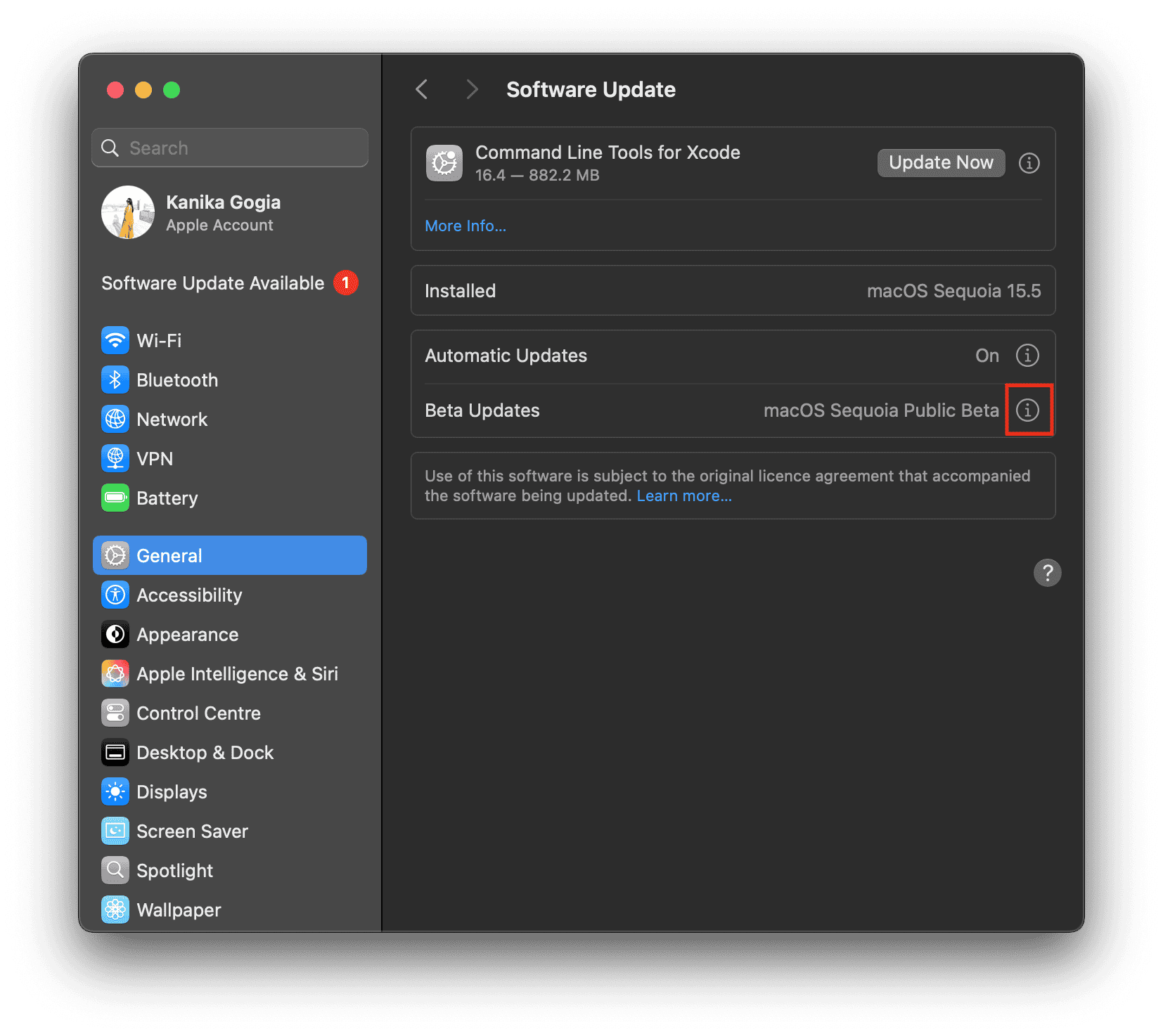
- De la lista de opciones, selecciona Desactivado.
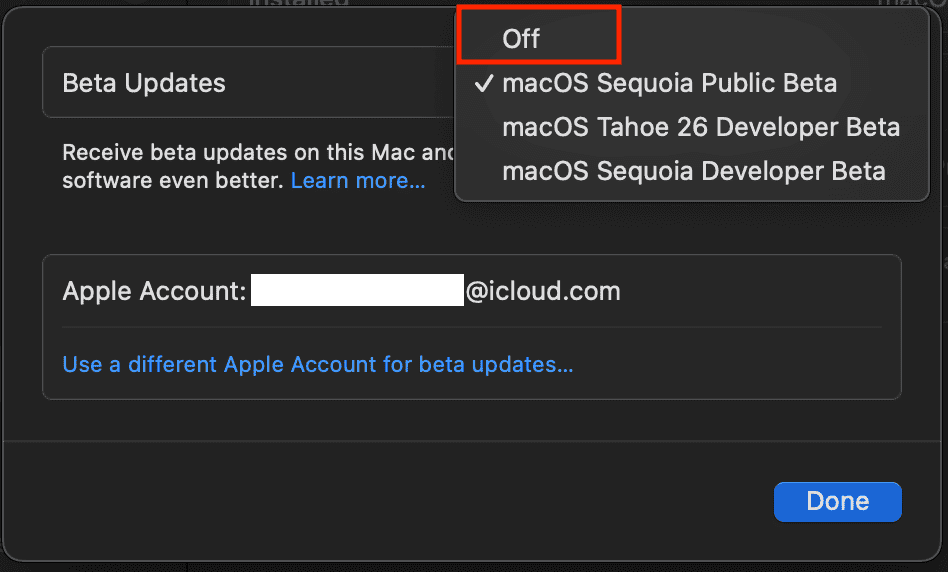
- Haz clic en Hecho para guardar los cambios.
Crear una copia de seguridad completa
Otra cosa es hacer una copia de seguridad de tu Mac antes de volver a la versión estable de macOS Sequoia. Eso es porque desinstalar macOS 26 beta borrará todo el Disco de Arranque. Para evitar perder tus datos, la mejor manera de hacer una copia de seguridad de tu MacBook es usar Time Machine, el software de copia de seguridad integrado de Apple. Esto te permite crear una copia de seguridad completa de tus datos, y puedes restaurar fácilmente tu Mac a la fecha anterior sin ningún problema. Aquí te explicamos cómo hacerlo:
- Conecta un SSD o HDD externo que tenga el doble de capacidad de almacenamiento de tu MacBook. Además, comprueba que la unidad no tenga otros archivos.
- Abre Ajustes del sistema > General > Time Machine.
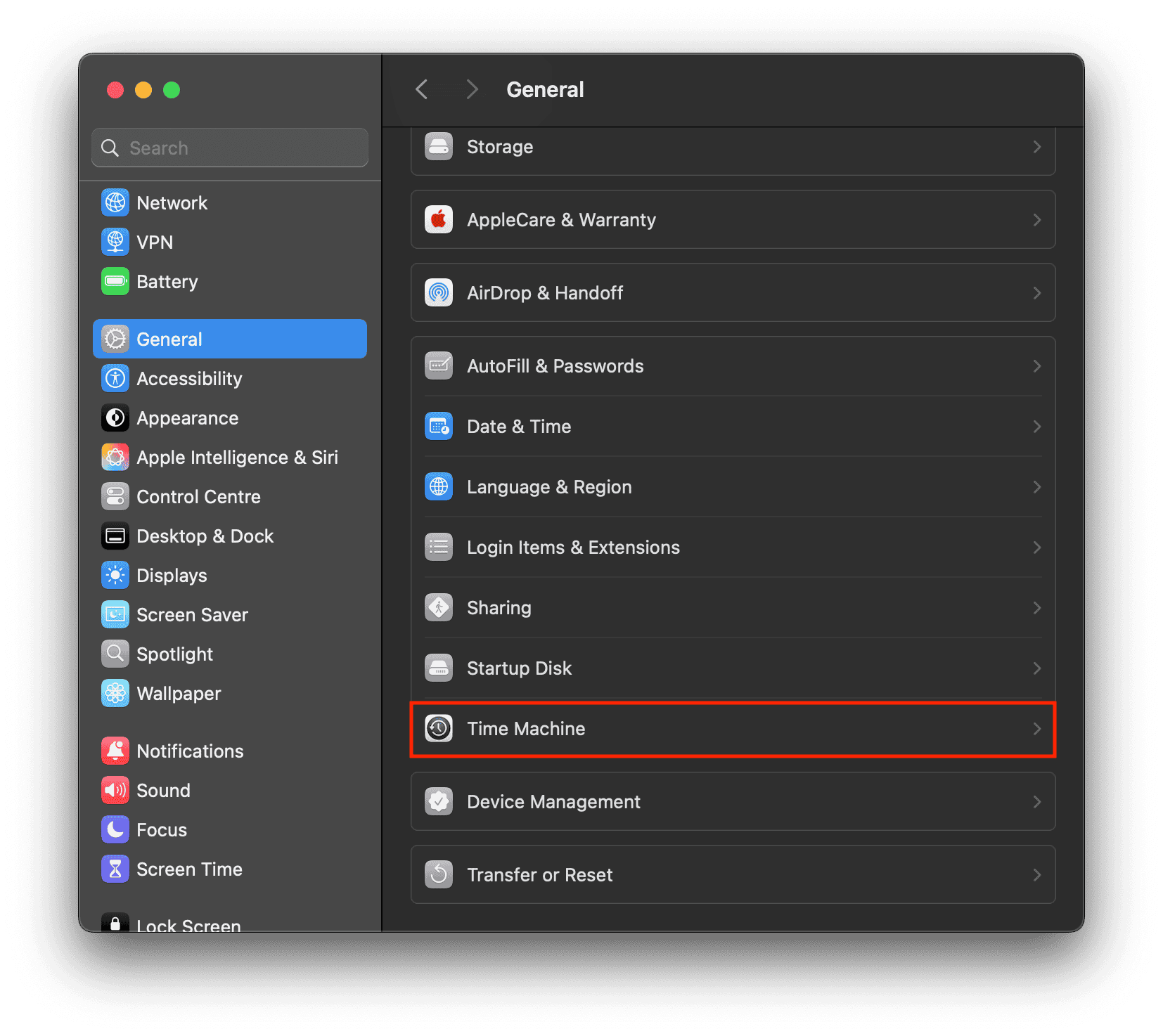
- Aquí, haz clic en la opción Añadir disco de copia de seguridad o en el botón Añadir (+).
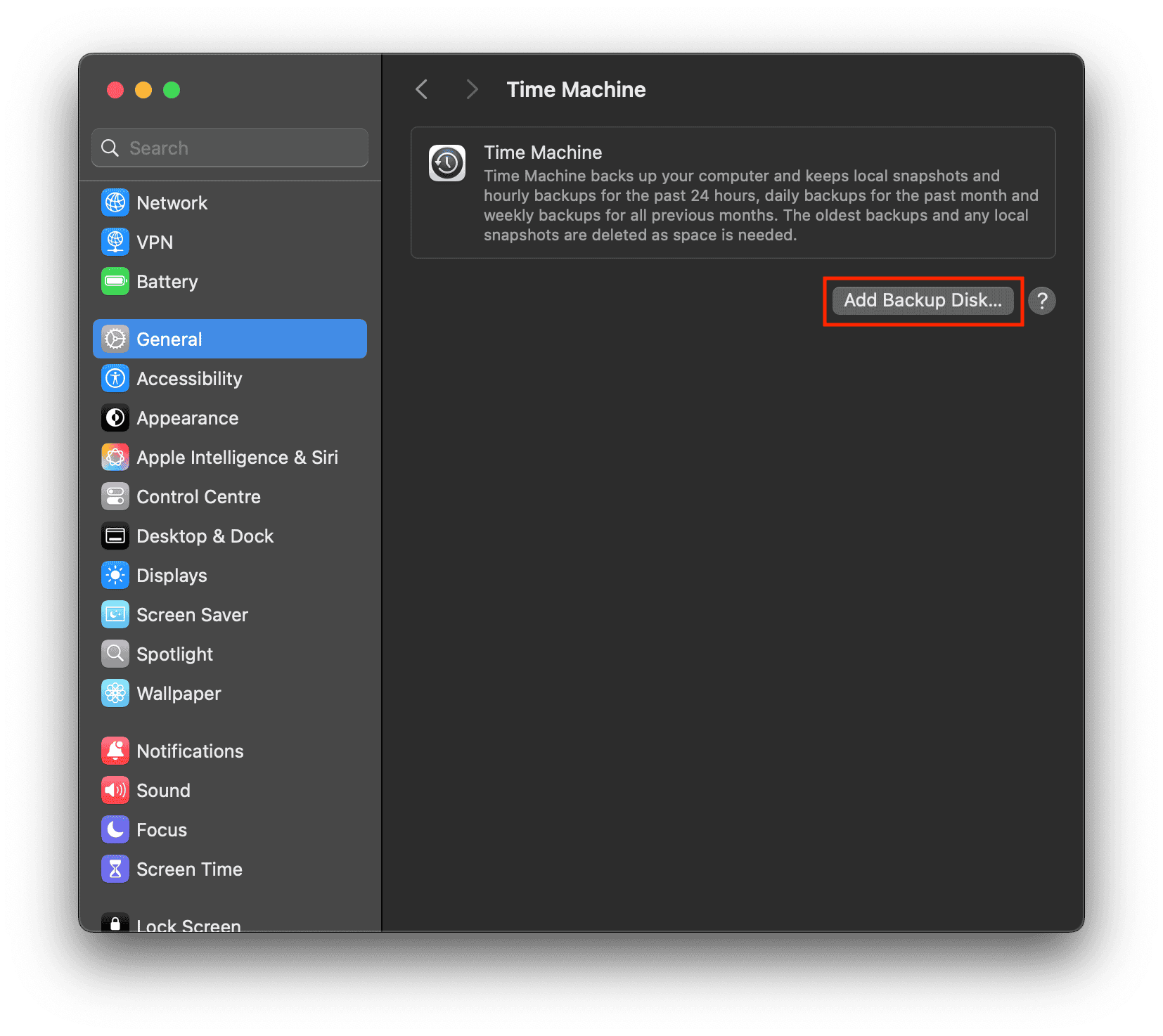
- A continuación, selecciona la unidad externa que has conectado.
- Selecciona la opción Configurar disco y sigue las instrucciones en pantalla.
- Cuando hayas terminado con la configuración, tu Mac empezará a usar automáticamente la unidad conectada para hacer las copias de seguridad. Para crear una copia de seguridad manual, pulsa el botón Realizar copia ahora.
- Una vez que el proceso se complete, puedes expulsar tu unidad.
Para más detalles, puedes consultar esta página de soporte de Apple.
¿Cómo descargar de la versión beta de macOS 26 Tahoe a macOS 15 Sequoia sin perder datos?
Ahora estás listo para instalar la versión estable anterior de macOS. Puedes hacerlo usando Time Machine o el Modo de Recuperación. Hemos discutido ambos métodos a continuación.
Método 1: usando Time Machine
1. Borra tu Mac
Tiempo necesario: 5 minutos
Ten en cuenta que no puedes instalar macOS Sequoia encima de macOS Tahoe. Si quieres mover tu Mac de macOS Tahoe a macOS Sequoia, tendrás que borrar tu Mac por completo. Al igual que el iPhone y el iPad, Apple ofrece una forma rápida de restablecer tu Mac a los ajustes de fábrica.
- Abre Ajustes > General > transferir o restablecer.
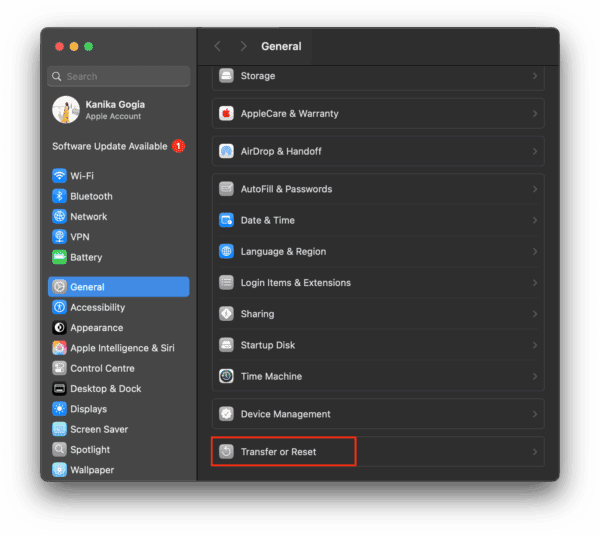
- Aquí, haz clic en Borrar todo el contenido y los ajustes.
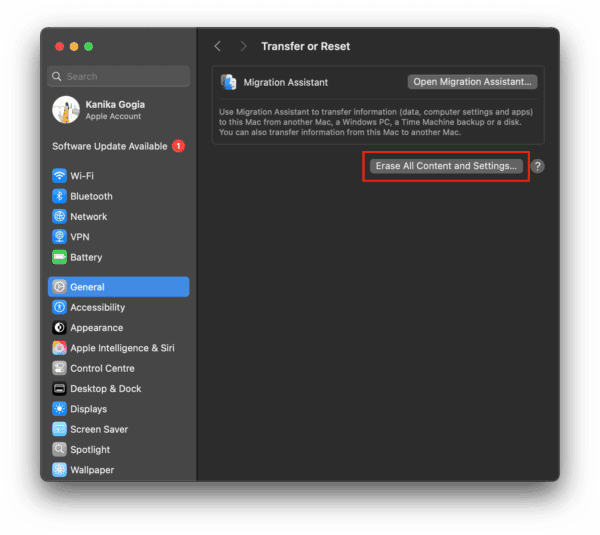
- Sigue las instrucciones en pantalla.
 NOTE
NOTE
Una vez que el restablecimiento de fábrica esté hecho, tu Mac debería reiniciarse ejecutando la última versión estable de macOS. Cuando veas una pantalla de Activar Mac, haz clic en Reiniciar y te guiará a través del proceso de configuración.
2. Recupera tu Mac usando Time Machine
Después de que hayas eliminado todo el contenido y los ajustes, puedes configurarlo como nuevo o restaurarlo desde una copia de seguridad anterior. Si hiciste una copia de seguridad de tu Mac con Time Machine antes de actualizar a macOS 26 Tahoe, la recuperación de datos sería bastante sencilla. Sin embargo, si hiciste una copia de seguridad después, solo reinstalarás la versión beta.
Puedes recuperar tus datos durante el proceso de configuración o incluso después. Aquí te explicamos cómo recuperar los datos de tu Mac a través de Time Machine:
- Mientras configuras tu máquina, se te preguntará si tienes una copia de seguridad de Time Machine. Selecciona sí.
- Conecta tu unidad de copia de seguridad y permite que tu Mac recupere los datos de la copia de seguridad de Time Machine.
Si deseas recuperar tu copia de seguridad de Time Machine después, puedes hacerlo usando Recuperación de macOS.
- Conecta tu disco duro que tiene tu copia de seguridad de Time Machine.
- Reinicia tu Mac.
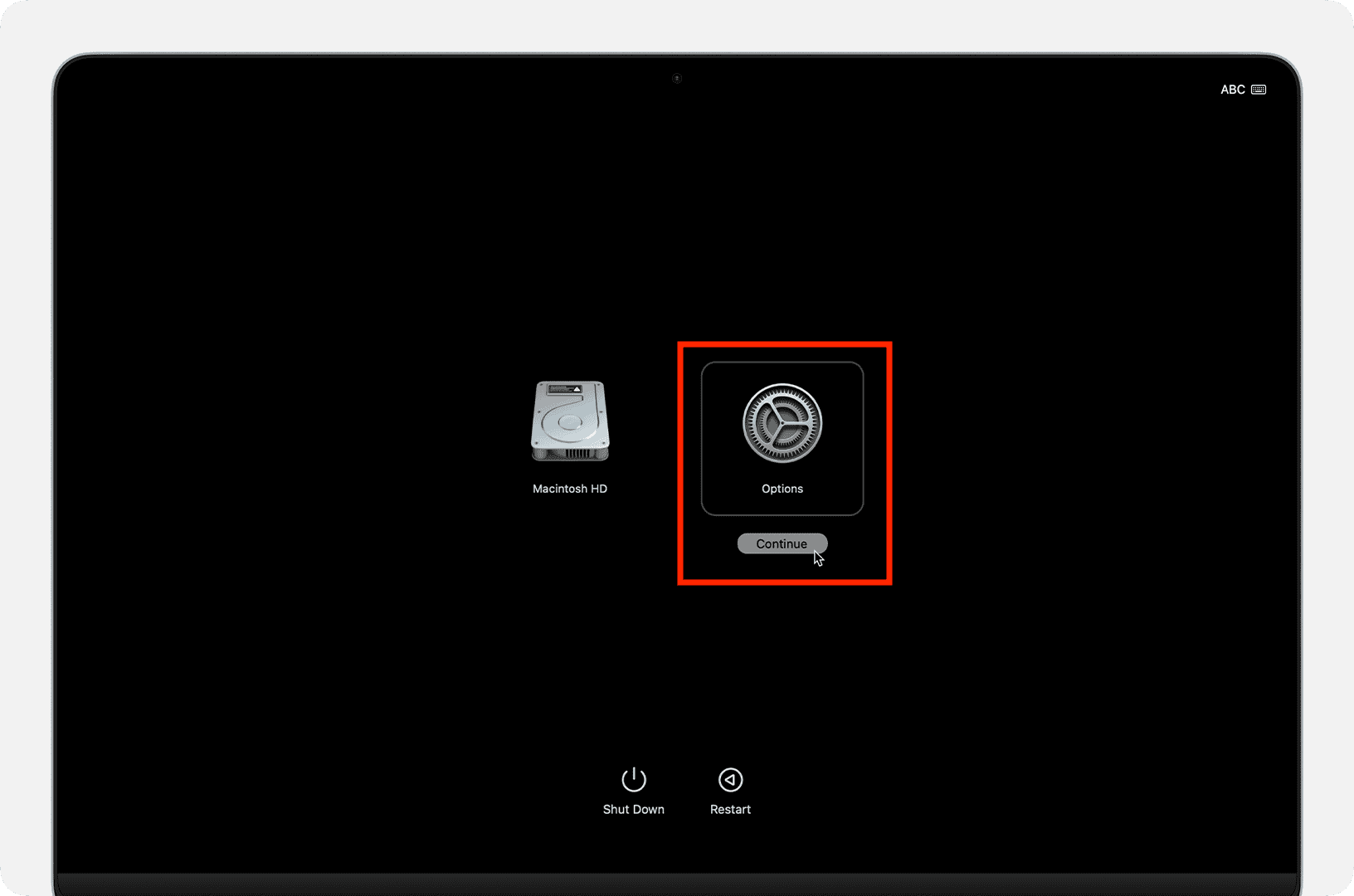
- En los Mac con Apple Silicon, mantén pulsada la tecla de encendido hasta que veas Cargando opciones. Luego selecciona Opciones > Continuar. En la pantalla que aparece, elige Opciones y haz clic en el botón Continuar.
- Si tienes un Mac con Intel, pulsa Comando + R hasta que aparezca el logotipo de Apple.
- Una vez que estés en Recuperación de macOS, verás una opción para Restaurar desde tu copia de seguridad de Time Machine. Selecciónala y haz clic en Continuar.
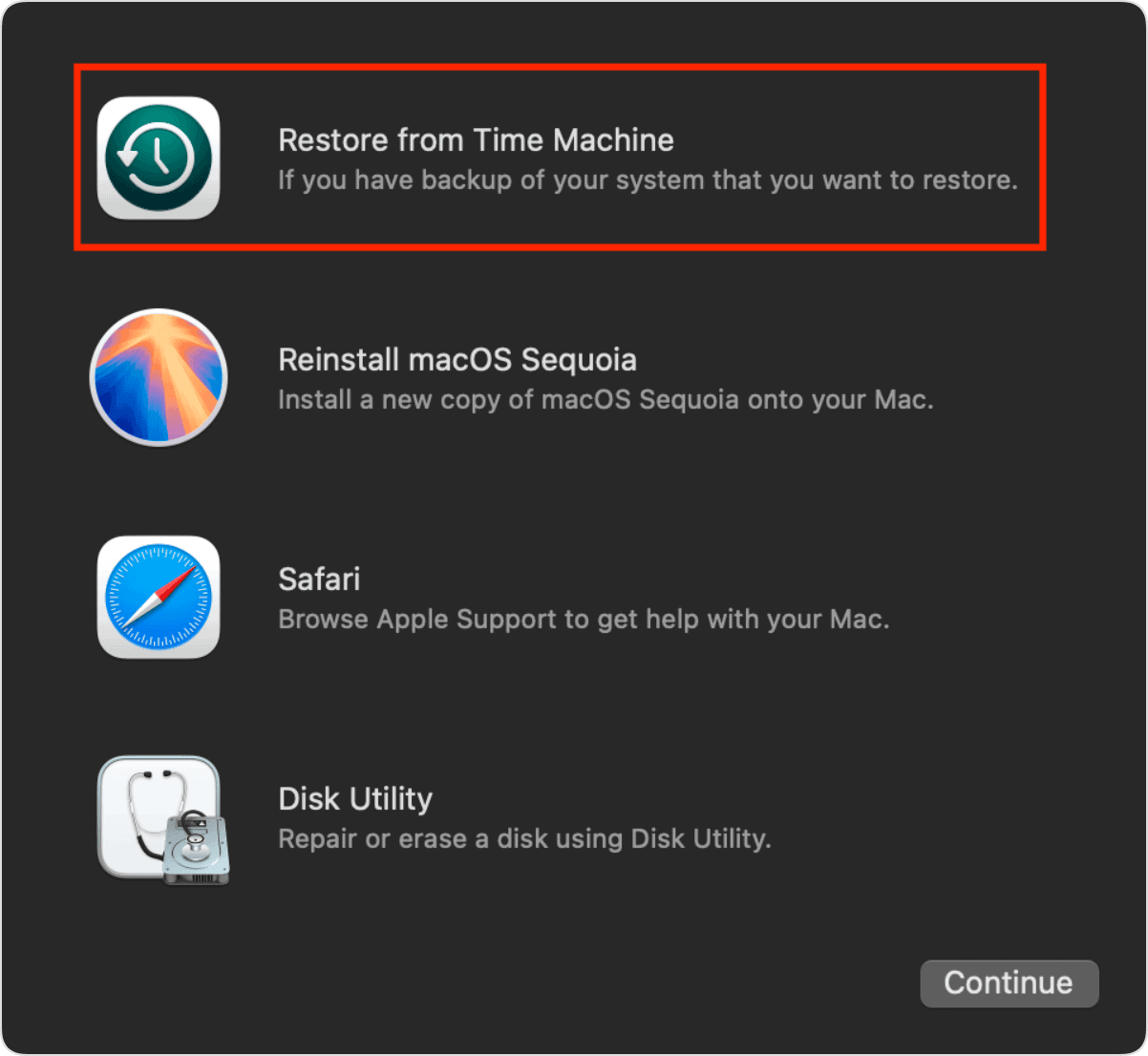
- A continuación, elige tu fuente de copia de seguridad y pulsa el botón Continuar de nuevo.
Método 2: usando la recuperación de macOS
Para una mejor comprensión, hemos dividido el proceso en tres pasos principales.
1. Entrar en modo de recuperación
- En primer lugar, apaga tu Mac.
- Reinicia tu MacBook pulsando la tecla de encendido. Mantén pulsada la tecla hasta que veas el volumen del sistema y las Opciones.
- Si tienes un Mac con Intel, pulsa la tecla de encendido y luego pulsa Comando + R hasta que aparezca el logotipo de Apple.
- En la pantalla que aparece, elige Opciones y haz clic en el botón Continuar.
- Introduce la contraseña de tu cuenta de Apple.
- NO ELIJAS la opción de reinstalar macOS aquí.
2. Borrar el disco con el software beta
- Cuando veas Utilidad de Discos, selecciónala y luego haz clic en Continuar.
- Elige el disco de arranque y haz clic en Borrar en la barra de herramientas.
- Ahora, introduce el nombre de tu unidad, elige un sistema de archivos y pulsa el botón Borrar.
- Haz clic en Borrar de nuevo para confirmar tu decisión.
- Desde la barra de menú, haz clic en Utilidad de Discos > Salir de Utilidad de Discos.
3. Reinstalar macOS Sequoia
- Ahora, estás listo para instalar macOS Sequoia.
- Cuando se te solicite, conéctate a una red Wi-Fi disponible.
- Tu Mac se activará ahora y puedes hacer clic en la opción Salir a Recuperación.
- Finalmente, elige Reinstalar macOS Sequoia de la lista de opciones disponibles.
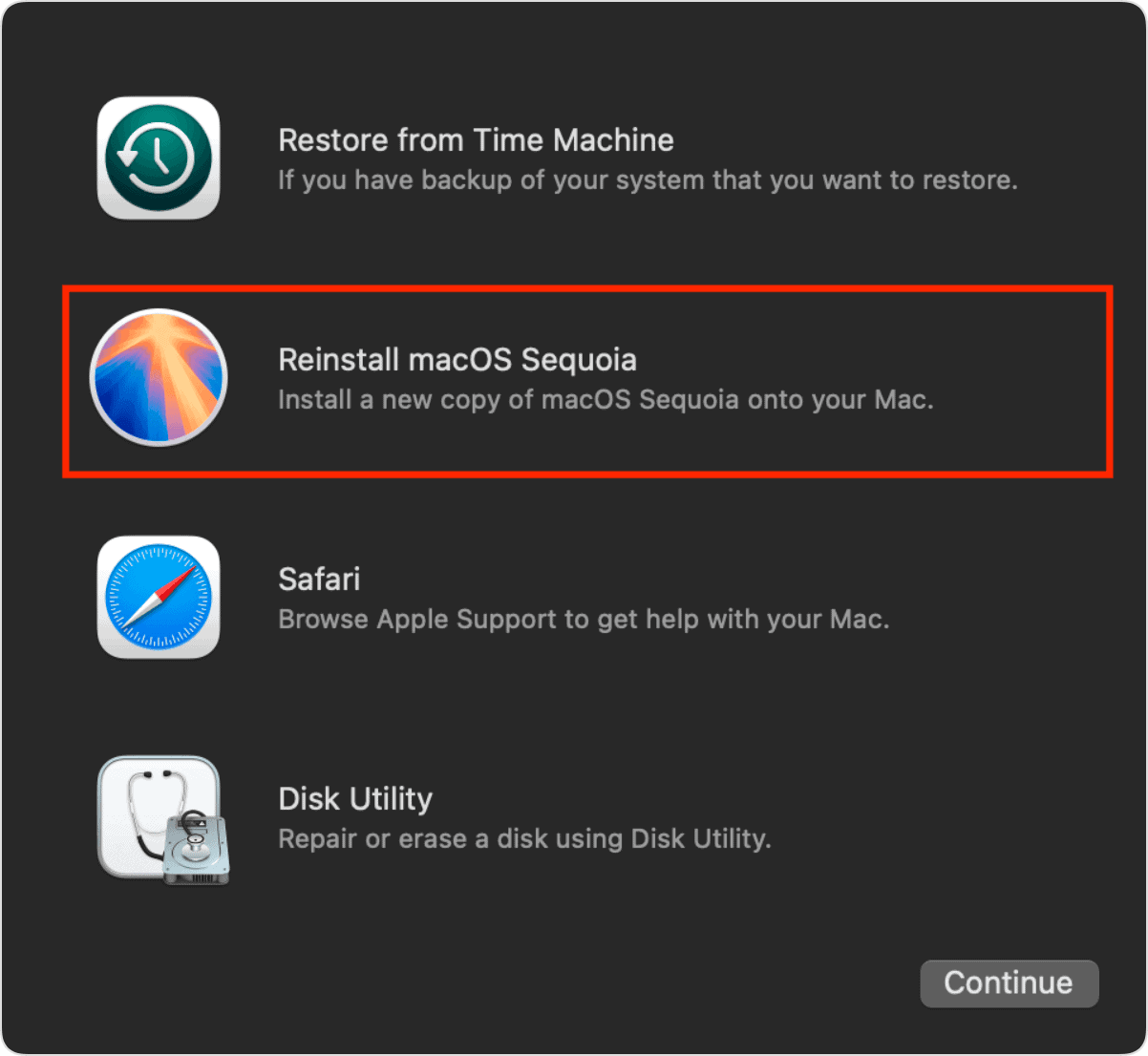
Tu Mac ahora descargará e instalará macOS Sequoia. Este proceso puede tardar desde unos minutos hasta un par de horas, dependiendo de tu velocidad de internet. Si deseas volver de la versión beta de iOS 26 a iOS 18, aquí te explicamos cómo hacerlo sin perder ningún dato.




Discussion