
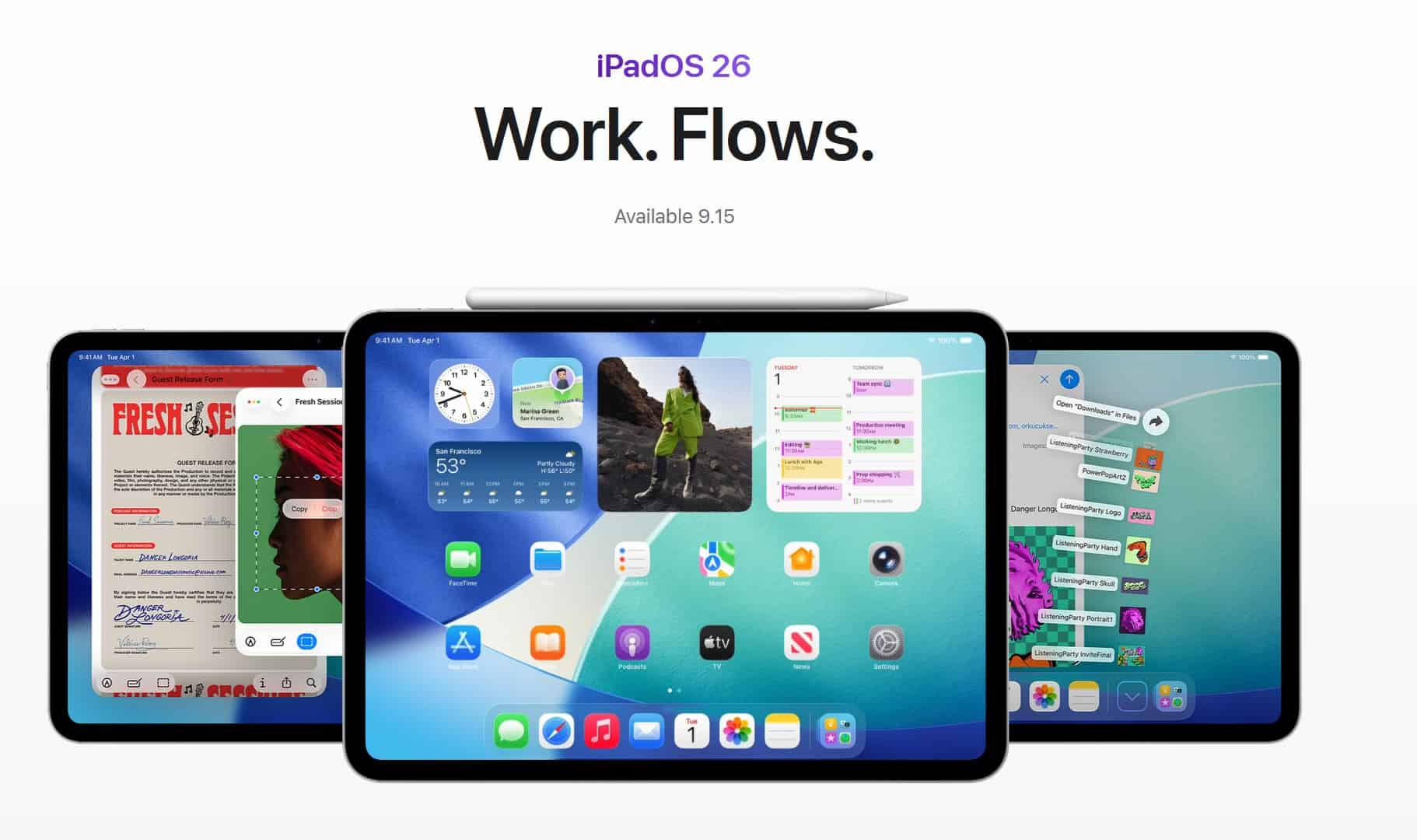
iPadOS 26 finalmente hizo lo que los usuarios avanzados pedían: ventanas reales que se comportan como ventanas. En un escritorio, con un teclado y un trackpad, se siente moderno y rápido. Las pantallas externas tienen sentido. El trabajo con archivos es menos complicado. Incluso pequeños ajustes de calidad de vida, como un deslizamiento rápido para ver el reloj en pantalla completa, ayudan.
Pero la misma actualización les quitó algo a las personas que usaban el iPad como tableta en primer lugar. Slide Over ha desaparecido. La división rápida es más difícil. Para los usuarios que solo usan la función táctil, especialmente en pantallas más pequeñas o para los estudiantes que no quieren una funda con teclado de 300 $, la multitarea ahora se siente más lenta y frágil.
Don’t miss the best of The Mac Observer
Set us as a preferred source and our Apple reporting ranks higher in your Google Search results and Discover feed — one tap, no account changes.
Ambas reacciones son ciertas. El iPad se convirtió en un mejor portátil y en una peor tableta.
El contrato roto
Durante años, Apple promocionó el iPad como un dispositivo táctil que podía ampliarse con accesorios. iPadOS 26 invierte esa expectativa. La experiencia predeterminada ahora favorece claramente la entrada de teclado y puntero, y los usuarios táctiles no pueden volver a su antigua memoria muscular, incluso si eligen la multitarea «clásica». Eso se siente como un contrato roto: el dispositivo que ya posees fue cambiado sin que te dieras cuenta, y la herramienta más rápida en tu flujo de trabajo, Slide Over, desapareció.
Esto no se trata de estar en contra del progreso. Se trata de una regresión para un caso de uso principal. Las personas que piden que se recupere Slide Over no están luchando contra las ventanas; están luchando contra la pérdida de un gesto brillante y de baja fricción para echar un vistazo a una aplicación que hizo que la multitarea en la tableta fuera excepcionalmente buena.
Las ventanas son geniales, cuando conduces con un volante
La nueva ventana funciona porque la precisión del puntero hace que la gestión de ventanas sea barata. El tacto lo hace caro. Redimensionar y organizar paneles en capas con el dedo está bien ocasionalmente, pero si lo haces todo el día, la sobrecarga se acumula. Es por eso que los usuarios de iPad desde hace mucho tiempo llaman al 26 «quisquilloso» al tacto y «liberador» al teclado. Ambos tienen razón, y ambos le están diciendo a Apple algo útil: el iPad tiene dos identidades válidas.
Dejad que el iPad sea dos cosas
Apple no necesita elegir entre un mini Mac y un iPhone grande. Puede enviar ambas experiencias y dejar que los usuarios elijan.
- Un Modo táctil que restaura Slide Over y los antiguos gestos de pantalla dividida, mantiene las ventanas opcionales y garantiza que las aplicaciones emergentes permanezcan por encima de la aplicación principal hasta que se descarten.
- Un Modo escritorio que por defecto utiliza ventanas completas, favorece los atajos de teclado y las funciones del puntero, y asume el uso de una pantalla externa.
Tomad la decisión en la configuración. Permitidnos alternarlo más tarde en el Centro de control. Detectad los accesorios y sugerid cambiar sobre la marcha. Si un teclado y un trackpad están conectados, el Modo escritorio es probablemente la opción correcta. Quitadlos e id al sofá, el Modo táctil debería tomar el relevo.
Recuperad la mejor idea del iPad
Slide Over no era solo una función, era la superpotencia multitarea del iPad. Te permitía «echar un vistazo» a una aplicación sin interrumpir el contexto. Eso se adapta perfectamente al tacto. Recuperadlo en la versión 26.1 como una opción de primera clase en ambos modos.
Aún mejor, generalizadlo:
- Ventana de vista rápida: una microventana temporal y siempre en primer plano que puedes invocar con un deslizamiento o tirando de una esquina. Flota hasta que la quitas de un golpe o la fijas.
- Fijar al frente: un solo toque que mantiene una pequeña ventana por encima de tu aplicación principal, para que no desaparezca en el momento en que te desplazas por tu documento.
- División con un solo deslizamiento: un gesto rápido en el borde para lanzar tu aplicación actual en una división 50-50 con la aplicación más reciente, sin tener que buscar en los conmutadores.
Estas son ideas nativas táctiles que complementan, no combaten, el nuevo modelo de ventanas.
No castiguéis a los estudiantes por la ergonomía
Gran parte de la frustración es la realidad del presupuesto. Si la mejor versión del iPad ahora asume una funda con teclado de 250 a 350 $, has cambiado el precio de la entrada. Los estudiantes y los usuarios ocasionales no deberían tener que pagar un impuesto de hardware solo para mantener la experiencia fluida. El Modo táctil y Slide Over les devuelven la velocidad sin accesorios.
Los desarrolladores necesitan un objetivo simple
Sí, las aplicaciones de terceros deben actualizarse. Apple puede ayudar exponiendo reglas de diseño claras y conscientes del modo:
- Valores predeterminados conscientes de la entrada: las aplicaciones se abren en tamaños sensatos basados en el Modo táctil o el Modo escritorio.
- Sugerencias de orden Z persistentes: permitid a los desarrolladores optar por pequeños paneles de utilidad que permanezcan en primer plano cuando sea apropiado.
- Ruta de adopción de la barra de menú: mantened el menú desplegable de la aplicación para los usuarios de teclado, pero aseguraos de que todos los comandos sigan siendo accesibles mediante objetivos táctiles obvios.
Hacedlo fácil y los desarrolladores os seguirán.
Lo que Apple puede arreglar rápidamente
- Restaurad Slide Over como una opción en Ajustes y Centro de control.
- Añadid un gesto de Ventana de vista rápida y un comportamiento de Fijar al frente.
- Reintroducid un gesto de división con un solo deslizamiento para los usuarios táctiles.
- Enviad un conmutador de modo: Modo táctil y Modo escritorio, con indicaciones inteligentes cuando se conectan los accesorios.
- Publicad una guía de interfaz de usuario consciente del modo para que las aplicaciones se comporten de forma predecible desde el primer día.
La conclusión
iPadOS 26 demuestra que el iPad puede ampliarse. Ahora Apple tiene que demostrar que recuerda cómo reducirlo. Dad a la gente del teclado su escritorio ligero, mantened a la gente táctil su flujo nativo de tableta y dejad de forzar la elección. El iPad puede ser ambas cosas, y será mejor por ello.



Discussion