
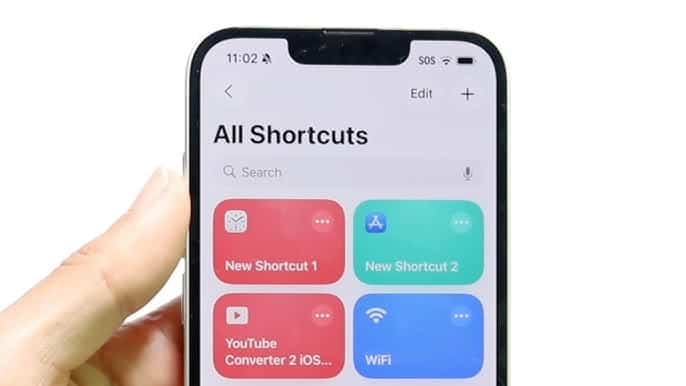
La app Atajos en iOS 26 es una de las herramientas más potentes de Apple, aunque a menudo se pasa por alto. Con ella, puedes automatizar tareas, optimizar rutinas y hacer que tu iPhone funcione de forma más inteligente para ti. Tanto si quieres iniciar varias apps con un solo toque, enviar mensajes de texto automatizados o crear flujos de trabajo activados por la hora y la ubicación, Atajos es donde ocurre la magia.
Si acabas de actualizar a iOS 26 y tienes curiosidad por saber qué hay de nuevo, cómo empezar o cómo llevar la app más allá del uso básico, esta guía te explica todo paso a paso.
Tabla de contenido
Novedades de Atajos en iOS 26
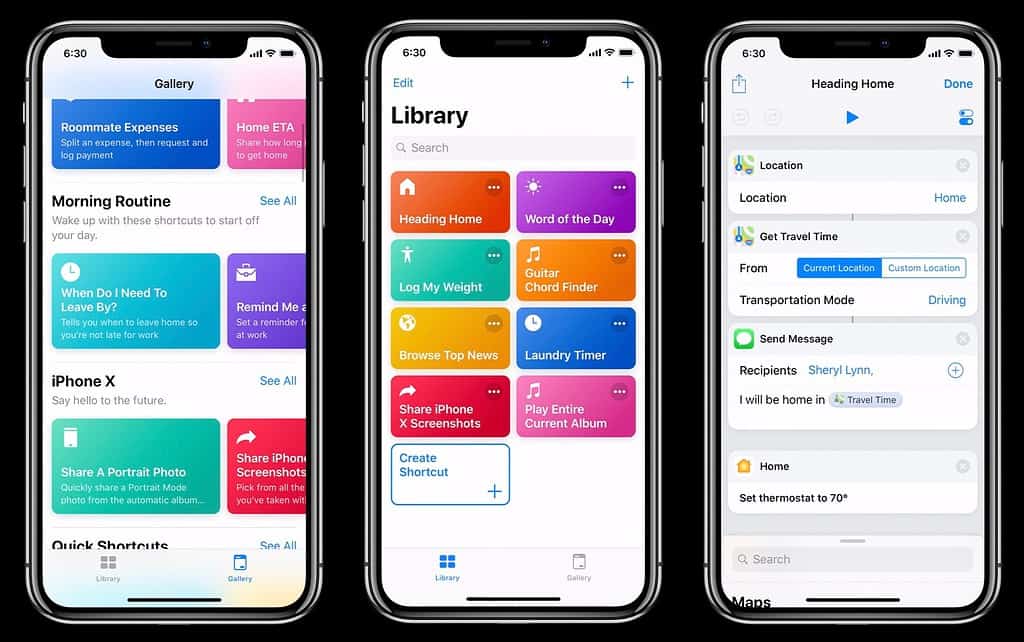
iOS 26 no solo pule la app Atajos, sino que mejora su fiabilidad y amplía sus capacidades. Notarás configuraciones de automatización más fluidas y una mejor integración con apps de terceros. En comparación con iOS 18, aquí la atención se centra en la velocidad y la personalización, lo que permite a los usuarios crear rutinas más receptivas.
Dado que iOS 26 también trae un aspecto renovado a la pantalla de inicio, puedes combinar Atajos personalizados con nuevas configuraciones de la pantalla de inicio (consulta estas ideas para la pantalla de inicio de iOS 26) para darle a tu iPhone un toque más personalizado.
Primeros pasos con la app Atajos
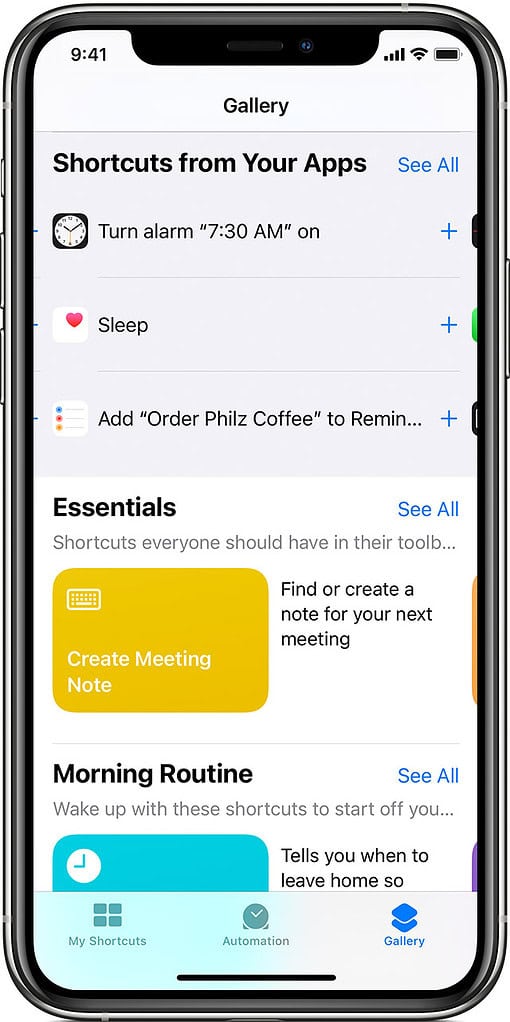
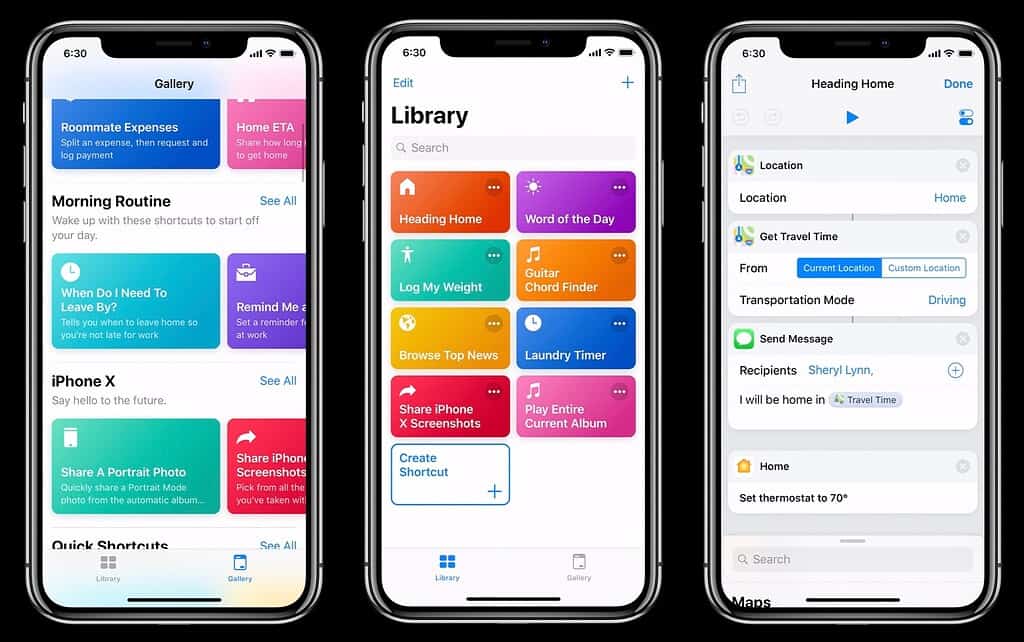
Para abrir Atajos, simplemente busca “Atajos” en Spotlight o encuéntrala en tu carpeta Utilidades. Dentro, verás una mezcla de:
- Atajos de inicio, como crear un PDF o calcular una propina.
- Automatizaciones sugeridas basadas en tu actividad.
Si estás actualizando desde un iPhone más antiguo, es posible que observes nuevos permisos del sistema que garantizan la seguridad de tus automatizaciones.
Cómo crear un atajo en iOS 26
Crear un atajo es más fácil de lo que crees. Aquí te explicamos cómo:
- Abre la app Atajos.
- Toca + para crear un nuevo atajo.
- Añade una acción (por ejemplo, “Abrir app” → selecciona “Mensajes”).
- Continúa apilando acciones, como enviar un mensaje de texto preescrito o reproducir música.
- Ponle un nombre y guarda tu atajo.
A continuación, puedes activarlo tocando el atajo, usando Siri o incluso asignándolo a tu pantalla de inicio. Si tu atajo implica alarmas, asegúrate de que estén configuradas correctamente; a veces las alarmas fallan, y si eso ocurre, aquí te explicamos cómo solucionar una alarma de iPhone que no suena.
Editar y gestionar atajos
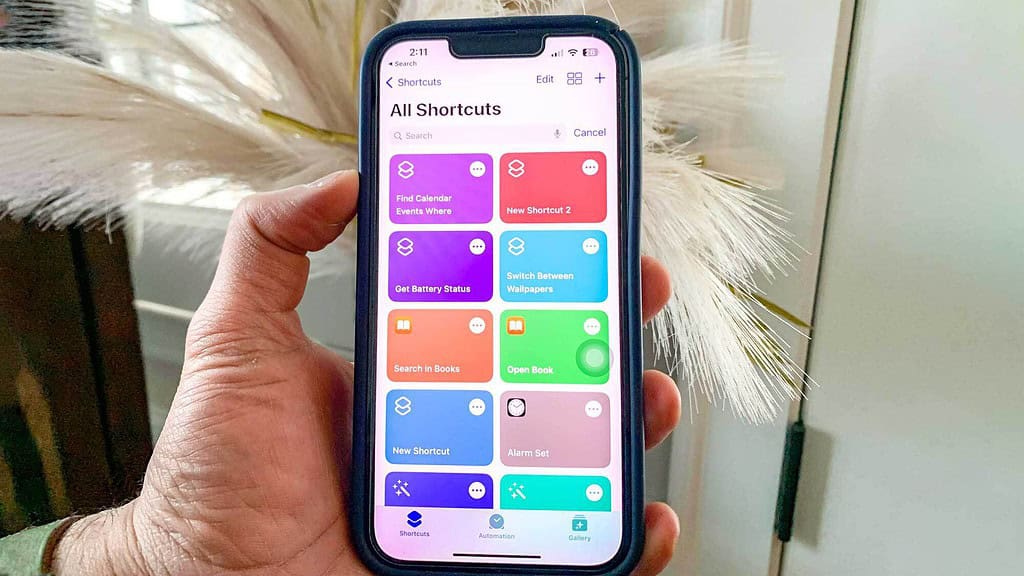
Una de las mejores funciones de la app Atajos en iOS 26 son sus opciones de personalización. Puedes:
- Editar acciones para ajustar tu flujo de trabajo.
- Organizar los atajos en carpetas para facilitar el acceso.
- Compartir atajos con amigos o descargar creaciones de la comunidad.
¿Quieres una experiencia de iPhone aún más limpia? Puedes volver a mover la barra de búsqueda de Safari a la parte superior en iOS 26 y combinarla con un atajo de navegación web para una configuración familiar y optimizada.
Usos avanzados de atajos en iOS 26
Si estás listo para ir más allá de lo básico, las automatizaciones son donde Atajos realmente brilla. Puedes configurar acciones para que se activen en función de:
- Hora del día (por ejemplo, iniciar una rutina matutina a las 7 AM).
- Ubicación (por ejemplo, cambiar automáticamente a No molestar al llegar al trabajo).
- Actividad de la app (por ejemplo, reproducir música al abrir Maps).
Atajos también se integra profundamente con apps de terceros, lo que te permite controlar herramientas de productividad, dispositivos domésticos inteligentes y mucho más.
Y dado que algunos errores de iOS 26 pueden causar problemas ocasionalmente (como fallos en los datos móviles), siempre puedes combinar la automatización con soluciones rápidas: aquí te explicamos cómo resolver el problema de que los datos móviles del iPhone no funcionan.
Solución de problemas comunes
Aunque Atajos es fiable, puedes encontrarte con problemas ocasionales:
- El atajo no se ejecuta → Comprueba si has concedido los permisos necesarios.
- Las acciones fallan → A veces, las apps de terceros se actualizan e interrumpen la compatibilidad.
- Los tonos de llamada o los sonidos no se reproducen → Si esto ocurre, también puedes enfrentarte a problemas relacionados como que los tonos de llamada no funcionen correctamente en iOS 26.
Afortunadamente, la mayoría de los problemas son menores y se pueden solucionar con simples reinicios o volviendo a añadir la automatización.
Conclusión
La app Atajos en iOS 26 es más que una simple utilidad; es una forma de tomar el control de tu iPhone y diseñar flujos de trabajo que se adapten a tu estilo de vida. Desde simples tareas de un solo toque hasta automatizaciones complejas activadas por la ubicación o el uso de la app, Atajos hace que las acciones cotidianas sean fluidas.
Tanto si estás personalizando tu pantalla de inicio, solucionando peculiaridades o incluso experimentando con automatizaciones avanzadas, Atajos es el compañero perfecto para hacer que iOS 26 funcione de forma más inteligente, no más difícil.






