
Después de actualizar a macOS Tahoe, algunos usuarios han informado de que la función de reproducción aleatoria de Apple Music ha dejado de funcionar correctamente. Es posible que la aplicación repita las mismas canciones, ignore su comando de reproducción aleatoria o no aleatorice las listas de reproducción en absoluto. Este problema suele estar causado por fallos de sincronización o reproducción tras la actualización del sistema.
La buena noticia es que puede solucionarlo rápidamente con unos sencillos pasos. Aquí le mostramos cómo volver a activar la reproducción aleatoria de Apple Music sin problemas en macOS Tahoe.
Don’t miss the best of The Mac Observer
Set us as a preferred source and our Apple reporting ranks higher in your Google Search results and Discover feed — one tap, no account changes.
Índice
Causas comunes
Después de actualizar a macOS Tahoe, es posible que Apple Music deje de reproducir canciones aleatoriamente debido a una combinación de problemas relacionados con la sincronización y la reproducción. En la mayoría de los casos, el problema se produce porque determinados ajustes de reproducción no se migraron correctamente durante la actualización o porque los metadatos almacenados en caché dentro de la aplicación Música se han dañado. Algunos usuarios también han experimentado retrasos con la biblioteca de música de iCloud, lo que puede interferir en la forma en que las listas de reproducción y las preferencias de reproducción se sincronizan entre dispositivos.
Además, los servicios en segundo plano obsoletos o los errores menores en la nueva compilación de macOS pueden interrumpir la lógica de reproducción aleatoria de Apple Music. Afortunadamente, estas causas están relacionadas con el software y se pueden solucionar fácilmente sin reinstalar macOS ni perder su biblioteca.
Solucionar problemas de reproducción aleatoria de canciones de Apple Music macOS Tahoe
1. Restart Apple Music and Your Mac
El reinicio borra los procesos de reproducción temporales y los datos almacenados en caché que pueden impedir que la reproducción aleatoria funcione correctamente.
- Cierre Apple Music por completo.
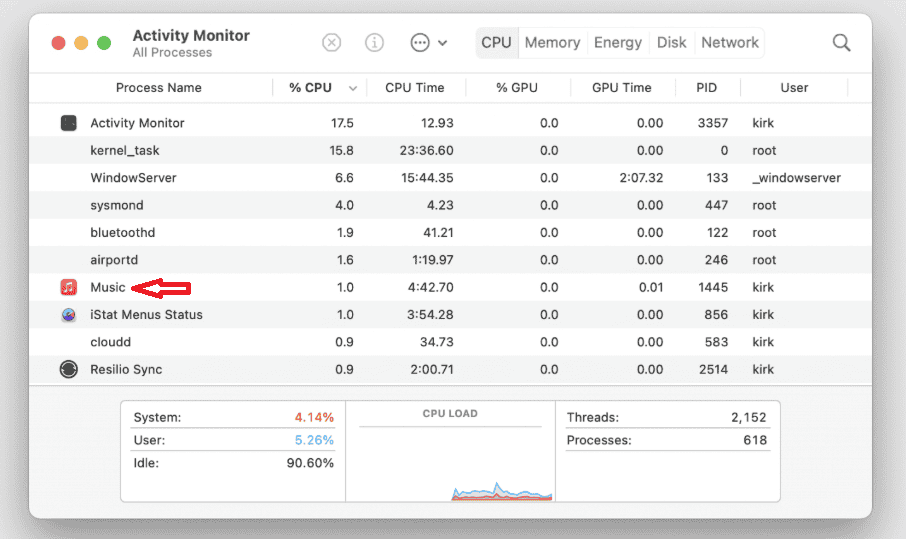
- Abra el Monitor de Actividad, busque “Música” y fuerce el cierre de cualquier proceso restante.
- Reinicie su Mac.
- Vuelva a abrir Apple Music y pruebe la reproducción aleatoria.
Esta sencilla actualización soluciona muchos problemas menores que aparecen después de una actualización de macOS.
2. Restablecer la configuración de reproducción aleatoria y reproducción
La reproducción aleatoria puede fallar cuando las preferencias de reproducción no se sincronizan correctamente después de actualizar a macOS Tahoe.
- Abra Apple Music y reproduzca cualquier lista de reproducción.
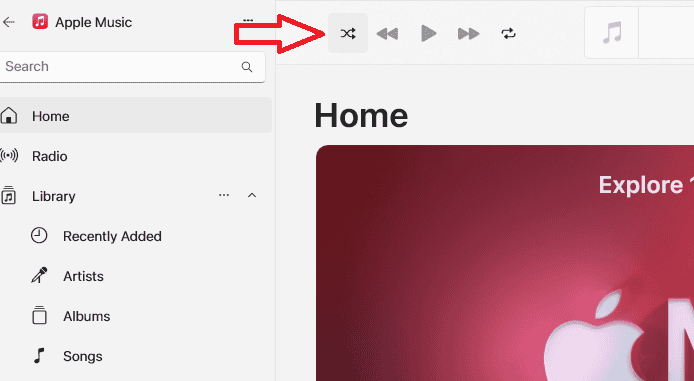
- Haga clic en el icono Aleatorio para desactivarlo , espere unos segundos y vuelva a activarlo .
- En el menú superior, vaya a Reproducción > Repetir y asegúrese de que la repetición esté desactivada .
- Pruebe la reproducción aleatoria con otra lista de reproducción para confirmar que funciona.
Restablecer estos ajustes obliga a Apple Music a reconstruir su lógica de reproducción y elimina los estados de reproducción aleatoria bloqueados.
3. Cerrar sesión y volver a iniciarla en Apple Music
Volver a iniciar sesión en su ID de Apple actualiza la conexión de Apple Music a iCloud y puede solucionar errores de sincronización de la reproducción.
- Vaya a música > ajustes > General.
- Haga clic en Cerrar sesión junto a su ID de Apple.
- Cierre Apple Music.
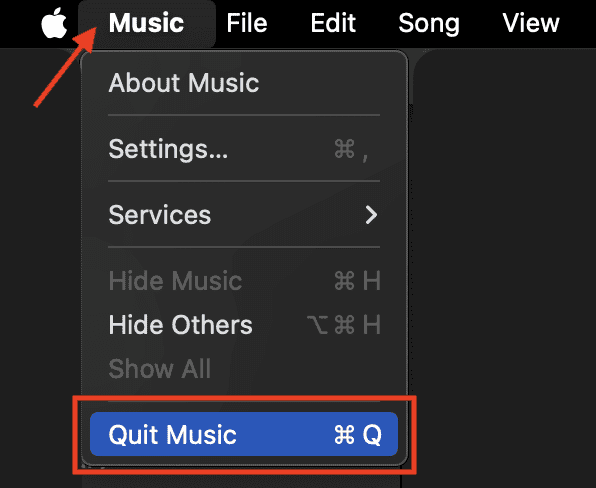
- Reinicie su Mac.
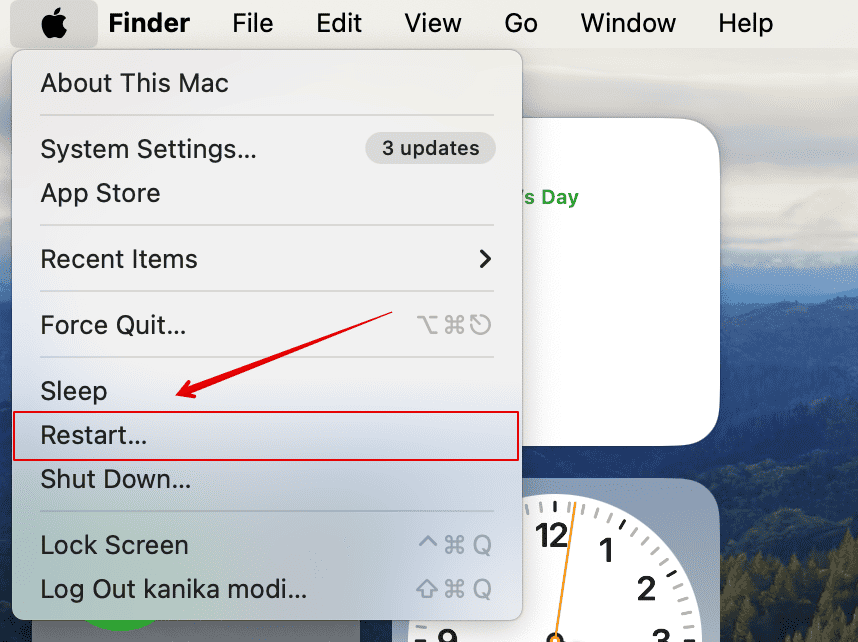
- Vuelva a abrir Apple Music e inicie sesión de nuevo con su ID de Apple.
Este proceso borra los errores de autenticación que podrían estar bloqueando la reproducción aleatoria o la sincronización de listas de reproducción.
4. Reconstruir su biblioteca de música
Si la reproducción aleatoria sigue sin funcionar, es posible que el archivo de su biblioteca de música esté parcialmente dañado. Reconstruirlo restablece el índice sin eliminar sus canciones.
- Cierre Apple Music.
- Abra el Finder y vaya a:
~/Music/Music Library.musiclibrary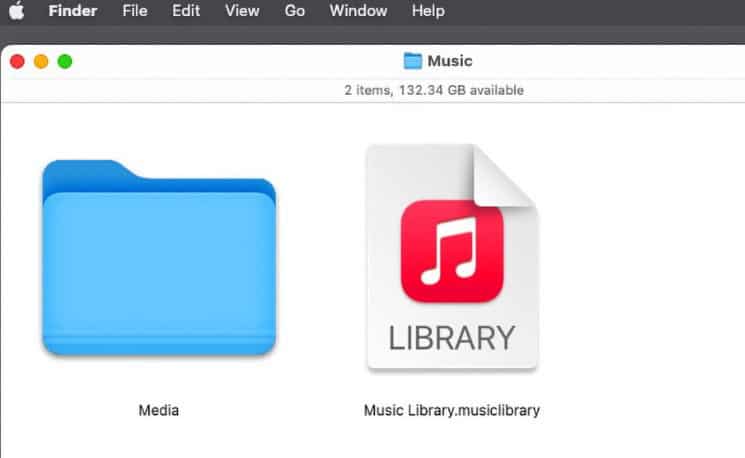
- Mueva el archivo a su Escritorio como copia de seguridad.
- Vuelva a abrir Apple Music: se generará automáticamente un nuevo archivo de biblioteca.
- Espere a que sus listas de reproducción y su biblioteca se sincronicen de nuevo desde iCloud.
Este método ayuda a Apple Music a empezar de nuevo con datos de biblioteca limpios, lo que a menudo restaura la funcionalidad de reproducción aleatoria.
5. Comprobar la sincronización de la biblioteca de música de iCloud
Una sincronización retrasada o incompleta puede provocar que Apple Music utilice datos de reproducción obsoletos.
- Abra música > ajustes > General.
- Compruebe que Sincronizar biblioteca está activado.
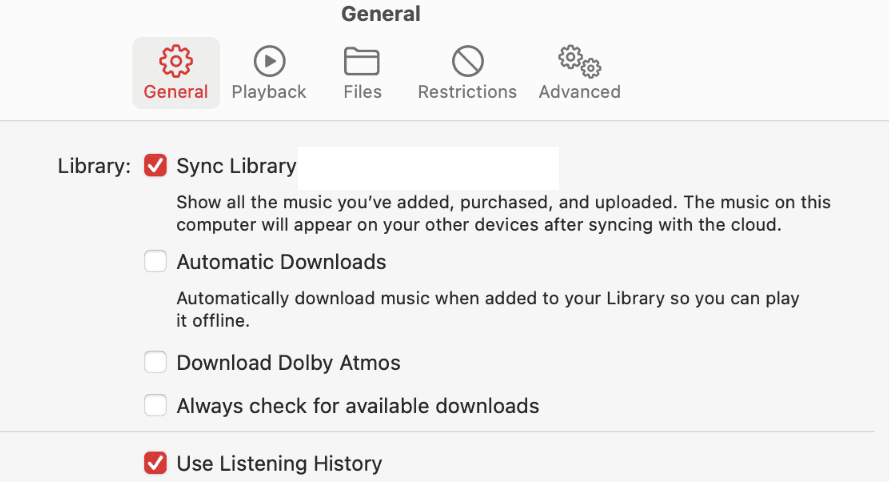
- Si ya está activado, desactívelo , espere 30 segundos y vuelva a activarlo .
- Deje pasar un tiempo para que sus canciones y listas de reproducción se vuelvan a sincronizar antes de probar la reproducción aleatoria.
Actualizar su sincronización garantiza que Apple Music utilice los metadatos y la estructura de la lista de reproducción más recientes en todos los dispositivos.
6. Actualizar macOS y Apple Music
Apple publica con frecuencia actualizaciones menores de macOS para corregir errores de la aplicación, incluidos los problemas de reproducción de música.
- Vaya a ajustes del sistema > General > actualización de software.
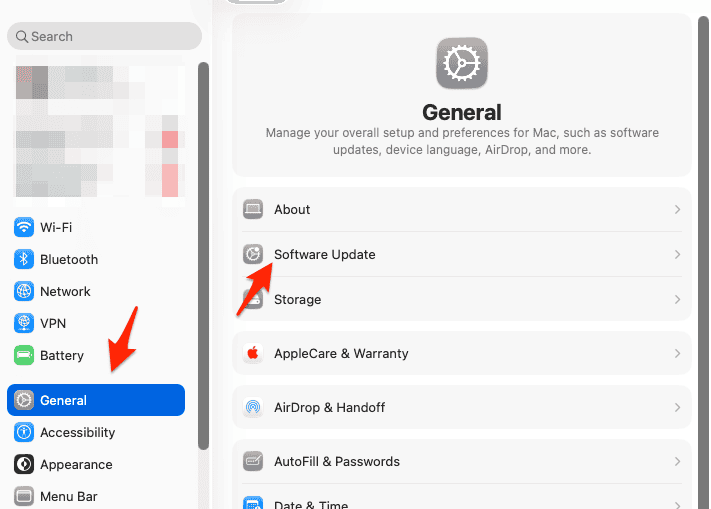
- Instale cualquier actualización de macOS disponible (por ejemplo, macOS Tahoe 14.1.1 o 14.2).
- Reinicie su Mac una vez que la actualización se haya completado.
- Abra Apple Music y compruebe si la reproducción aleatoria vuelve a funcionar.
Si ya está al día, considere la posibilidad de reinstalar Apple Music a través de la App Store. También puede revisar las correcciones de instalación de macOS Tahoe, que abordan varios errores posteriores a la actualización relacionados con las aplicaciones a nivel de sistema.
Consejos para evitar problemas de reproducción aleatoria
Para que Apple Music funcione sin problemas después de las actualizaciones:
- Actualice siempre macOS y Apple Music a las últimas versiones.
- Reinicie la aplicación Música periódicamente para actualizar los procesos en segundo plano.
- Evite forzar el cierre de Apple Music durante la reproducción.
- Haga copias de seguridad de los datos de su biblioteca con regularidad.
- Mantenga su conexión a Internet estable al sincronizar a través de iCloud.
Estos sencillos hábitos pueden evitar errores de reproducción y mantener la estabilidad del sistema. Para solucionar problemas relacionados, consulte cómo solucionar el problema de que Touch ID no funciona en macOS Tahoe.
Conclusión
Si Apple Music deja de reproducir canciones aleatoriamente después de actualizar a macOS Tahoe, es probable que se deba a errores temporales de reproducción o sincronización. Reiniciar la aplicación, restablecer la configuración de reproducción aleatoria o reconstruir su biblioteca de música suele resolver el problema.
Mantenga su macOS y la aplicación Apple Music actualizados para garantizar la estabilidad a largo plazo, ya que Apple a menudo publica pequeños parches para corregir errores relacionados con la música. Una vez reparado, la reproducción aleatoria debería volver a la normalidad, permitiéndole disfrutar de sus listas de reproducción al azar, tal y como estaba previsto.
Si tiene otros problemas posteriores a la actualización, también puede leer cómo solucionar el problema de la descarga de la batería de macOS Tahoe o Touch Bar no funciona en macOS Tahoe para obtener pasos de solución de problemas relacionados.
Preguntas frecuentes
Esto suele ocurrir debido a datos de reproducción dañados o a una sincronización incompleta de iCloud Music durante la actualización.
No. Solo crea un índice nuevo: su música real permanece segura en iCloud o en su almacenamiento local.
Mayormente sí. Los problemas de reproducción aleatoria han sido más comunes después de grandes actualizaciones como Tahoe, pero Apple normalmente los resuelve en versiones menores.
Sí. Las correcciones anteriores conservan las listas de reproducción y los datos de música.
Espere al próximo parche de macOS Tahoe o póngase en contacto con el soporte de Apple. Los errores persistentes de reproducción aleatoria a menudo se resuelven a través de futuras actualizaciones.

![Solucionar el error «macOS no puede verificar que esta app está libre de malware» [2026]](https://www.macobserver.com/wp-content/uploads/2025/05/MacBook-displaying-multiple-macOS-Gatekeeper-icons-under-a-red-X-surrounded-by-Gatekeeper-dialogs-over-the-default-macOS-Sequoia-wallpaper-300x158.png)


Discussion