
Después de actualizar a iOS 26, muchos usuarios han encontrado un error persistente en Safari y Chrome donde los elementos flotantes de la interfaz de usuario, especialmente las barras de búsqueda y las barras de direcciones, se superponen al contenido de la página web durante los eventos de desplazamiento. Este problema se debe a los cambios en la forma en que iOS 26 gestiona el cambio de tamaño de la ventana gráfica y el colapso de la interfaz de usuario del navegador, lo que interrumpe los diseños que dependen de elementos position: fixed o sticky. El error afecta a ambos navegadores porque Chrome en iOS utiliza el motor WebKit de Safari. Si bien Apple y Google aún no han publicado una solución permanente, varias soluciones alternativas pueden ayudar a estabilizar la ventana gráfica y restaurar la usabilidad.
Índice
Cómo resolver la superposición de la interfaz de usuario flotante en Safari y Chrome
Reinicie su dispositivo
Reiniciar su iPhone puede actualizar el renderizado a nivel del sistema y el comportamiento de la interfaz de usuario, especialmente después de aplicar la configuración del navegador o del sistema.
Don’t miss the best of The Mac Observer
Set us as a preferred source and our Apple reporting ranks higher in your Google Search results and Discover feed — one tap, no account changes.
- Mantenga pulsado el botón lateral y cualquiera de los botones de volumen.
- Desliza para apagar.
- Espere unos segundos y, a continuación, pulse de nuevo el botón lateral para volver a encender el dispositivo.
Desactivar JavaScript en Safari
Algunos usuarios de los foros de Apple encontraron un alivio temporal al desactivar JavaScript, lo que puede reducir los cambios de diseño dinámicos y evitar que ciertos elementos flotantes se vuelvan a renderizar durante el desplazamiento.
- Abre Ajustes en tu iPhone.
- Toque Safari > Avanzado.
- Desactive JavaScript.
Nota: Esto puede interrumpir la funcionalidad en sitios web interactivos, así que utilícelo de forma selectiva.
Usar la vista de lectura de Safari
La vista de lectura simplifica el diseño de la página y elimina los elementos flotantes de la interfaz de usuario, lo que la convierte en una solución útil para las páginas con mucho contenido afectadas por el error de superposición.
- Abra una página web en Safari.
- Toque el icono AA en la barra de direcciones.
- Seleccione Mostrar lector.
Esta vista elimina los elementos dinámicos y estabiliza la ventana gráfica.
Borrar la caché de Safari
Si bien no es una solución garantizada, borrar la caché de Safari puede ayudar a resolver los problemas de diseño residuales causados por scripts o estilos obsoletos.
- Vaya a Ajustes > Aplicaciones > Safari.
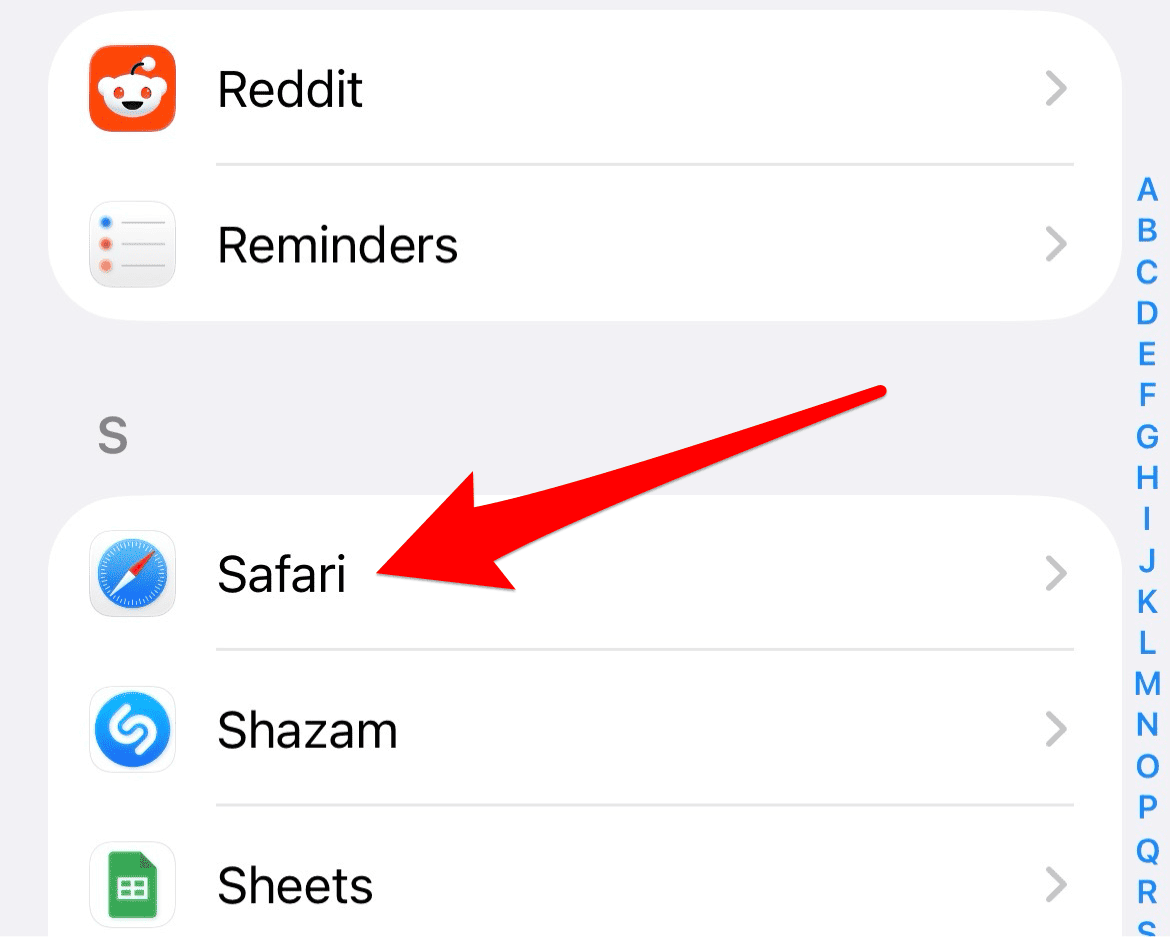
- Toque Borrar historial y datos de sitios web.
- Confirme la acción.
Esto restablece los datos almacenados y puede mejorar el comportamiento de renderizado.
Reposicionar la barra de direcciones de Safari o Chrome
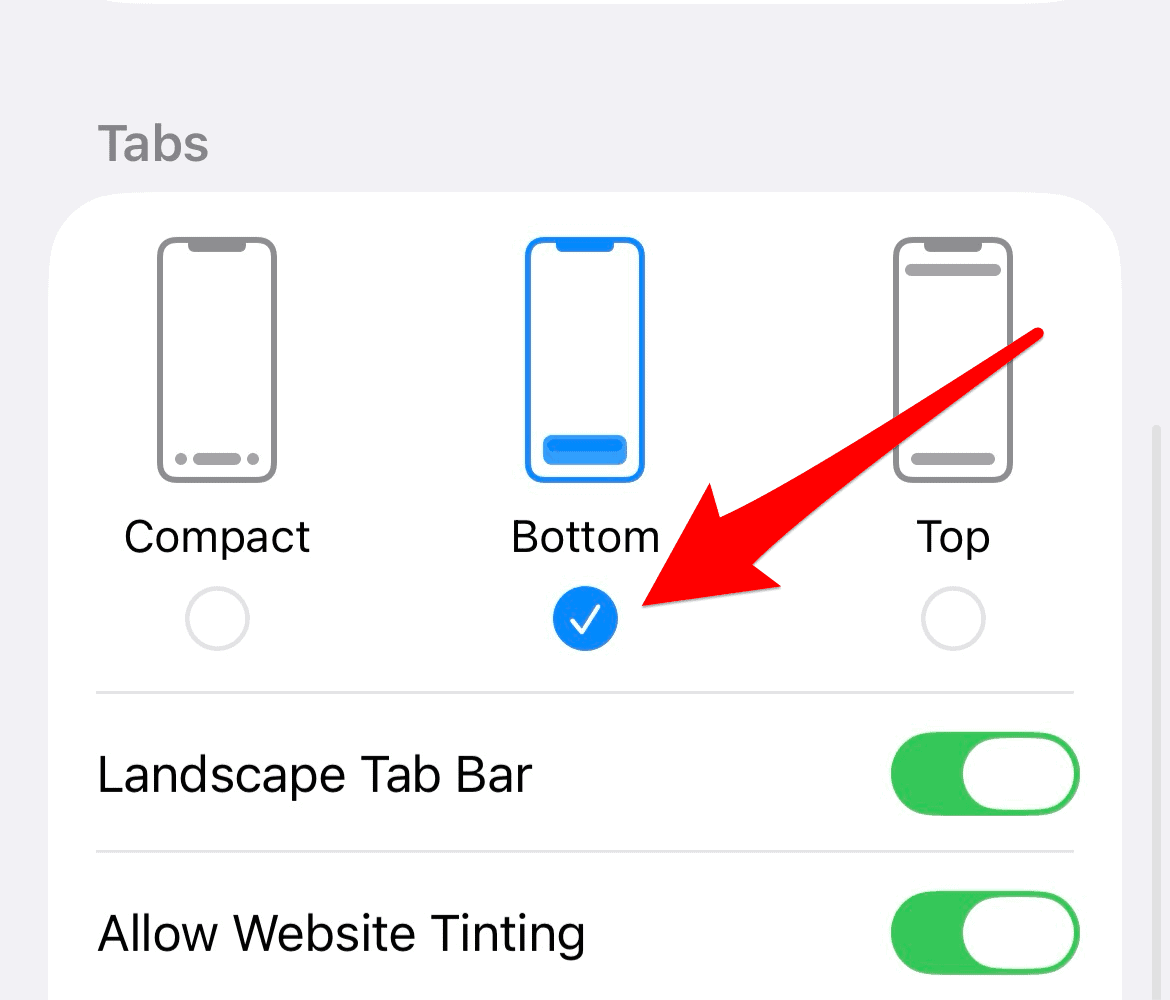
Si utiliza Safari, puede mover la barra de herramientas a la parte inferior para reducir la interferencia.
- Vaya a Ajustes > Aplicaciones > Safari.
- En la sección Pestañas, toque Abajo.
Si utiliza Chrome, puede mover la barra de direcciones a la parte inferior con estos pasos:
- Abra Chrome.
- Mantenga pulsada la barra de direcciones en la parte superior.
- Toque Mover la barra de direcciones a la parte inferior.
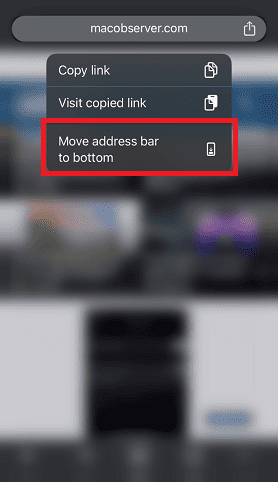
Este ajuste ayuda a aislar la interfaz de usuario flotante de las áreas de contenido clave.
Guardar contenido web directamente
Si la superposición obstruye contenido importante, Chrome ahora permite a los usuarios guardar archivos directamente en Google Drive o Fotos en el iPhone. Esta función es útil para conservar las páginas afectadas antes de aplicar las correcciones de diseño.
Preguntas frecuentes
iOS 26 cambia la forma en que la barra de direcciones se contrae durante los eventos de desplazamiento, lo que afecta la altura de la ventana gráfica y el posicionamiento de los elementos.
No. Chrome en iOS también utiliza el motor WebKit de Safari, por lo que pueden aparecer errores similares.
Apple no ha confirmado un calendario, pero los comentarios de los desarrolladores sugieren que el problema está en revisión.
Los sitios que utilizan elementos fijos o adhesivos cerca de los bordes de la ventana gráfica son los más afectados.
Consejos de estabilidad de la ventana gráfica para usuarios de iOS 26
Para mantener la coherencia del diseño y evitar la interferencia de la interfaz de usuario flotante, aplique ajustes de CSS, cambie el contexto de desplazamiento o inicie Safari desde la pantalla de inicio. Para obtener más información sobre el comportamiento de las pestañas y los cambios en el navegador en iOS 26, aprenda cómo usar las pestañas de Safari de manera efectiva.




Discussion