

Apple ha hecho mucho más fácil encontrar momentos concretos en las grabaciones de tus cámaras HomeKit con iOS 27. Gracias a las nuevas funciones de Apple Intelligence en la app Home, ahora puedes buscar entre las grabaciones de HomeKit Secure Video usando descripciones sencillas en lugar de desplazarte manualmente por horas de grabaciones.
Si quieres encontrar la entrega de un paquete, una persona que entra caminando a la entrada de vehículos o un auto estacionado frente a tu casa, simplemente describe lo que sucedió y deja que la app Home localice los clips relevantes por ti.
Esta actualización es una de las mayores mejoras de HomeKit Secure Video en años. Apple Intelligence puede analizar las grabaciones de las cámaras, generar descripciones de los eventos registrados y ayudar a los usuarios a encontrar clips mediante búsquedas en lenguaje natural. Esta función funciona directamente dentro de la app Home y ayuda a ahorrar una cantidad considerable de tiempo al revisar las grabaciones de seguridad.
Don’t miss the best of The Mac Observer
Set us as a preferred source and our Apple reporting ranks higher in your Google Search results and Discover feed — one tap, no account changes.
Antes de empezar, asegúrate de que tu iPhone esté ejecutando iOS 27, de que tus cámaras sean compatibles con HomeKit Secure Video y de que tengas una suscripción activa a iCloud+.
Tabla de contenidos
Busca en las grabaciones de tus cámaras HomeKit usando lenguaje natural
Este es el método más fácil y rápido introducido en iOS 27.
Apple Intelligence puede entender frases cotidianas y relacionarlas con los eventos detectados en las grabaciones de tus cámaras. En lugar de revisar las grabaciones manualmente, puedes buscar exactamente lo que quieres encontrar.
- Abre la app Home en tu iPhone.
- Selecciona la cámara HomeKit que quieras revisar.
- Abre el historial de grabaciones de la cámara.
- Toca el campo de búsqueda.
- Escribe una descripción del evento que quieras encontrar.
- Algunos ejemplos incluyen:
- Paquete entregado en la puerta principal
- Persona entrando a la entrada de vehículos
- Perro corriendo en el patio trasero
- Auto estacionado frente a la casa
- Actividad de corte de césped
- Espera a que Apple Intelligence analice las grabaciones coincidentes.
- Toca un resultado para abrir el clip de video correspondiente.
La app Home mostrará automáticamente clips que coincidan con tu descripción, lo que hará que localizar eventos importantes sea mucho más rápido.
Encuentra entregas de paquetes y eventos de visitantes
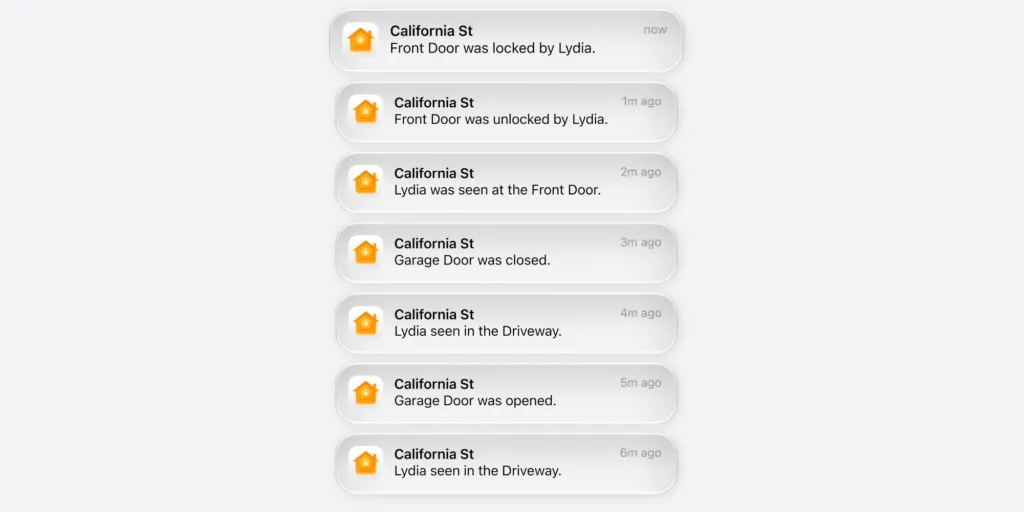
Una de las aplicaciones más útiles del nuevo sistema de búsqueda es localizar entregas y actividad de visitantes.
Apple Intelligence puede identificar eventos y crear resúmenes descriptivos, lo que te permite buscar acciones específicas sin tener que recordar la hora exacta en la que ocurrieron.
- Abre la app Home.
- Abre la transmisión de tu cámara de la puerta principal.
- Accede a las grabaciones.
- Introduce frases de búsqueda como:
- Paquete entregado
- Repartidor en la puerta
- Visitante en la entrada principal
- Alguien tocó el timbre
- Revisa los clips coincidentes que muestra la app Home.
- Reproduce el video para verificar el evento.
Este método es especialmente útil cuando necesitas confirmar las horas de entrega o comprobar quién visitó tu propiedad.
Busca en varias cámaras HomeKit

iOS 27 puede conectar grabaciones relacionadas de varias cámaras, lo que te ayuda a seguir un evento a medida que se mueve por diferentes áreas de tu casa.
Por ejemplo, si alguien camina desde la entrada de vehículos hasta la puerta principal, Apple Intelligence puede mostrar clips de varias cámaras que captaron el mismo evento.
- Abre la app Home.
- Navega hasta la vista de tu casa.
- Usa el campo de búsqueda.
- Introduce una descripción de la actividad.
- Revisa los resultados de todas las cámaras HomeKit compatibles.
- Abre los clips generados para ver el evento desde diferentes ángulos.
Esta función es particularmente útil para hacer un seguimiento de visitantes, vehículos, entregas y movimiento alrededor de tu propiedad.
Usa descripciones de video generadas por IA
Apple Intelligence crea automáticamente descripciones de los clips grabados, lo que facilita explorarlos más tarde. En lugar de ver marcas de tiempo genéricas, los usuarios pueden ver resúmenes que explican lo que ocurrió en cada grabación.
- Abre la app Home.
- Selecciona una cámara compatible con HomeKit Secure Video.
- Explora las grabaciones recientes.
- Busca las descripciones de eventos generadas por IA.
- Toca cualquier descripción que coincida con lo que quieres revisar.
- Reproduce el clip asociado.
Este enfoque funciona bien cuando no estás seguro de qué frase de búsqueda usar exactamente.
Revisa los clips destacados sugeridos por Apple Intelligence
iOS 27 puede resaltar automáticamente momentos importantes captados por tus cámaras. Apple Intelligence identifica eventos potencialmente significativos y los muestra dentro de la app Home.
- Abre la app Home.
- Navega hasta las grabaciones de tus cámaras.
- Localiza la sección que contiene clips destacados o notables.
- Explora los eventos sugeridos.
- Abre cualquier clip para una reproducción detallada.
Esta función ayuda a los usuarios a revisar rápidamente actividades importantes sin realizar búsquedas manuales.
Preguntas frecuentes
Sí. iOS 27 permite la búsqueda en lenguaje natural, lo que significa que puedes escribir frases como «paquete entregado», «persona en la puerta principal» o «coche en la entrada» para localizar las grabaciones correspondientes.
Sí. La nueva experiencia de búsqueda se basa en Apple Intelligence para analizar las grabaciones, generar descripciones y relacionar las búsquedas con los eventos de tus grabaciones.
La función está diseñada para cámaras que usan HomeKit Secure Video. Algunas capacidades avanzadas pueden depender de la compatibilidad de la cámara y del soporte de software.
Sí. Apple Intelligence puede conectar grabaciones relacionadas entre varias cámaras HomeKit y presentarlas juntas cuando sea relevante.
Sí. Las funciones de HomeKit Secure Video requieren una suscripción activa a iCloud+.
Resumen
- iOS 27 introduce la búsqueda en lenguaje natural para las grabaciones de las cámaras HomeKit.
- Apple Intelligence puede entender descripciones como entregas de paquetes, visitas, mascotas y vehículos.
- Los usuarios pueden buscar directamente en la app Home.
- Las descripciones de vídeo generadas por IA facilitan la exploración de las grabaciones.
- La app Home puede conectar grabaciones relacionadas de varias cámaras.
- Los clips destacados ayudan a que los eventos importantes aparezcan automáticamente.
- Se requiere una suscripción a iCloud+ y una cámara compatible con HomeKit Secure Video.
Conclusión
Buscar grabaciones de cámaras HomeKit por descripción en iOS 27 elimina una de las mayores frustraciones al revisar las grabaciones de seguridad. En lugar de revisar manualmente líneas de tiempo y marcas de tiempo, simplemente puedes describir lo que ocurrió y dejar que Apple Intelligence encuentre los clips relevantes.
Junto con las descripciones de vídeo generadas por IA, el seguimiento de eventos entre cámaras y los momentos destacados resaltados, la app Home se convierte en una herramienta mucho más inteligente para gestionar las grabaciones de seguridad del hogar. Para cualquier usuario de HomeKit Secure Video, esta es una de las incorporaciones más útiles que llegan con iOS 27.


Discussion