

Tu Apple ID, que ahora se denomina cuenta de Apple, es la clave de servicios como iCloud, la App Store, Apple Music, FaceTime y Find My. Si has cambiado a una nueva dirección de correo electrónico o a un nuevo número de teléfono, es recomendable actualizar tu Apple ID para que sigas recibiendo los códigos de verificación, las alertas de seguridad y las notificaciones relacionadas con la cuenta sin interrupciones.
La buena noticia es que cambiar tu Apple ID no elimina tus fotos, compras, contactos, suscripciones ni otros datos de la cuenta. Apple te permite actualizar la dirección de correo electrónico principal o el número de teléfono vinculados a tu cuenta manteniendo intacto todo lo asociado a ella.
Antes de empezar, asegúrate de tener acceso a la nueva dirección de correo electrónico o al nuevo número de teléfono que quieras usar y mantén una copia de seguridad reciente de tus datos importantes.
Don’t miss the best of The Mac Observer
Set us as a preferred source and our Apple reporting ranks higher in your Google Search results and Discover feed — one tap, no account changes.
Tabla de contenidos
Antes de realizar cualquier cambio, ten en cuenta estos puntos:
- Cierra sesión en los servicios y dispositivos de Apple en los que uses el Apple ID actual.
- Crea una copia de seguridad de los datos importantes en tu iPhone, iPad o Mac.
- Asegúrate de que la nueva dirección de correo electrónico o el nuevo número de teléfono estén activos y accesibles.
- Si usas la copia de seguridad de iCloud, verifica que el almacenamiento de iCloud tenga suficiente espacio disponible.
- Después de cambiar tu Apple ID, vuelve a iniciar sesión en todos los dispositivos y servicios de Apple con los datos actualizados de la cuenta.
- Puedes usar una dirección de correo electrónico de terceros, una dirección de correo de iCloud o un número de teléfono como tu Apple ID.
Cómo cambiar tu Apple ID en el iPhone o el iPad
La forma más fácil de cambiar tu Apple ID es directamente desde tu iPhone o iPad. Apple ha actualizado el proceso en las últimas versiones de iOS, lo que permite cambiar tu dirección de correo electrónico principal o número de teléfono desde la sección Inicio de sesión y seguridad.
- Abre Ajustes en tu iPhone o iPad.
- Toca tu nombre en la parte superior.
- Selecciona Inicio de sesión y seguridad.
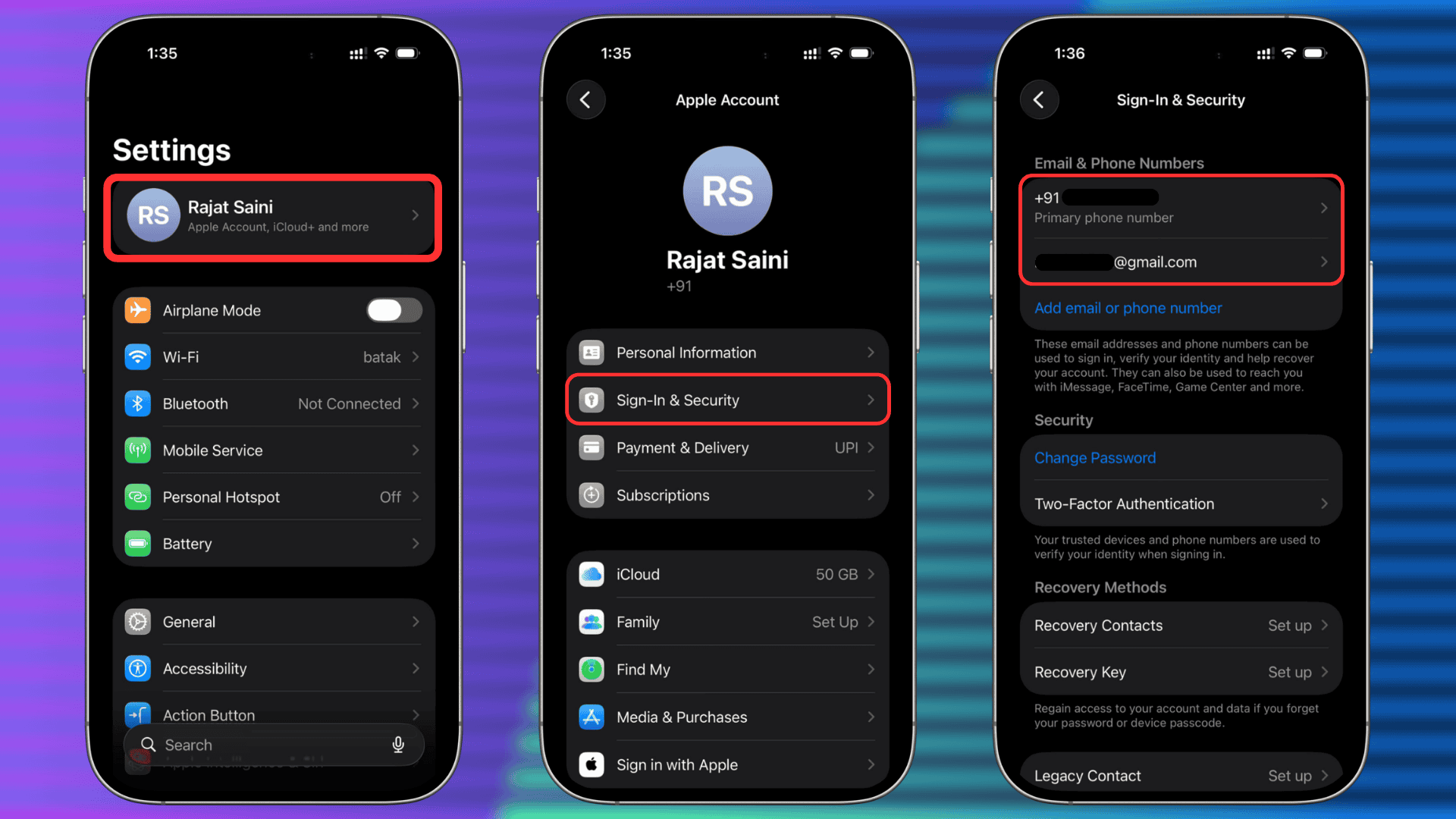
- Toca tu dirección de correo electrónico o número de teléfono principal actual.
- Elige Eliminar de la cuenta o desactiva Correo principal / Número de teléfono principal si está disponible.
- Toca Añadir nuevo correo electrónico o número de teléfono principal.
- Introduce la nueva dirección de correo electrónico o el nuevo número de teléfono.
- Toca Continuar.
- Introduce el código de verificación enviado por Apple.
- Sigue las instrucciones en pantalla para completar el proceso.

Una vez verificado, la nueva dirección de correo electrónico o el nuevo número de teléfono pasa a ser tu Apple ID.
Cómo cambiar tu Apple ID en el Mac
Si estás usando un Mac, puedes hacer el mismo cambio a través de Ajustes del Sistema.
- Haz clic en el menú Apple y selecciona Ajustes del Sistema.
- Haz clic en tu nombre de perfil.
- Elige Inicio de sesión y seguridad.
- Haz clic en tu dirección de correo electrónico o número de teléfono principal actual.
- Selecciona la opción para eliminarla o cambiarla.
- Añade una nueva dirección de correo electrónico o número de teléfono principal.
- Introduce el código de verificación necesario.
- Confirma los cambios.
Tu Mac actualizará automáticamente los datos de la cuenta de Apple tras la verificación.
Cómo cambiar tu Apple ID en la web
Si no tienes acceso a un dispositivo Apple, puedes actualizar tu Apple ID en línea.
Apple recomienda usar un dispositivo de confianza siempre que sea posible, pero el método web sigue estando disponible para muchos usuarios.
- Visita account.apple.com e inicia sesión.
- Ve a Inicio de sesión y seguridad.
- Haz clic en Correo electrónico y números de teléfono.
- Selecciona tu dirección de correo electrónico o número de teléfono principal actual.
- Elige la opción para eliminarlo o sustituirlo.
- Introduce la nueva dirección de correo electrónico o el nuevo número de teléfono.
- Haz clic en Continuar.
- Introduce el código de verificación enviado por Apple.
- Guarda los cambios.
Tras la verificación, puedes usar la nueva dirección de correo electrónico o el nuevo número de teléfono para iniciar sesión en los servicios de Apple.
Cómo cambiar el número de teléfono de tu Apple ID
Algunos usuarios usan un número de teléfono en lugar de una dirección de correo electrónico como Apple ID. Apple te permite cambiar a otro número de teléfono o incluso convertir la cuenta en un Apple ID basado en un correo electrónico.
- Abre Ajustes.
- Toca tu nombre.
- Selecciona Inicio de sesión y seguridad.
- Toca tu número de teléfono principal.
- Elige Eliminar de la cuenta.
- Selecciona Añadir nuevo teléfono o correo principal.
- Introduce el nuevo número de teléfono o la nueva dirección de correo electrónico.
- Verifica el código enviado por Apple.
- Completa la configuración.
Apple actualizará tus credenciales de inicio de sesión inmediatamente después de la verificación.
Qué ocurre después de cambiar tu Apple ID
Cambiar tu Apple ID no crea una cuenta nueva. Tus compras, suscripciones, datos de iCloud, contactos, fotos y el historial de App Store permanecen vinculados a la misma cuenta de Apple.
Sin embargo, debes:
- Vuelve a iniciar sesión en todos los dispositivos Apple.
- Actualiza FaceTime y Messages si se te solicita.
- Comprueba la sincronización de iCloud en todos los dispositivos.
- Verifica que la nueva dirección de correo electrónico o el nuevo número de teléfono reciban las notificaciones de Apple.
Apple también indica que, en algunos casos, una dirección de correo eliminada puede volver a estar disponible para usarla con otra cuenta de Apple después de un periodo de espera.
Preguntas frecuentes
¿Puedo cambiar mi Apple ID sin perder datos?
Sí. Apple te permite cambiar la dirección de correo electrónico o el número de teléfono principal asociados a tu cuenta sin afectar a las compras, los contactos, las fotos, las suscripciones ni los datos de iCloud.
¿Puedo usar una dirección de Gmail como mi Apple ID?
Sí. Apple admite Gmail, Outlook, Yahoo y otros proveedores de correo electrónico de terceros como direcciones de correo electrónico del ID de Apple.
¿Puedo cambiar mi ID de Apple de una dirección de correo electrónico a un número de teléfono?
Sí. Apple admite cuentas de Apple basadas en un número de teléfono en regiones compatibles y permite alternar entre métodos de inicio de sesión con correo electrónico y número de teléfono.
¿Necesito crear una nueva cuenta de Apple?
No. Solo tienes que actualizar la dirección de correo electrónico principal o el número de teléfono asociado a tu cuenta existente.
¿Por qué no puedo cambiar mi ID de Apple?
Es posible que no veas la opción si estás usando una versión anterior de iOS, tienes restricciones en la cuenta o intentas usar una dirección de correo electrónico que ya está asociada a otra cuenta de Apple.
Resumen
- Haz una copia de seguridad de los datos importantes antes de hacer cambios.
- Abre Inicio de sesión y seguridad en tu dispositivo Apple o en línea.
- Elimina o sustituye tu dirección de correo electrónico principal o tu número de teléfono actual.
- Añade tu nueva dirección de correo electrónico o número de teléfono.
- Verifica el código enviado por Apple.
- Vuelve a iniciar sesión en tus dispositivos y servicios de Apple.
- Confirma que iCloud, Messages y FaceTime funcionan correctamente.
Conclusión
Cambiar tu ID de Apple en 2026 es un proceso sencillo, ya sea que uses un iPhone, un iPad, un Mac o un navegador web. Apple ahora facilita la actualización de tu dirección de correo electrónico principal o número de teléfono sin necesidad de crear una cuenta nueva ni perder el acceso a tus compras y datos personales. Siempre que verifiques tu nueva información de contacto y vuelvas a iniciar sesión en tus dispositivos después, la transición debería ser fluida y sin complicaciones.


Discussion