

La fecha de nacimiento en tu Apple ID importa. Apple la utiliza para configurar funciones relacionadas con la edad, como los controles parentales, las clasificaciones de edad en el App Store y el acceso a los servicios. Si la edad de tu cuenta es incorrecta, puedes cambiarla en la mayoría de los casos. Apple ahora te permite actualizar tu fecha de nacimiento en el iPhone, el iPad, el Mac o la web.
Actualizar tu edad es sencillo cuando tienes al menos 13 años según la legislación local. Si tu cuenta se creó como una cuenta infantil para menores de 13 años y necesitas cambiarla a una edad adulta, el sistema de Apple añade más reglas. En esos casos, puede ser necesaria la aprobación del organizador de En familia.
Tabla de contenidos
Métodos
Apple ofrece varias formas de editar tu fecha de nacimiento. Utiliza el dispositivo o la plataforma a la que tengas acceso.
Don’t miss the best of The Mac Observer
Set us as a preferred source and our Apple reporting ranks higher in your Google Search results and Discover feed — one tap, no account changes.
Usar un iPhone o iPad
Puedes cambiar la fecha de nacimiento directamente desde la app Ajustes del dispositivo.
- Abre la app Ajustes en tu iPhone o iPad.
- Toca tu nombre en la parte superior de la pantalla.
- Selecciona Información personal. Es posible que se te pida iniciar sesión con la contraseña de tu Apple ID.
- Toca Fecha de nacimiento.
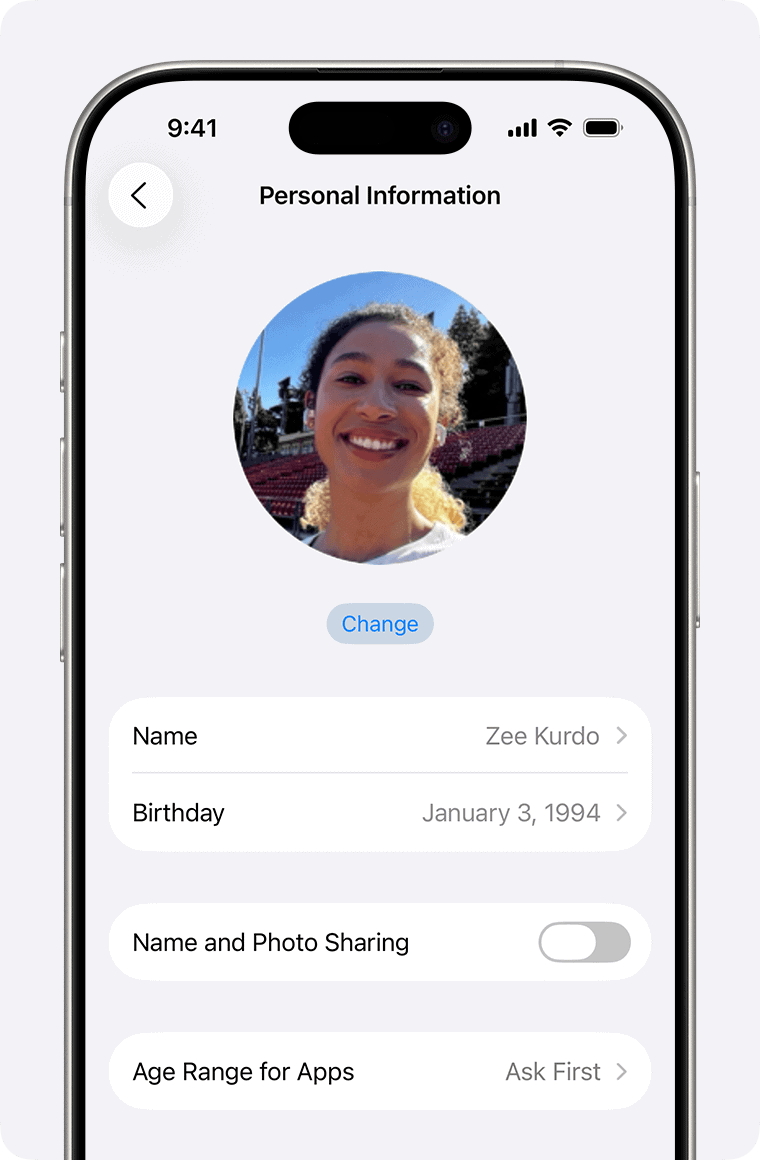
- Selecciona la fecha correcta y, a continuación, toca Aceptar para guardar.

Usar un Mac
En macOS, puedes actualizar tu fecha de nacimiento desde Ajustes del Sistema.
- Abre Ajustes del Sistema o Preferencias del Sistema en tu Mac.
- Haz clic en tu nombre en la barra lateral.
- Ve a Información personal.
- Haz clic en la Fecha de nacimiento actual.
- Elige la fecha correcta y haz clic en Aceptar.

Usar la web
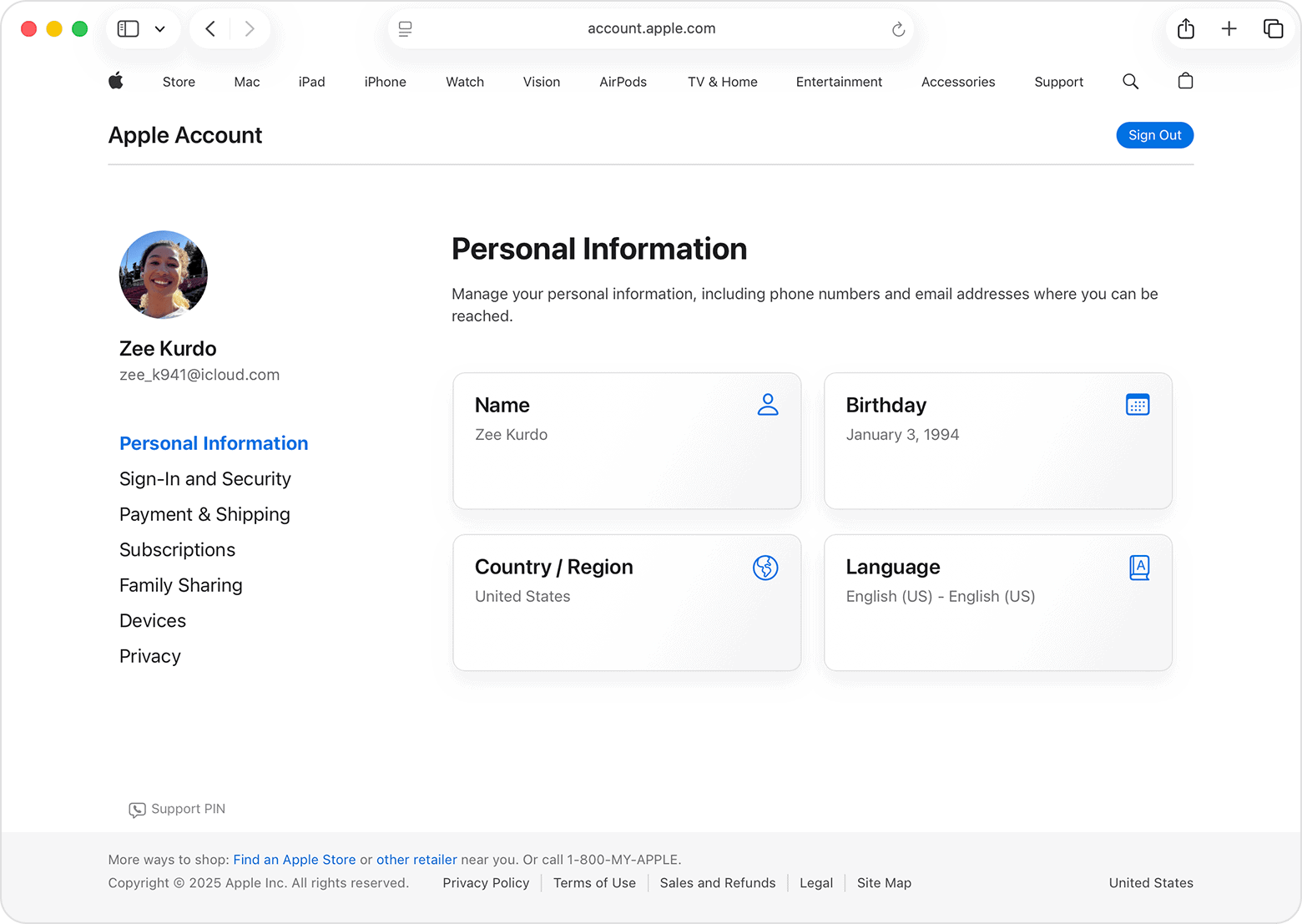
Puedes editar tu fecha de nacimiento en el sitio web de la cuenta de Apple desde cualquier navegador.
- Abre un navegador web y ve a la página de cuenta de Apple.
- Inicia sesión con tu Apple ID.
- Haz clic en Información personal.
- Selecciona Fecha de nacimiento.
- Introduce la fecha de nacimiento correcta y haz clic en Guardar.
Este método funciona tanto si utilizas un PC con Windows, un Mac o un navegador del teléfono. También se aplica cuando no puedes acceder a los servicios de Apple en tus dispositivos.
Casos especiales y restricciones
- Cuentas infantiles. Las cuentas configuradas como infantiles suelen requerir la aprobación del organizador de En familia para cambiar la fecha de nacimiento a una edad inferior a 13 años o a una fecha que cambie la categoría de edad de la cuenta.
- Cambiar de edad infantil a adulta. Apple permite editar la fecha de nacimiento de un menor en línea. En algunos casos, si el sistema rechaza el cambio debido a las normas de edad, es necesario ponerse en contacto con el Soporte de Apple.
- Normas de edad locales. La edad que Apple utiliza como límite para las cuentas infantiles puede variar según el país o la región. En muchos lugares es de 13 años.
- Ventana de edición de una sola vez. En macOS, una vez que cambias tu fecha de nacimiento, dispones de unas 24 horas para corregir errores. Después de ese plazo, no puedes editarla libremente sin soporte.
Consejos
- Introduce siempre tu fecha de nacimiento correcta.
- Inicia sesión con el mismo Apple ID que usas en tus dispositivos.
- Si no puedes editar la fecha de nacimiento en los ajustes del dispositivo, utiliza el método web.
- En el caso de las cuentas infantiles, configura En familia antes de cambiar las edades.
- Mantén actualizados tus datos de seguridad, como el correo electrónico y el número de teléfono.
Preguntas frecuentes
¿Puedo cambiar mi edad en Apple ID si tengo menos de 13 años?
Sí. El organizador de En familia debe aprobar el cambio.
¿Qué pasa si Apple no me deja cambiar la edad?
Si el sistema bloquea el cambio, ponte en contacto con el Soporte de Apple. Es posible que te pidan una verificación.
¿Cambiar mi fecha de nacimiento afectará a los servicios de Apple?
Sí. Las funciones basadas en la edad, como los controles parentales y los límites de contenido, cambian cuando lo hace tu edad.
¿Puedo cambiar mi edad más de una vez?
Sí, pero las cuentas infantiles y las cuentas restringidas pueden tener límites.
¿Necesito volver a iniciar sesión en todos los dispositivos?
No. El cambio se actualiza en todas partes automáticamente.
Resumen
- Puedes actualizar la edad de tu Apple ID en el iPhone, el iPad, el Mac o la web.
- Las cuentas infantiles necesitan la aprobación de En familia.
- Las normas de edad dependen de tu región.
- El método web funciona cuando los ajustes del dispositivo no lo hacen.
- El Soporte de Apple puede ayudarte si el sistema bloquea el cambio.
Conclusión
Corregir la edad de tu Apple ID es sencillo en la mayoría de los casos. Apple te permite cambiar tu fecha de nacimiento desde los ajustes del dispositivo o desde la web. Si tu cuenta es una cuenta infantil, es posible que se necesiten pasos adicionales o una aprobación. Introduce la fecha correcta para que los servicios de Apple sigan funcionando correctamente.


Discussion