

Los Apple AirPods funcionan sorprendentemente bien con equipos con Windows. Aunque no tendrás funciones exclusivas de Apple como el cambio automático de dispositivo, Siri o el audio espacial personalizado, puedes usar los AirPods para música, vídeos, juegos, reuniones en línea y llamadas de voz en un equipo con Windows 10. Como los AirPods usan tecnología Bluetooth estándar, conectarlos a un PC solo lleva unos minutos.
En esta guía aprenderás exactamente cómo conectar los AirPods a un PC con Windows 10, junto con consejos de solución de problemas si no aparecen o no se conectan.
Tabla de contenidos
- Cómo conectar los AirPods a un PC mediante Bluetooth
- Cómo configurar los AirPods como dispositivo de audio predeterminado
- Cómo volver a conectar los AirPods al PC más tarde
- Cómo solucionar cuando los AirPods no se conectan a un PC
- Funciones de los AirPods que funcionan en Windows
- Preguntas frecuentes
- Resumen
- Conclusión
Cómo conectar los AirPods a un PC mediante Bluetooth
El método más fácil y fiable es emparejar tus AirPods a través de la configuración de Bluetooth de Windows.
Don’t miss the best of The Mac Observer
Set us as a preferred source and our Apple reporting ranks higher in your Google Search results and Discover feed — one tap, no account changes.
Antes de empezar, asegúrate de que:
- Tu PC tiene activado el soporte de Bluetooth.
- Tus AirPods tienen suficiente batería.
- Los AirPods están dentro de su estuche de carga.
- El Bluetooth está activado en Windows.
Paso 1: Abre la Configuración de Windows
- Haz clic en el botón Inicio.
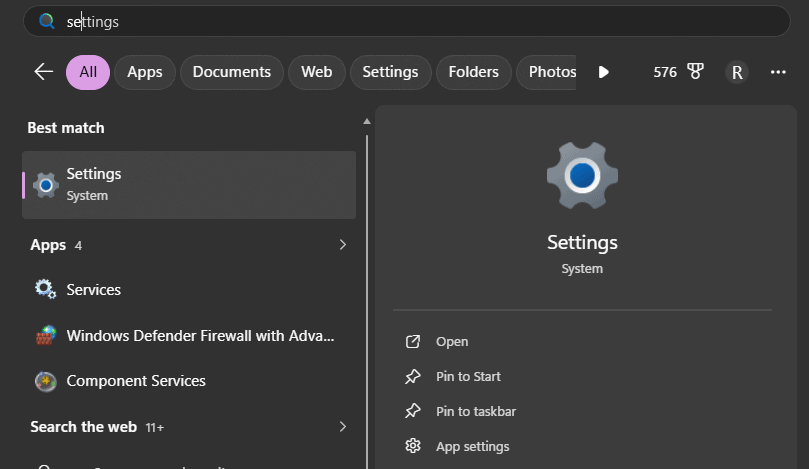
- Selecciona el icono Configuración (icono de engranaje).

Se abrirá el menú principal de Configuración de Windows.
Paso 2: Abre la configuración de Dispositivos
- Haz clic en Dispositivos.
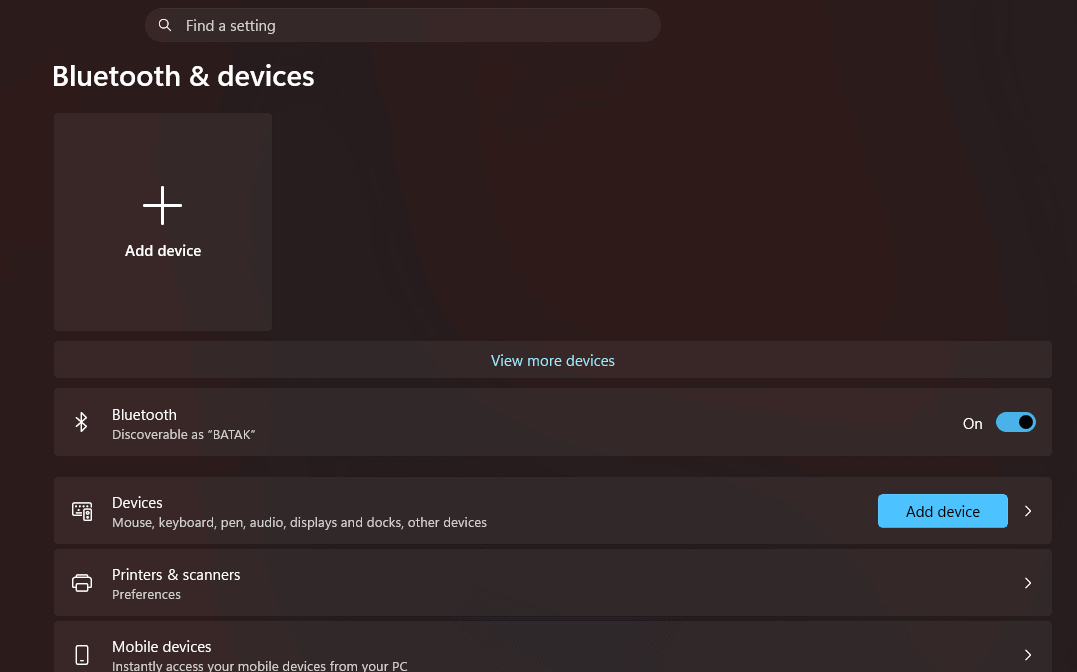
- Selecciona Bluetooth y otros dispositivos en la barra lateral izquierda.
- Asegúrate de que el interruptor Bluetooth esté activado.

Paso 3: Agrega un nuevo dispositivo Bluetooth
- Haz clic en Agregar Bluetooth u otro dispositivo.
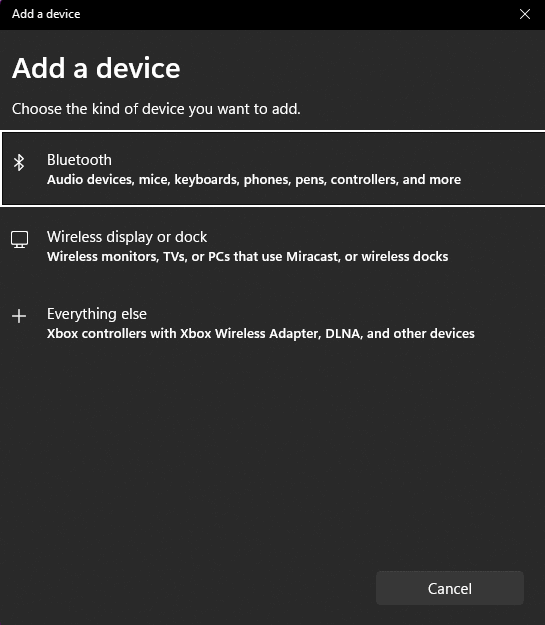
- En la ventana emergente, selecciona Bluetooth.

Windows comenzará a buscar dispositivos Bluetooth cercanos.
Paso 4: Pon los AirPods en modo de emparejamiento
- Coloca ambos AirPods dentro del estuche de carga.
- Abre la tapa.
- Mantén pulsado el pequeño botón de la parte trasera del estuche.
- Sigue pulsando hasta que la luz LED empiece a parpadear en blanco.
Una luz blanca parpadeante significa que tus AirPods están detectables y listos para emparejarse.
Paso 5: Selecciona tus AirPods
- Espera a que tus AirPods aparezcan en la lista de dispositivos disponibles.
- Haz clic en AirPods, AirPods Pro o el nombre personalizado que les hayas asignado.
- Windows iniciará el proceso de emparejamiento.
Paso 6: Completa la conexión
- Espera a que Windows termine de emparejar.
- Cuando veas un mensaje de confirmación, haz clic en Listo.
Tus AirPods ya están conectados a tu PC y listos para usar.
Cómo configurar los AirPods como dispositivo de audio predeterminado
A veces, los AirPods se conectan correctamente, pero el sonido sigue saliendo por los altavoces del portátil.
- Haz clic en el icono Altavoz de la barra de tareas de Windows.
- Abre el menú de salida de audio.
- Selecciona AirPods en la lista de dispositivos disponibles.
Si aparecen varios perfiles de AirPods, elige Auriculares (estéreo) para obtener la mejor calidad de audio.
Cómo volver a conectar los AirPods al PC más tarde
Después del primer emparejamiento, la reconexión suele ser automática.
- Activa el Bluetooth en tu PC.
- Abre el estuche de tus AirPods cerca del equipo.
- Espera unos segundos.
Windows debería volver a conectarse automáticamente cuando ambos dispositivos estén dentro del alcance.
Si no se vuelven a conectar:
- Abre Configuración > Dispositivos > Bluetooth y otros dispositivos.
- Selecciona tus AirPods.
- Haz clic en Conectar.
Cómo solucionar cuando los AirPods no se conectan a un PC
Si tus AirPods no aparecen o no se emparejan, prueba estas soluciones.
1. Carga tus AirPods
Una batería baja puede impedir que los AirPods entren en modo de emparejamiento o mantengan una conexión estable.
2. Desactiva el Bluetooth en otros dispositivos
Los AirPods pueden conectarse automáticamente a un iPhone, iPad o Mac cercano.
Prueba a desactivar temporalmente el Bluetooth en esos dispositivos antes de emparejarlos con Windows.
3. Quita y vuelve a emparejar los AirPods
- Ve a Configuración > Dispositivos > Bluetooth y otros dispositivos.
- Selecciona tus AirPods.
- Haz clic en Quitar dispositivo.
- Vuelve a emparejarlos desde el principio.
4. Reinicia el Bluetooth
- Desactiva el Bluetooth.
- Espera unos 10 segundos.
- Vuelve a activar el Bluetooth.
- Prueba a emparejarlos de nuevo.
5. Actualiza Windows y los controladores de Bluetooth
Los controladores Bluetooth obsoletos pueden causar caídas de conexión, retrasos de audio o fallos de emparejamiento.
Instala las últimas actualizaciones de Windows y las actualizaciones de controladores del fabricante siempre que sea posible.
Funciones de los AirPods que funcionan en Windows
Cuando están conectados a un PC con Windows, los AirPods funcionan como auriculares Bluetooth estándar.
Puedes:
- Escuchar música
- Ver videos
- Unirte a reuniones de Zoom y Teams
- Usar el micrófono integrado
- Controlar el volumen desde Windows
- Usar la cancelación de ruido en los modelos de AirPods compatibles
Sin embargo, algunas funciones exclusivas de Apple no están disponibles en Windows.
Funciones que no funcionan por completo en Windows
- Cambio automático de dispositivo
- Comandos de voz de Siri
- Audio espacial personalizado
- Integración con el ecosistema de Apple
- Buscar mis AirPods
Preguntas frecuentes
Sí. Los AirPods funcionan con Windows 10 a través de Bluetooth igual que cualquier otro auricular inalámbrico.
Asegúrate de que:
– Bluetooth esté activado.
– Los AirPods estén en modo de emparejamiento.
– La luz LED esté parpadeando en blanco.
– Los AirPods no estén conectados activamente a otro dispositivo cercano.
Sí. El proceso de emparejamiento es prácticamente idéntico para los AirPods, los AirPods Pro y los AirPods Max.
Windows puede seleccionar el perfil de auriculares con micrófono en lugar del perfil estéreo. Abre la Configuración de sonido y elige la opción Auriculares (Estéreo) para obtener una mejor calidad de sonido.
Sí. Los AirPods se pueden usar tanto para reproducir audio como para llamadas de voz en equipos con Windows.
Resumen
- Abre Configuración en Windows 10.
- Ve a Dispositivos > Bluetooth y otros dispositivos.
- Activa Bluetooth.
- Haz clic en Agregar Bluetooth u otro dispositivo.
- Selecciona Bluetooth.
- Abre el estuche de tus AirPods.
- Mantén pulsado el botón de emparejamiento hasta que la luz parpadee en blanco.
- Selecciona tus AirPods en la lista de dispositivos.
- Completa el proceso de emparejamiento.
- Establece los AirPods como salida de audio predeterminada si es necesario.
Conclusión
Si te preguntabas cómo conectar los AirPods a un PC, el proceso es mucho más sencillo de lo que mucha gente espera. Windows 10 reconoce los AirPods como auriculares Bluetooth estándar, por lo que el emparejamiento suele tardar menos de un minuto. Una vez conectados, puedes usarlos para streaming, juegos, videollamadas y escucha diaria.
Si tienes problemas, las soluciones más comunes son volver a poner los AirPods en modo de emparejamiento, desconectarlos de dispositivos Apple cercanos y volver a emparejarlos a través de la configuración de Bluetooth de Windows. Después de la configuración inicial, los AirPods deberían reconectarse automáticamente siempre que Bluetooth esté activado y estén cerca, lo que los convierte en una opción de audio inalámbrico cómoda para los usuarios de Windows.


Discussion