

Los iPhone modernos te permiten ocultar apps para mantenerlas privadas o reducir el desorden. Si tienes iOS 26 y no ves una app en la pantalla de inicio, puedes restaurar su visibilidad con las herramientas y los ajustes integrados. Esta guía cubre todas las formas fiables de volver a mostrar apps en el iPhone con iOS 26 para que puedas encontrarlas y usarlas de nuevo.
Cuando ocultas una app en el iPhone, el sistema operativo la saca de la vista y la coloca en una carpeta especial llamada Ocultos dentro de la Biblioteca de apps. Debes autenticarte con Face ID, Touch ID o un código para acceder a esa carpeta. Una vez que vuelves a mostrar la app, esta regresa a la Biblioteca de apps y puede volver a colocarse en la pantalla de inicio.
Desliza hacia la izquierda por todas las páginas de la pantalla de inicio hasta llegar a la Biblioteca de apps. En la parte inferior de la Biblioteca de apps encontrarás la carpeta Ocultos. Tócala y autentícate con Face ID, Touch ID o tu código. Luego puedes localizar las apps ocultas y volver a moverlas.
Don’t miss the best of The Mac Observer
Set us as a preferred source and our Apple reporting ranks higher in your Google Search results and Discover feed — one tap, no account changes.
Tabla de contenidos
Método para mostrar desde la Biblioteca de apps
Este método funciona cuando tus apps están ocultas en la carpeta Ocultos integrada.
Abre la carpeta Ocultos, muestra las apps bloqueadas y elimina el ajuste de ocultación para que tu app aparezca de nuevo en la Biblioteca de apps.
- Ve a la pantalla de inicio del iPhone.
- Desliza hacia la izquierda varias veces hasta llegar a la Biblioteca de apps.
- Desplázate hacia abajo para encontrar la carpeta Ocultos en la parte inferior.
- Toca Ocultos y usa Face ID, Touch ID o tu código para autenticarte.
- Busca la app que quieres volver a mostrar.
- Mantén pulsado el icono de la app.
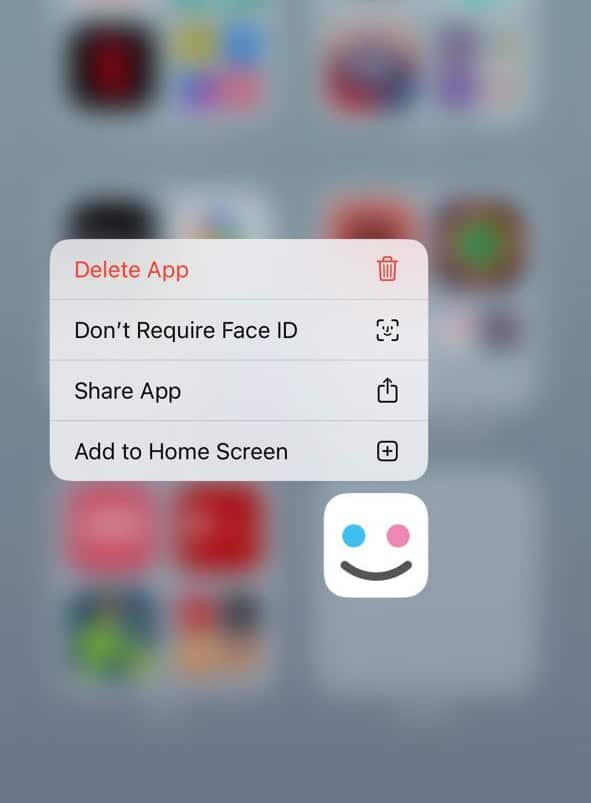
- Toca No requerir Face ID (o Touch ID o código).
- Autentícate de nuevo.
- Tu app aparece ahora en la parte superior de la Biblioteca de apps.

Método Añadir a la pantalla de inicio
Después de volver a mostrar una app desde la Biblioteca de apps, puedes colocarla en la pantalla de inicio.
Esto restaura el icono de la app en la pantalla de inicio para que no tengas que abrirla solo desde la Biblioteca de apps.
- Abre la Biblioteca de apps y localiza la app que has vuelto a mostrar.
- Mantén pulsado el icono de la app.
- Toca Añadir a la pantalla de inicio en el menú emergente.
- La app aparece en la pantalla de inicio en el siguiente espacio libre.
Comprobar páginas ocultas de la pantalla de inicio
Si una app no está en la carpeta Ocultos, podría estar en una página oculta de la pantalla de inicio. Este método garantiza que páginas enteras de apps no queden ocultas a la vista.
- Mantén pulsada una zona vacía de la pantalla de inicio.
- Toca Editar páginas o los puntos cerca de la parte inferior.
- Mira todas las páginas de la pantalla de inicio que tienes.
- Toca los círculos sin marcar para volver a mostrar esas páginas.
- Toca Listo para confirmar.
- Tus apps de esas páginas vuelven a estar visibles.
Método de restricciones de Tiempo de uso
Ciertas restricciones pueden ocultar apps de la vista si se establecen categorías permitidas o límites de edad.
Este método comprueba si los ajustes de privacidad de contenido están impidiendo que aparezcan las apps.
- Abre Ajustes.
- Ve a Tiempo de uso.
- Toca Restricciones de contenido y privacidad.
- Elige Apps y funciones permitidas.
- Activa las apps que estén desactivadas.
- Vuelve atrás y entra en Contenido de tiendas, web, Siri y Game Center.
- Toca Apps y ajusta el límite de edad a 17+.
- Vuelve a la pantalla de inicio y revisa de nuevo tu lista de apps.
Método de compras ocultas en App Store
Una app puede parecer que falta si ocultaste su compra en lugar de ocultarla en el dispositivo.
Este método revela y restaura las descargas de apps que ocultaste anteriormente en el App Store.
- Abre la app App Store.
- Toca tu foto de perfil en la esquina superior derecha.
- Toca tu nombre o cuenta.
- Elige Compras ocultas.
- Busca la app que quieres volver a mostrar.
- Toca Mostrar junto a la app.
- Vuelve a descargar la app si aún no está en tu iPhone.
Preguntas frecuentes
¿Volver a mostrar una app hará que aparezca en las búsquedas?
Sí. Una vez que la app deja de estar oculta, aparecerá en los resultados de Spotlight Search y Siri.
¿Las apps ocultas siguen recibiendo actualizaciones?
Sí. Las apps ocultas reciben actualizaciones a través del App Store incluso mientras están ocultas.
¿Puedo volver a mostrar varias apps a la vez?
No. Debes volver a mostrar las apps una por una.
¿Por qué no encuentro la carpeta Ocultos?
Si la carpeta Ocultos no aparece, puede que tengas que reiniciar el iPhone. Revisa también las restricciones de Tiempo de uso o los ajustes de la app.
¿Volver a mostrar una app elimina la protección con Face ID?
Sí. La acción No requerir Face ID elimina el bloqueo para que la app se abra con normalidad.
Resumen
- Ve a la Biblioteca de apps y abre la carpeta Ocultos.
- Elimina los ajustes de ocultación de la app usando No requerir Face ID.
- Vuelve a añadir la app a la pantalla de inicio si es necesario.
- Comprueba las páginas ocultas de la pantalla de inicio.
- Ajusta las restricciones de Tiempo de uso y las compras ocultas si la app sigue sin aparecer.
Conclusión
Volver a mostrar apps en el iPhone con iOS 26 requiere unos pocos pasos claros, pero es sencillo una vez que sabes dónde buscar. Empieza por la carpeta Ocultos de la Biblioteca de apps y autentícate para revelar y restaurar las apps. Si eso no funciona, revisa las páginas de la pantalla de inicio, las restricciones de contenido o las compras ocultas en el App Store. Después de seguir estos métodos, podrás encontrar y usar tus apps exactamente donde quieras.


Discussion