

Si al intentar tomar una Live Photo en FaceTime ves el mensaje «Las fotos de FaceTime deben estar activadas en ambos dispositivos para usar esta función», suele significar que uno o ambos usuarios tienen las Live Photos desactivadas. Si no es el caso, aquí te explicamos cómo solucionar o evitar el error.
Tabla de contenidos
Cómo solucionar el problema de Live Photos de FaceTime
Activa Live Photos de FaceTime en ambos dispositivos
Esta es la causa más común del problema de Live Photos de FaceTime. Ambos participantes deben activar la función en Ajustes.
Time needed: 3 minutes
- Abre Ajustes.
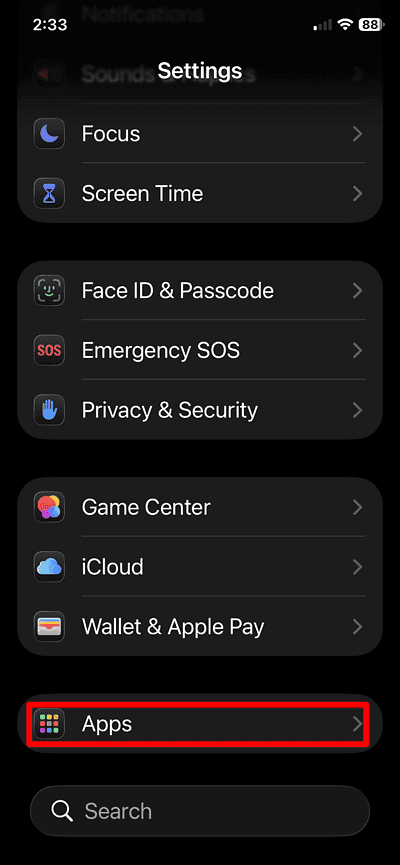
- Desplázate hacia abajo y pulsa FaceTime.

- Activa Live Photos de FaceTime.

- Pide a la otra persona que repita los mismos pasos.


Después de activar la opción en ambos dispositivos, finaliza la llamada e inicia una nueva.
Don’t miss the best of The Mac Observer
Set us as a preferred source and our Apple reporting ranks higher in your Google Search results and Discover feed — one tap, no account changes.
Desactiva y vuelve a activar el ajuste antes de llamar
Algunas versiones de iOS 26 pueden provocar un error temporal de Live Photos de FaceTime. Activar y desactivar la función renueva el permiso en el sistema.
- Ve a Ajustes > FaceTime.
- Desactiva Live Photos de FaceTime.
- Espera 10 segundos.
- Vuelve a activar Live Photos de FaceTime.
- Inicia una nueva llamada de FaceTime.
Este simple restablecimiento suele solucionar los casos en los que no puedes tomar fotos de FaceTime durante una llamada.
Comprueba las restricciones de Tiempo de uso
Las restricciones pueden desactivar silenciosamente el acceso a la cámara o las funciones de FaceTime.
- Abre Ajustes.

- Pulsa Tiempo de uso.

- Ve a Contenido y privacidad > Apps y funciones permitidas.

- Asegúrate de que Cámara y FaceTime estén permitidos.


Si las restricciones bloquean el acceso, puede aparecer el mensaje «Las fotos de FaceTime deben estar activadas en ambos dispositivos» aunque el interruptor parezca activo.
Actualiza iOS en ambos dispositivos
Algunos informes de fallos de Live Photos de FaceTime se producen en versiones específicas de iOS 26. Instalar la última actualización puede resolver los errores del sistema.
- Ve a Ajustes > General > Actualización de software.
General, actualización de software disponible”>
- Instala cualquier actualización disponible.
- Reinicia el dispositivo después de la instalación.
Asegúrate de que ambos participantes actualicen sus dispositivos antes de volver a probar.
Reinicia ambos dispositivos
Un reinicio elimina los fallos temporales de Live Photos de FaceTime.
- Abre Ajustes > General > Apagar.
- Apaga el dispositivo.
- Vuelve a encenderlo después de 10 segundos.
- Inicia una nueva llamada de FaceTime.
«Las fotos de FaceTime deben estar activadas en ambos dispositivos»: consejos
- Activa siempre FaceTime Live Photos antes de hacer una llamada.
- Confirma que ambos dispositivos han iniciado sesión en FaceTime.
- Usa Wi-Fi para una captura de fotos estable.
- Sal de la llamada e inicia una sesión nueva si el error aparece durante la llamada.
FAQ
La función está desactivada en un dispositivo o un problema temporal de iOS impide que el ajuste se sincronice.
Normalmente no. Finaliza la llamada, activa el ajuste y, a continuación, inicia una nueva llamada.
Sí. Tanto en versiones antiguas como recientes de iOS se han registrado errores temporales que requieren desactivar y reactivar el ajuste o reiniciar.
Cómo solucionar «Las fotos de FaceTime deben estar activadas en ambos dispositivos»: resumen
- Activa FaceTime Live Photos en ambos dispositivos.
- Desactiva y reactiva la función si el error persiste.
- Revisa las restricciones de Tiempo de pantalla.
- Actualiza iOS y reinicia ambos dispositivos.
Cuando ambos dispositivos activan FaceTime Live Photos y reinicias la llamada, el mensaje «Las fotos de FaceTime deben estar activadas en ambos dispositivos» debería desaparecer.


Discussion