

Para los amantes de los pódcasts, pasar de la pequeña pantalla de un smartphone a la pantalla más grande de la casa puede cambiar por completo la experiencia de escucha. Pocket Casts ahora ofrece una aplicación nativa para Apple TV que lleva a tu salón su querida interfaz, su sincronización perfecta y sus sólidas herramientas de reproducción. Tanto si quieres poner un videopódcast como si prefieres escuchar tus programas de audio favoritos a través de tu sistema de cine en casa, la aplicación para Apple TV está diseñada para que todo resulte sencillo.
Aquí tienes todo lo que necesitas saber para configurar y usar Pocket Casts en tu Apple TV.
Índice de contenidos
Primeros pasos: requisitos e instalación
Antes de empezar, necesitarás el hardware adecuado. La aplicación nativa de Pocket Casts requiere un dispositivo compatible, concretamente un Apple TV HD o un Apple TV 4K, con tvOS 26 o posterior.
Don’t miss the best of The Mac Observer
Set us as a preferred source and our Apple reporting ranks higher in your Google Search results and Discover feed — one tap, no account changes.
Para instalar la aplicación:
- Enciende tu Apple TV y ve al App Store.
- Ve a la pestaña Buscar y busca Pocket Casts.
- Selecciona Obtener para descargar e instalar la aplicación en tu pantalla de inicio.
- Una vez instalada, solo tienes que abrir la aplicación para comenzar el proceso de configuración.
Iniciar sesión para una sincronización perfecta
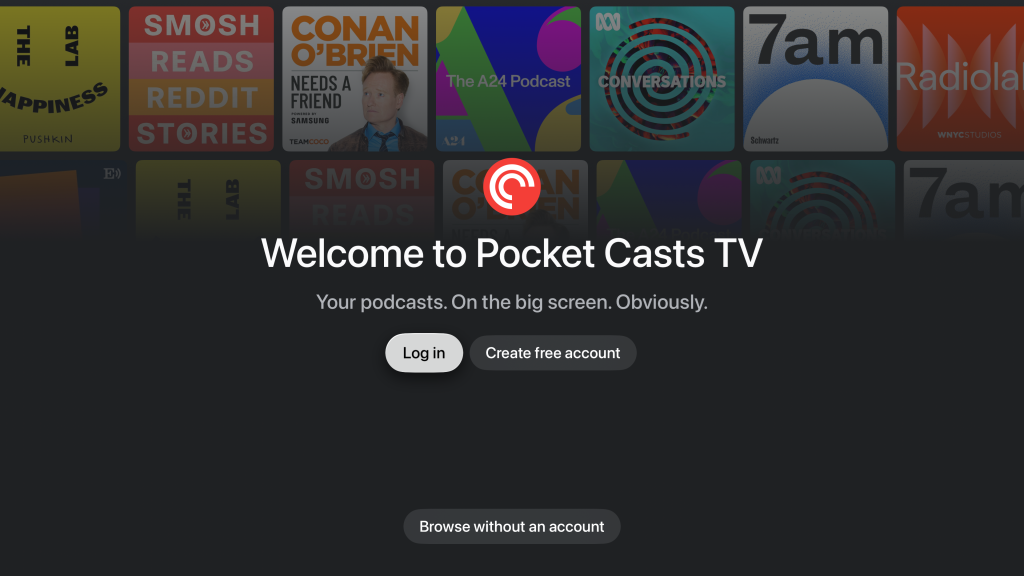
Aunque técnicamente puedes elegir «Explorar sin cuenta» para consultar las pestañas Inicio y Descubrir o reproducir episodios sin iniciar sesión, iniciar sesión desbloquea la verdadera potencia de Pocket Casts. Iniciar sesión en tu cuenta garantiza que tus suscripciones, listas personalizadas, cola A continuación y progreso de escucha se sincronicen en tiempo real entre tu teléfono, tableta y TV.
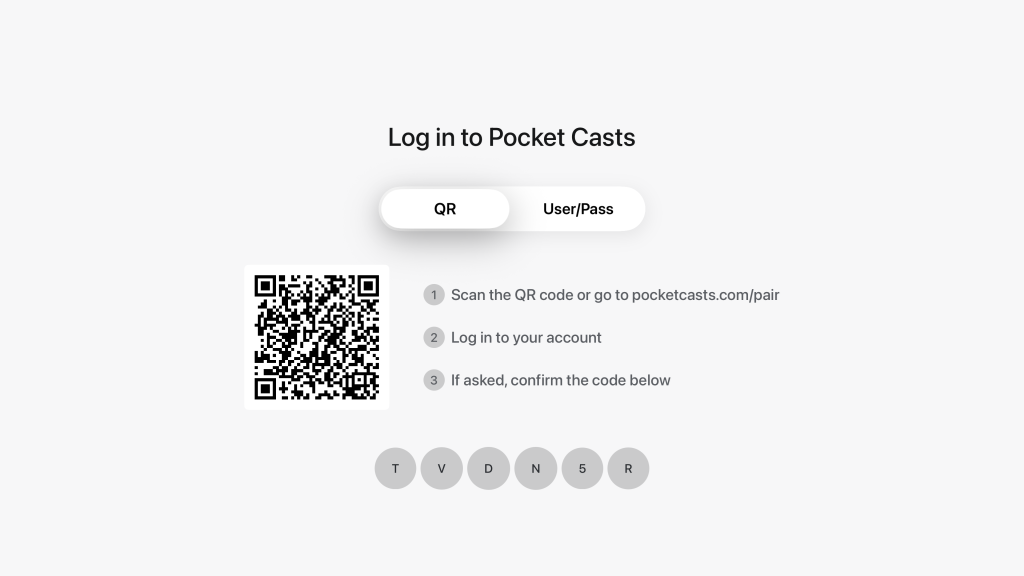
Al abrir la aplicación, se te pedirá que inicies sesión. Tienes dos opciones principales:
- Iniciar sesión con un código QR (recomendado): Este es, con diferencia, el método más rápido. En la pantalla de tu televisor aparecerán un código QR y un código numérico corto. Solo tienes que abrir la cámara de tu teléfono, escanear el código y seguir las indicaciones para iniciar sesión o crear una cuenta. Una vez que confirmes el código en tu teléfono, tu Apple TV quedará aprobado al instante. (Nota: asegúrate de que la aplicación Pocket Casts de iOS o Android esté totalmente actualizada para que esto funcione correctamente).
- Iniciar sesión con tu correo electrónico y contraseña: Si prefieres no usar el teléfono, puedes cambiar a la opción de inicio de sesión manual y escribir tus credenciales de Pocket Casts directamente con el mando a distancia del Apple TV.


Navegar por la experiencia en pantalla grande
La interfaz de Pocket Casts para tvOS es limpia, visual y está creada específicamente para ofrecer una experiencia televisiva optimizada. Todas las pestañas principales de navegación se sitúan en la parte superior de la pantalla:

- Inicio: Un centro con tu contenido reproducido recientemente y recomendaciones personalizadas.
- Pódcasts: Una vista en cuadrícula de todos los programas que sigues actualmente.
- Listas: Acceso a todas las listas personalizadas o inteligentes que hayas creado en tu aplicación móvil.
- A continuación: Tu cola de reproducción continua, perfectamente sincronizada desde tus otros dispositivos.
- Reproduciendo: El episodio actual que estás escuchando o viendo.
- Buscar: Una herramienta para descubrir nuevos pódcasts y episodios concretos.
Además, encontrarás tu foto de perfil en la esquina superior izquierda. Al pulsar sobre ella se abre un menú dedicado donde puedes acceder a tus episodios destacados, consultar tu historial de escucha y gestionar la configuración de tu cuenta.
Funciones de reproducción en tvOS
Pocket Casts ha creado su aplicación para Apple TV para ocuparse de lo esencial sin que resulte recargada. Esto es lo que puedes esperar al pulsar reproducir:
- Compatibilidad con audio y vídeo: La aplicación es compatible de forma nativa tanto con pódcasts de audio estándar como con videopódcasts, aprovechando al máximo la pantalla de tu televisor.
- Controles de reproducción: Aunque no incluye todos y cada uno de los ajustes hiperespecíficos de la aplicación móvil (como las estadísticas avanzadas de escucha), sí incluye los más importantes. Puedes ajustar la velocidad de reproducción y activar el refuerzo de volumen para que los diálogos se oigan con más claridad por los altavoces del televisor.
- Continuidad entre dispositivos: Como tu progreso de escucha se sincroniza al instante, puedes pausar un pódcast en el teléfono durante tu trayecto, entrar en el salón y retomarlo en el Apple TV exactamente donde lo dejaste.
¿Qué hago si quiero usar una función que no está en la app para Apple TV?
Si necesitas acceder a funciones muy específicas que aún no han dado el salto a tvOS, como compartir fragmentos concretos, consultar las transcripciones de los episodios o reproducir archivos subidos manualmente, puedes seguir usando las herramientas de transmisión integradas de Apple.
Solo tienes que abrir Pocket Casts en tu iPhone o iPad, empezar a reproducir el episodio, abrir el reproductor a pantalla completa y tocar el icono de AirPlay. Elige tu Apple TV en la lista. El audio (y el vídeo) se enviará directamente a tu televisor, mientras que tu teléfono actuará como mando a distancia definitivo.
Preguntas frecuentes
No, se centra en lo esencial, como reproducir en streaming tus suscripciones, listas de reproducción y la cola Up Next. Las funciones móviles avanzadas, como la subida manual de archivos, se omiten, pero tu progreso de escucha se sincroniza perfectamente entre dispositivos.
Sí, puedes explorar las pestañas Home y Discover y reproducir episodios individuales como invitado. Sin embargo, debes iniciar sesión si quieres guardar tus suscripciones, crear listas de reproducción o sincronizar el progreso en tus otros dispositivos.
Como la app de tvOS no admite de forma nativa transcripciones ni la subida manual de archivos, tendrás que usar AirPlay. Solo tienes que empezar a reproducir el episodio en tu iPhone o iPad, tocar el icono de AirPlay y enviar el audio o el vídeo directamente a tu Apple TV.


Discussion