

Ya no puedes usar texto en pantalla, stickers ni filtros de cámara clásicos directamente en FaceTime en iOS 26. Apple eliminó esas superposiciones integradas, por lo que las funciones de texto de FaceTime en iOS 26 ya no están disponibles en la propia app.
Índice
Lo que puedes hacer ahora que FaceTime eliminó los filtros y el texto
Confirmar que el texto de FaceTime se eliminó en iOS 26
En versiones anteriores, podías tocar Efectos durante una llamada para añadir stickers, etiquetas o filtros. En iOS 26, el panel Efectos ya no incluye texto en pantalla ni superposiciones de stickers. Es posible que vuelva a añadirse en futuras versiones, pero, hasta iOS 26.3, la función sigue sin aparecer. Así puedes comprobarlo:
- Inicia una llamada de FaceTime.
- Toca la pantalla y, a continuación, toca Efectos, si está disponible.
- Comprueba si aparecen etiquetas de texto o superposiciones de stickers.
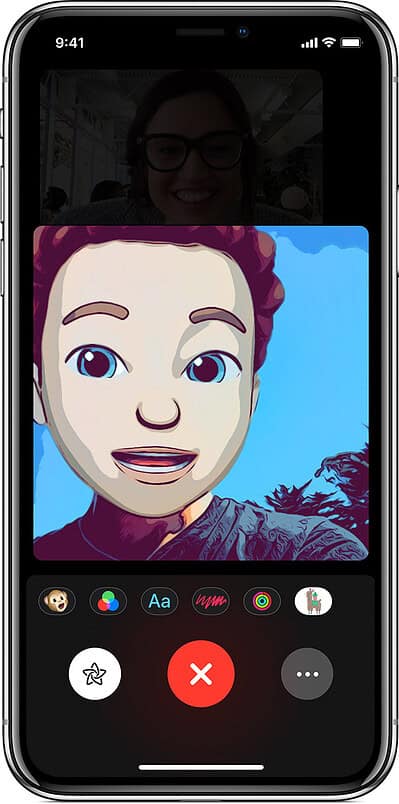

Si no ves esas opciones, el cambio es a nivel del sistema, no un error de iOS 26. No hay ningún interruptor en Ajustes para restaurarlas.
Don’t miss the best of The Mac Observer
Set us as a preferred source and our Apple reporting ranks higher in your Google Search results and Discover feed — one tap, no account changes.
Usar stickers de Mensajes durante una llamada de FaceTime
Aunque los stickers clásicos de FaceTime han desaparecido, todavía puedes compartir stickers a través de Mensajes durante una videollamada.
- Abre Mensajes en Split View durante la llamada.
- Toca el icono de Stickers dentro de una conversación.

- Selecciona un paquete de stickers (o descarga uno de la App Store) y envíalo en el chat.


Esto no coloca stickers sobre tu vídeo, pero mantiene elementos visuales en la conversación.
Probar apps de videollamadas de terceros compatibles con superposiciones
Si quieres filtros de cámara, texto flotante o stickers animados, necesitas otra app de videollamadas. Algunas apps todavía admiten superposiciones de vídeo similares a los efectos de FaceTime que los usuarios de iOS 26 esperaban de versiones anteriores.
- Descarga apps como Snapchat, Instagram o Zoom desde la App Store.
- Inicia una videollamada dentro de la app elegida.
- Utiliza los filtros, efectos o herramientas de texto integrados que ofrecen.
Cada app gestiona las superposiciones de forma distinta, así que revisa su menú durante la llamada para ver las opciones de filtros y texto.
Usar Live Photos y reacciones de FaceTime en iOS 26 en lugar de texto

FaceTime sigue siendo compatible con las reacciones y las Live Photos, incluso después de eliminar las superposiciones de texto.
- Durante una llamada, abre el Centro de control.
- Toca Efectos de vídeo, si aparece.
- Activa reacciones como corazones, fuegos artificiales o confeti.
Esto mantiene cierta interacción visual, aunque Apple ya no permite superposiciones completas de stickers en FaceTime.
Consejos
- Mantén iOS actualizado por si Apple vuelve a ajustar las funciones de FaceTime.
- Revisa Ajustes > FaceTime para ver nuevas opciones después de las actualizaciones.
- Consulta las descripciones de la App Store para confirmar la compatibilidad con superposiciones antes de instalar alternativas.
- Prueba primero las apps con amigos para confirmar el comportamiento de los filtros y el texto.
Texto de FaceTime en iOS 26: preguntas frecuentes
Apple eliminó esas superposiciones integradas y no hay ningún ajuste para restaurarlas.
No. Es un cambio de diseño, no un fallo temporal.
Apple no permite volver a una versión anterior una vez que se cierran las ventanas de firma.
Resumen
- FaceTime ya no admite superposiciones de texto y stickers en iOS 26.
- No hay ningún interruptor en Ajustes para restaurar esas funciones.
- Puedes usar los stickers de Mensajes durante las llamadas para obtener elementos visuales limitados.
- Las aplicaciones de terceros ofrecen filtros, texto y superposiciones animadas.
Si lo que quieres específicamente es texto en pantalla o superposiciones creativas, debes usar una aplicación de video de terceros, ya que FaceTime eliminó esa capacidad en iOS 26.



Discussion