

macOS ya incluye un sólido conjunto de herramientas integradas, pero las apps de terceros adecuadas pueden cambiar por completo lo que se siente usar tu Mac cada día. Algunas apps ahorran tiempo al automatizar tareas repetitivas, mientras que otras corrigen limitaciones que macOS arrastra desde hace tiempo, como una gestión de ventanas deficiente o la falta de historial del portapapeles.
Después de probar muchas de estas apps en el trabajo diario, la multitarea, la escritura, los flujos de trabajo con un uso intensivo del navegador y la gestión de archivos, unas cuantas utilidades destacan de forma constante porque resuelven problemas reales sin hacer que tu Mac se sienta sobrecargado.
Por qué estas apps para Mac importan de verdad
Muchos recopilatorios de apps para Mac lanzan decenas de recomendaciones sin explicar qué problema resuelve cada app. Eso suele acabar en sistemas saturados, fatiga de suscripciones y apps que dejas de usar después de una semana.
Don’t miss the best of The Mac Observer
Set us as a preferred source and our Apple reporting ranks higher in your Google Search results and Discover feed — one tap, no account changes.
El mejor enfoque es más sencillo:
- Conserva las funciones de macOS que ya funcionan bien
- Sustituye las limitaciones integradas más débiles
- Añade herramientas que eliminen la fricción de las tareas diarias
Ahí es exactamente donde encajan estas apps.
Alfred

A primera vista, Alfred parece una versión mejorada de Spotlight. Después de unos días de uso, se convierte en una de esas apps que activas instintivamente decenas de veces al día sin pensarlo.
Puedes iniciar apps, buscar archivos, hacer cálculos, controlar los ajustes del sistema, buscar en sitios web y crear flujos de trabajo avanzados totalmente desde el teclado.
La versión Powerpack lo lleva mucho más allá con:
- Historial del portapapeles
- Expansión de texto
- Automatización de flujos de trabajo
- Atajos de teclado personalizados
- Acciones rápidas sobre archivos
Por ejemplo, puedes crear un atajo que abra Slack, Safari, Notes y Spotify juntos cada mañana. También puedes crear flujos de trabajo que renombren capturas de pantalla, suban archivos o generen texto repetitivo al instante.
Alfred se vuelve especialmente útil cuando dejas de recurrir constantemente al trackpad.
Paste

macOS sigue limitando el historial del portapapeles a un solo elemento copiado a la vez, algo que se siente anticuado cuando empiezas a hacer malabarismos con enlaces, capturas de pantalla, fragmentos de texto y archivos durante el día.
Paste lo soluciona de inmediato.
Almacena todo lo que copias y lo presenta en una línea de tiempo visual consultable. Puedes organizar los elementos copiados en tableros, sincronizar el historial del portapapeles mediante iCloud y pegar rápidamente contenido anterior sin interrumpir tu flujo de trabajo.
Esto resulta extremadamente útil durante el trabajo de investigación, la redacción de artículos, la programación o al mover archivos entre apps, porque dejas de perder contenido copiado cada pocos minutos.
Magnet

Apple mejoró el ajuste de ventanas en las versiones recientes de macOS, pero los usuarios avanzados siguen topándose rápidamente con limitaciones al trabajar con varias ventanas.
Magnet lo soluciona con un ajuste rápido de ventanas basado en el teclado.
Puedes mover apps al instante a:
- Diseños de media pantalla
- Cuadrículas de cuatro esquinas
- Columnas verticales
- Pilas superiores e inferiores
- Distribuciones en varios monitores
Parece sencillo, pero una vez que empiezas a usar atajos de teclado para organizar ventanas, volver a redimensionarlas manualmente se siente dolorosamente lento. Los usuarios de Reddit siguen mencionando a Magnet con regularidad como una de las primeras apps que instalan en un Mac nuevo porque la gestión de ventanas de macOS todavía se siente limitada para la multitarea.
Swish

Swish retoma la misma idea que Magnet, pero sustituye los atajos de teclado por gestos en el trackpad.
En lugar de memorizar atajos, puedes mover ventanas por la pantalla con gestos naturales de deslizamiento y pellizco en el trackpad del MacBook o en el Magic Mouse.
Suena a truco hasta que lo usas de verdad durante unas horas.
Arrastrar ventanas a las esquinas, minimizar apps, entrar en modo de pantalla completa o cambiar de distribución empieza a sentirse sorprendentemente fluido porque los gestos se integran de forma natural en el propio macOS.
Swish funciona especialmente bien en los MacBook, donde los usuarios ya dependen mucho de la navegación con el trackpad.
Keyboard Maestro

Keyboard Maestro es una de las herramientas de automatización más profundas disponibles en macOS.
La interfaz parece intimidante al principio, pero los casos de uso prácticos son sencillos:
- Iniciar juntas las apps de trabajo
- Renombrar lotes de archivos
- Generar plantillas
- Mover ventanas automáticamente
- Activar acciones con atajos
- Automatizar tareas repetitivas del navegador
Keyboard Maestro destaca porque gestiona la automatización avanzada sin necesidad de saber programar. Muchos usuarios avanzados de Mac siguen dependiendo mucho de esta app incluso después de que Apple ampliara Shortcuts y Automator.
Si tu trabajo implica acciones repetitivas a lo largo del día, esta app ahorra muchísimo tiempo.
Hazel

Las carpetas de descargas se convierten rápidamente en un desastre.
Hazel soluciona discretamente ese problema en segundo plano.
Creas reglas una sola vez y Hazel se encarga automáticamente de la organización de archivos a partir de entonces. Puede:
- Renombrar archivos
- Ordenar las descargas por tipo
- Archivar documentos más antiguos
- Mover capturas de pantalla
- Eliminar archivos temporales
- Aplicar etiquetas automáticamente
Por ejemplo, los PDF pueden moverse al instante a la carpeta Documentos, las capturas de pantalla pueden moverse a carpetas de proyecto y los archivos ZIP antiguos pueden eliminarse automáticamente después de una semana.
Hazel parece aburrida hasta que te das cuenta de que tu Mac se mantiene organizado sin necesidad de limpieza manual.
BetterTouchTool
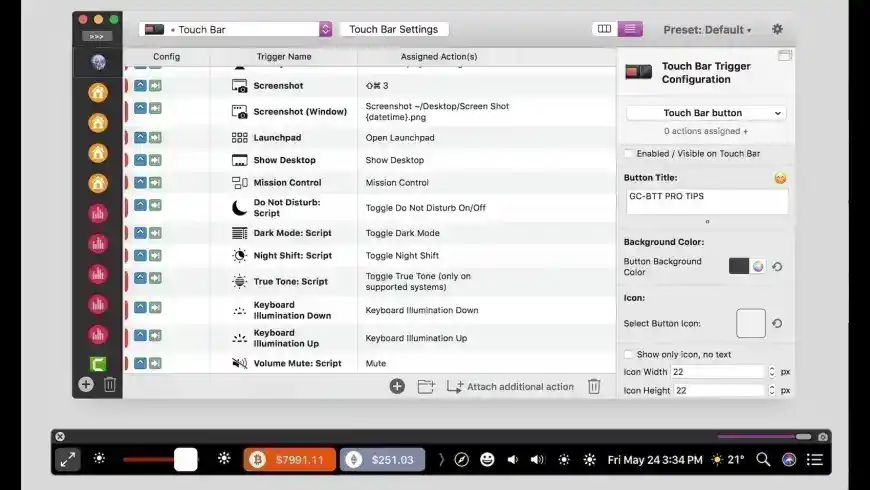
Los gestos de macOS ya son buenos, pero BetterTouchTool lleva la personalización mucho más allá de los valores predeterminados de Apple.
Puedes crear gestos personalizados para:
- Controlar el volumen
- Navegar por el navegador
- Capturar capturas de pantalla
- Cambiar de app
- Gestionar ventanas
- Atajos de teclado
- Personalizar la Touch Bar
Un ejemplo útil es asignar un toque con tres dedos para iniciar Notes al instante o crear gestos de deslizamiento para moverte entre pestañas del navegador.
La app te da un nivel inusual de control sobre cómo responde tu Mac a los dispositivos de entrada.
Bartender

Después de instalar varias utilidades, la barra de menús de tu Mac normalmente se convierte en un desorden abarrotado.
Bartender lo soluciona permitiéndote ocultar, reorganizar o mostrar temporalmente los iconos de la barra de menús cuando lo necesites.
Esto resulta especialmente útil en pantallas de MacBook más pequeñas, donde el espacio de la barra de menús desaparece rápidamente.
Puedes:
- Ocultar iconos inactivos
- Mantener visibles las apps importantes
- Mostrar los iconos ocultos al pasar el cursor
- Crear espacios de trabajo más limpios
Parece una tontería, pero reducir el desorden visual mejora de verdad la concentración durante las sesiones de trabajo largas.
iStat Menus

Cuando tu Mac se calienta de repente, hace ruido o va lento, iStat Menus te ayuda a entender por qué al instante.
Coloca información detallada del sistema directamente en la barra de menús, incluyendo:
- Uso de CPU
- Uso de RAM
- Actividad del SSD
- Monitoreo de temperatura
- Velocidad de los ventiladores
- Velocidad de red
- Salud de la batería
Esto es especialmente útil para editar vídeo, jugar, exportar proyectos o diagnosticar apps en segundo plano que consumen recursos excesivos.
Amphetamine

Amphetamine hace una cosa extremadamente bien: mantiene tu Mac despierto cuando necesitas que lo esté.
Eso resulta útil durante:
- Descargas largas
- Exportaciones de vídeo
- Transferencias de archivos
- Actividad del servidor
- Presentaciones
- Sesiones remotas
Puedes configurar temporizadores, activadores o reglas basadas en apps para que tu Mac permanezca activo automáticamente durante flujos de trabajo específicos.
Elimina la molestia constante de que macOS se duerma a mitad de las tareas largas.
Wipr

Los sitios web modernos a menudo parecen sobrecargados de anuncios, rastreadores, ventanas emergentes de cookies, elementos de reproducción automática y scripts agresivos.
Wipr mantiene Safari más limpio sin necesidad de una configuración interminable.
Una vez activado, bloquea de forma silenciosa:
- Anuncios
- Rastreadores
- Mineros de criptomonedas
- Avisos de cookies
- Ventanas emergentes de RGPD
La mayor ventaja es la simplicidad. Lo activas y prácticamente te olvidas de que existe.
HiddenMe

Algunas personas tratan su escritorio como almacenamiento temporal. Con el tiempo, las capturas de pantalla, archivos, carpetas y descargas se acumulan por todas partes.
HiddenMe oculta al instante los iconos del escritorio con un solo clic.
Parece una tontería, pero resulta realmente útil durante:
- Compartir pantalla
- Presentaciones
- Captura de pantallas
- Grabación de vídeos
- Sesiones de concentración
Da a tu escritorio un aspecto limpio sin obligarte a reorganizarlo todo de forma permanente.
Los paquetes de suscripción son cada vez más comunes
Un cambio notable en el ecosistema de apps para Mac es el creciente número de paquetes de suscripción que agrupan varias apps premium.
Servicios como Setapp han ganado popularidad porque los usuarios prefieren cada vez más pagar una tarifa mensual en lugar de comprar las utilidades por separado.
Las plataformas de paquetes y las colecciones de apps seleccionadas también se han vuelto más comunes para los usuarios de Mac que quieren probar herramientas de productividad sin comprometerse a pagar los precios completos de cada app por separado.
Aun así, muchos usuarios veteranos de Mac siguen prefiriendo utilidades de pago único como Magnet, Hazel, Keyboard Maestro y Bartender porque siguen siendo fiables durante años sin costes recurrentes.
¿Qué apps marcan realmente la mayor diferencia?
Si solo vas a instalar unas pocas utilidades, estas son las que más rápido transforman macOS de forma notable:
| App | Mayor beneficio |
|---|---|
| Alfred | Navegación y automatización más rápidas |
| Magnet | Mejor multitarea |
| Paste | Historial del portapapeles |
| Hazel | Organización automática de archivos |
| Bartender | Barra de menús más limpia |
| Wipr | Navegación más limpia |
| Amphetamine | Evita interrupciones por suspensión |
Las mayores mejoras de productividad suelen venir de eliminar pequeñas molestias repetitivas en lugar de añadir nuevas funciones llamativas.
Por eso estas apps siguen apareciendo año tras año en comunidades de Mac, configuraciones de productividad y flujos de trabajo de usuarios avanzados.


Discussion