

Si alguna vez has sentido una pequeña pulsación al desbloquear tu iPhone, recibir una notificación, usar el teclado o cambiar los ajustes, ya has experimentado la respuesta háptica. La respuesta háptica en el iPhone consiste en efectos de retroalimentación basados en vibraciones generados por el Taptic Engine de Apple. Ayudan a que las interacciones se sientan más naturales al proporcionar una respuesta física cuando tocas la pantalla o realizas determinadas acciones.
En 2026, la respuesta háptica sigue siendo una parte importante de la experiencia del iPhone en iOS 26 y en los últimos modelos de iPhone. Apple continúa usando la respuesta háptica para notificaciones, interacciones del sistema, funciones de accesibilidad, llamadas, alarmas y experiencias en las apps. Entender cómo funciona la respuesta háptica puede ayudarte a personalizar tu iPhone y mejorar su usabilidad.
¿Qué es la respuesta háptica en el iPhone?
La respuesta háptica son pequeñas vibraciones que simulan la sensación de pulsar un botón físico. Como los iPhone modernos tienen muy pocos controles físicos, Apple utiliza el Taptic Engine para crear una respuesta táctil al interactuar con el software.
Don’t miss the best of The Mac Observer
Set us as a preferred source and our Apple reporting ranks higher in your Google Search results and Discover feed — one tap, no account changes.
Algunos ejemplos habituales son:
- Recibir notificaciones
- Llamadas entrantes
- Bloquear o desbloquear el teléfono
- Usar el teclado (si está activado)
- Mantener pulsados los iconos con Haptic Touch
- Confirmaciones de Apple Pay
- Menús y conmutadores del sistema
- Alertas de alarmas y temporizadores
Estas vibraciones ayudan a confirmar que una acción se ha completado sin necesidad de mirar constantemente la pantalla.
Cómo activar o desactivar la respuesta háptica en el iPhone
Puedes controlar la respuesta háptica de todo el sistema desde la app Ajustes.
Activar o desactivar la respuesta háptica
Las vibraciones se pueden configurar para reproducirse siempre, solo en modo silencio o nunca.
- Abre Ajustes.
- Toca Sonidos y vibraciones.
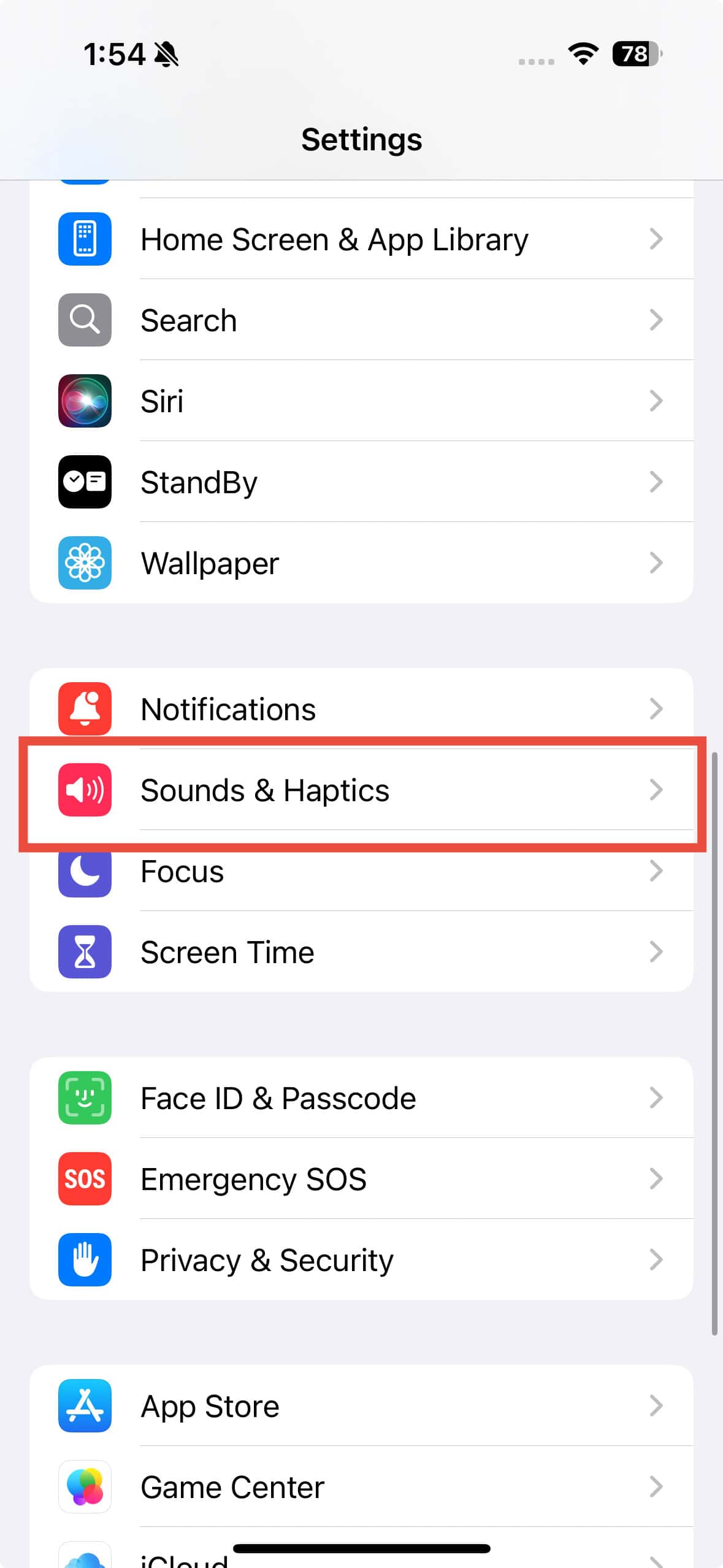
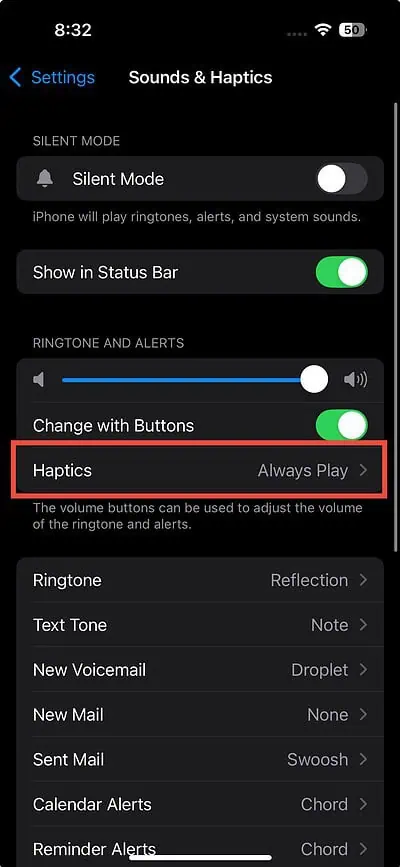
- Selecciona Vibraciones.
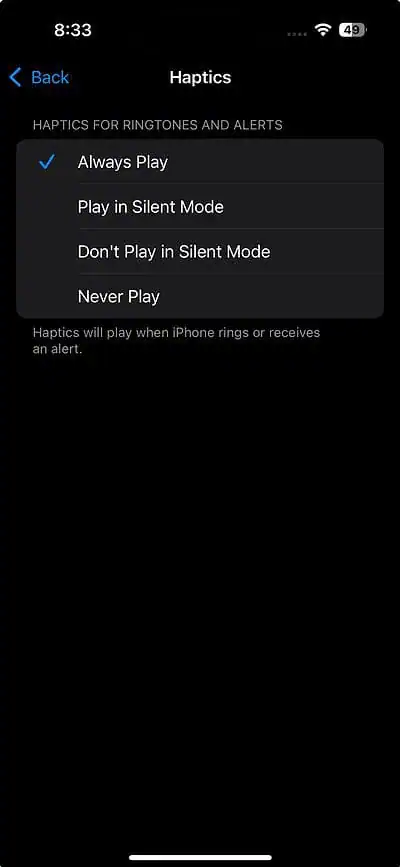
- Elige una de las siguientes opciones:
- Reproducir siempre
- Reproducir en modo silencio
- No reproducir en modo silencio
- No reproducir nunca

Este ajuste afecta a muchas vibraciones del sistema en iOS.
Cómo personalizar las vibraciones de las notificaciones
Las distintas alertas pueden usar patrones de vibración diferentes.
Cambiar las vibraciones de las llamadas y los mensajes


Puedes asignar patrones de vibración únicos para llamadas, mensajes de texto y otras notificaciones.
- Abre Ajustes.
- Toca Sonidos y vibraciones.
- Selecciona Tono de llamada, Tono de mensaje u otro tipo de alerta.
- Toca Vibración en la parte superior.
- Elige un patrón de vibración.
- Toca OK para guardar.
Esto facilita identificar las alertas sin mirar la pantalla.
Cómo crear una vibración personalizada
Apple te permite crear tus propios patrones de vibración.
Crear un patrón de vibración personalizado
- Ve a Ajustes > Sonidos y vibraciones.
- Selecciona Tono de llamada u otro tipo de alerta.
- Toca Vibración.
- Elige Crear vibración nueva.
- Toca la pantalla para grabar el patrón.
- Toca Detener cuando hayas terminado.
- Pruébalo con Reproducir.
- Toca Guardar y asígnale un nombre.
Después puedes asignar esa vibración personalizada a llamadas, mensajes o contactos específicos.
¿Qué es Haptic Touch en el iPhone?
Haptic Touch es el sistema de gestos de pulsación prolongada de Apple. Al mantener pulsado el icono de una app, una foto, un enlace o un mensaje, el iPhone genera una vibración sutil y abre opciones adicionales.
Algunos ejemplos son:
- Acciones rápidas en los iconos de las apps
- Vistas previas de enlaces en Safari
- Menús contextuales en las apps
- Vistas previas de Live Photos
- Atajos de edición de texto
A diferencia del antiguo sistema 3D Touch, Haptic Touch se basa en la duración de la pulsación en lugar de en la presión sobre la pantalla.
Cambiar la velocidad de Haptic Touch
- Abre Ajustes.
- Ve a Accesibilidad.
- Toca Tacto.
- Selecciona Haptic Touch.
- Elige Rápido o Lento.
- Prueba el ajuste con la imagen de ejemplo.
Cómo activar las vibraciones del teclado
Las vibraciones del teclado añaden una sutil sensación de pulsación cada vez que tocas una tecla.
Activar las vibraciones del teclado
- Abre Ajustes.
- Toca Sonidos y vibraciones.
- Selecciona Respuesta del teclado.
- Activa Háptico.
Muchos usuarios prefieren las vibraciones del teclado porque escribir se siente más receptivo y más parecido a un teclado físico.
¿Las vibraciones afectan a la duración de la batería?
Sí, pero solo ligeramente.
El Taptic Engine consume energía cada vez que genera vibraciones. Sin embargo, para la mayoría de los usuarios, el impacto en la batería es mínimo. Un uso intensivo de las vibraciones del teclado y las vibraciones frecuentes de notificaciones puede provocar un pequeño aumento del consumo de batería, pero por lo general no se nota en el uso diario.
Si intentas maximizar la duración de la batería, desactivar la respuesta háptica innecesaria puede ayudar un poco.
Cómo solucionar el problema de que las vibraciones no funcionen en el iPhone
Si tu iPhone deja de vibrar de repente:
- Abre Configuración > Sonidos y hápticos.
- Asegúrate de que los hápticos estén activados.
- Reinicia tu iPhone.
- Comprueba que los ajustes del modo silencio estén configurados correctamente.
- Actualiza a la última versión de iOS.
- Retira las fundas gruesas que puedan reducir la sensación de vibración.
- Restablece todos los ajustes si el problema persiste.
Varios usuarios han informado de problemas ocasionales relacionados con los hápticos tras algunas actualizaciones de iOS 26, aunque Apple suele solucionarlos mediante actualizaciones de software.
Preguntas frecuentes
Los hápticos son efectos de retroalimentación basados en vibración que proporcionan una respuesta física al interactuar con tu iPhone.
La mayoría de los usuarios se benefician de los hápticos porque mejoran la retroalimentación y hacen que las interacciones se sientan más receptivas.
No. Los hápticos se refieren a la retroalimentación por vibración en general. Haptic Touch es una función específica de pulsación prolongada que utiliza retroalimentación háptica al activarse.
Sí. Ve a Configuración > Sonidos y hápticos > Hápticos y elige No reproducir nunca.
Los iPhone modernos equipados con el Taptic Engine de Apple admiten la retroalimentación háptica y las funciones de Haptic Touch.
Resumen
- Los hápticos son efectos de retroalimentación basados en vibración impulsados por el Taptic Engine del iPhone.
- Se utilizan para notificaciones, llamadas, retroalimentación del teclado, acciones del sistema y alertas.
- Haptic Touch proporciona menús contextuales y accesos directos mediante pulsaciones prolongadas.
- Los usuarios pueden personalizar los patrones de vibración para llamadas y mensajes.
- Los patrones hápticos personalizados se pueden crear directamente en Configuración.
- Los hápticos solo tienen un impacto menor en la duración de la batería.
- La mayoría de los ajustes hápticos se encuentran en Sonidos y hápticos y Accesibilidad.
Conclusión
Los hápticos pueden parecer una función pequeña, pero desempeñan un papel importante en la experiencia del iPhone. Desde sutiles toques al usar Haptic Touch hasta vibraciones de notificaciones y retroalimentación del teclado, el Taptic Engine ayuda a que iOS se sienta más receptivo e intuitivo.
En 2026, Apple continúa ampliando y perfeccionando la retroalimentación háptica en las funciones del iPhone, lo que da a los usuarios más control sobre cómo responden sus dispositivos al tacto. Tanto si prefieres vibraciones intensas como una experiencia más silenciosa, el iPhone ofrece ajustes detallados para personalizar los hápticos exactamente como quieras.


Discussion