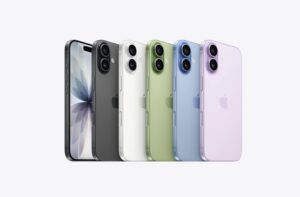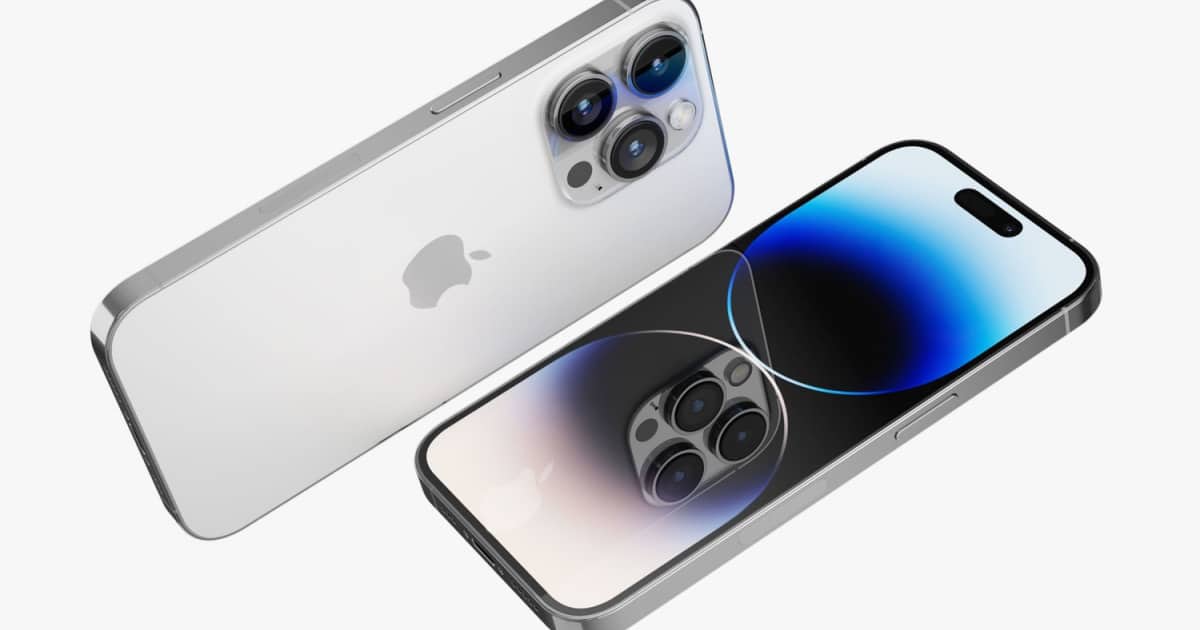
Auparavant, il était simple de prendre une capture d’écran sur les iPhones. Il suffisait d’appuyer simultanément sur les boutons Accueil et Marche. Mais avec les modèles plus récents sans bouton Accueil, comme l’iPhone 17 et les générations précédentes de la série, vous devez capturer les captures d’écran d’une manière légèrement différente.
Bien que l’iPhone 17 ne soit pas encore commercialisé, les étapes pour prendre des captures d’écran resteront les mêmes que pour les modèles précédents.
Table des matières
Comment prendre une capture d’écran sur iPhone 17 ?
Temps nécessaire : 1 minute
Comment prendre une capture d’écran sur iPhone sans bouton Accueil.
- Appuyez simultanément sur le bouton latéral et le bouton Volume haut.
- Relâchez rapidement les boutons.
- Appuyez sur la vignette de la capture d’écran dans le coin inférieur gauche de l’écran.
- À partir de là, vous pouvez enregistrer, modifier, supprimer ou partager la capture d’écran.
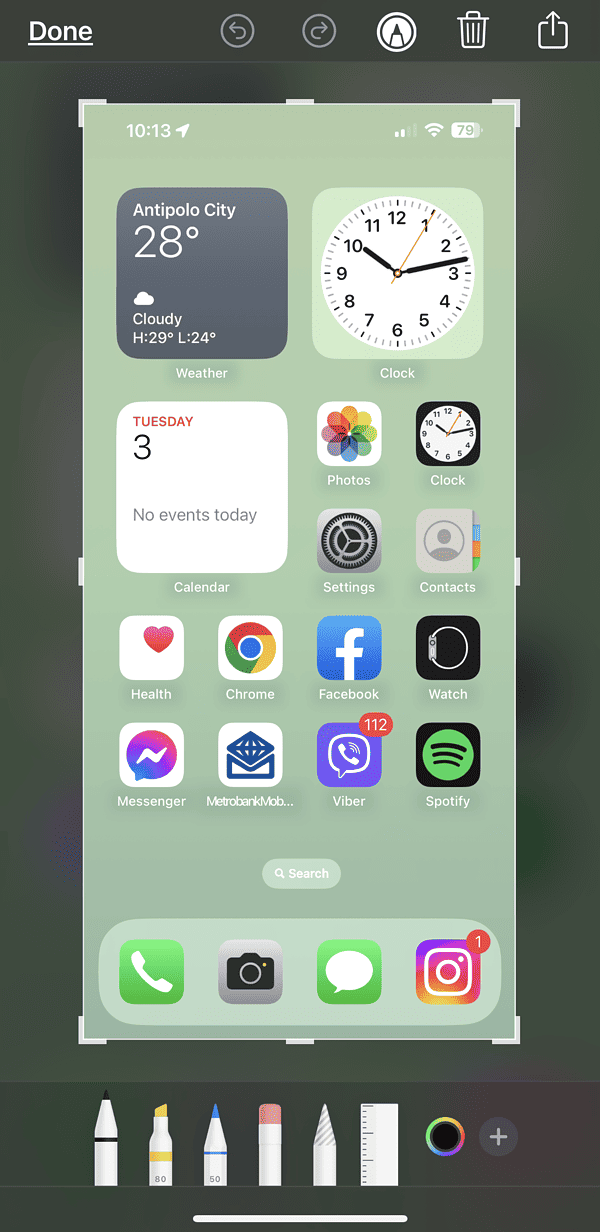
- Appuyez sur Terminé et choisissez ce que vous voulez faire avec la capture d’écran.
Notez que si vous collez la capture d’écran dans une autre application, vous pouvez choisir l’option Copier et supprimer, coller la capture d’écran dans une autre application et iOS supprimera automatiquement la capture d’écran.
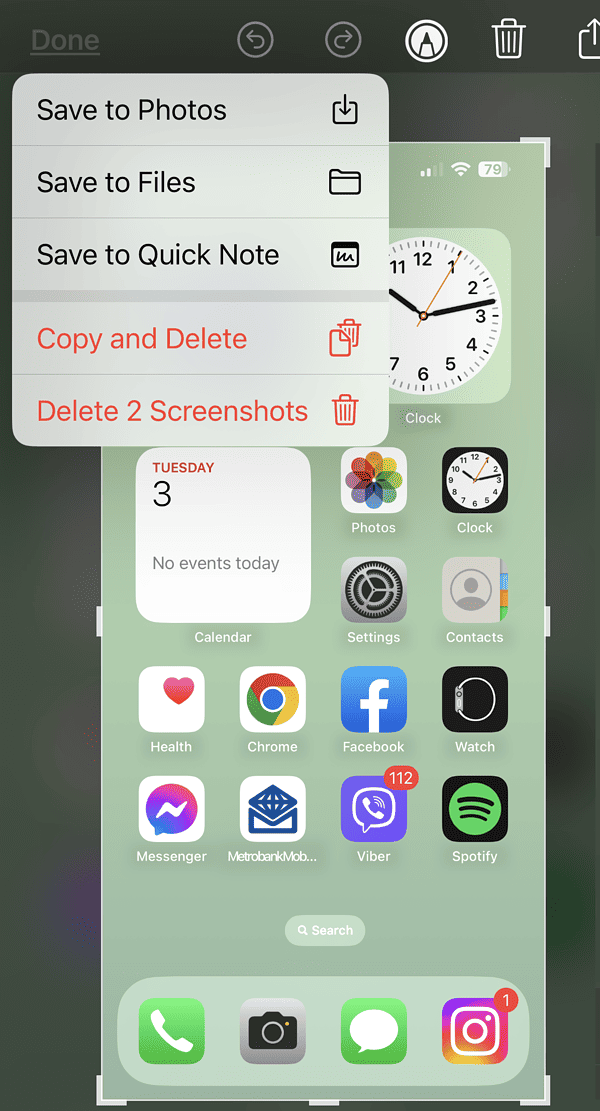
Les étapes pour capturer une capture d’écran sont les mêmes pour tous les modèles d’iPhone sans bouton Accueil, tels que l’iPhone 13, l’iPhone 15 et l’iPhone 16.
Où sont stockées les captures d’écran sur un iPhone ?
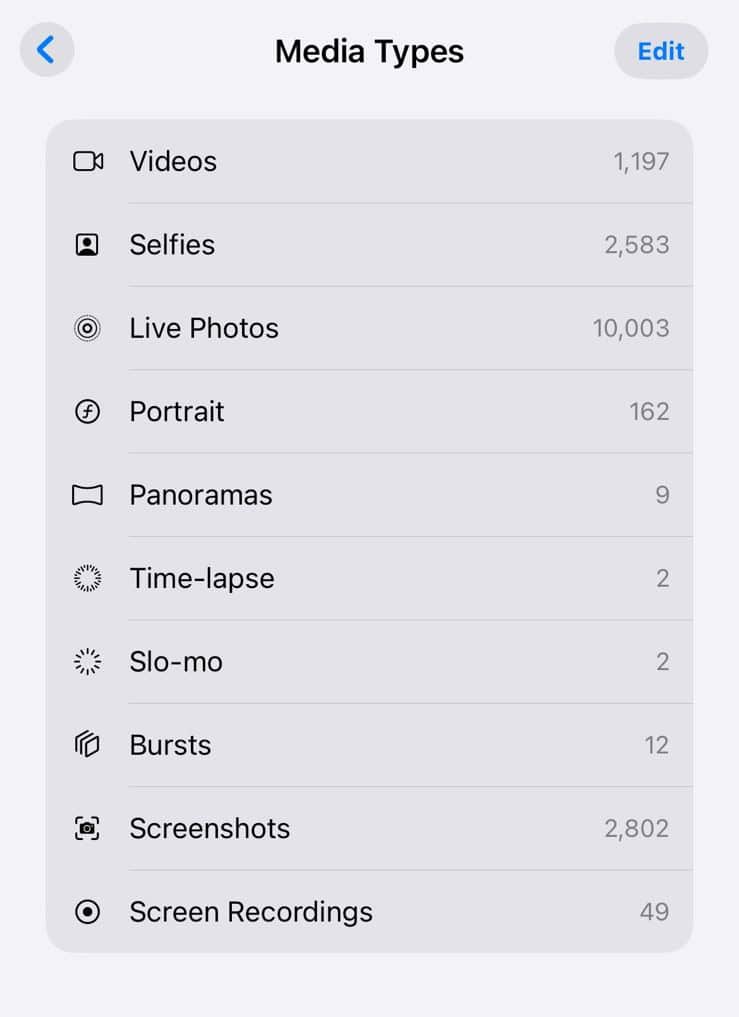
Vous pouvez voir les captures d’écran dans Photos > Types de médias > Captures d’écran. Vous pouvez également les trouver dans l’album Récents de votre iPhone.
Comment prendre des captures d’écran avec l’Assistive Touch ?
Si vous trouvez difficile de capturer des captures d’écran sur votre iPhone en appuyant simultanément sur deux boutons, utilisez la fonction Assistive Touch. L’Assistive Touch fait partie des fonctionnalités d’accessibilité d’iOS, vous permettant d’effectuer certaines tâches sans avoir besoin d’appuyer sur des boutons ou de faire des gestes de balayage.
Comment configurer l’Assistive Touch pour prendre des captures d’écran sur votre iPhone
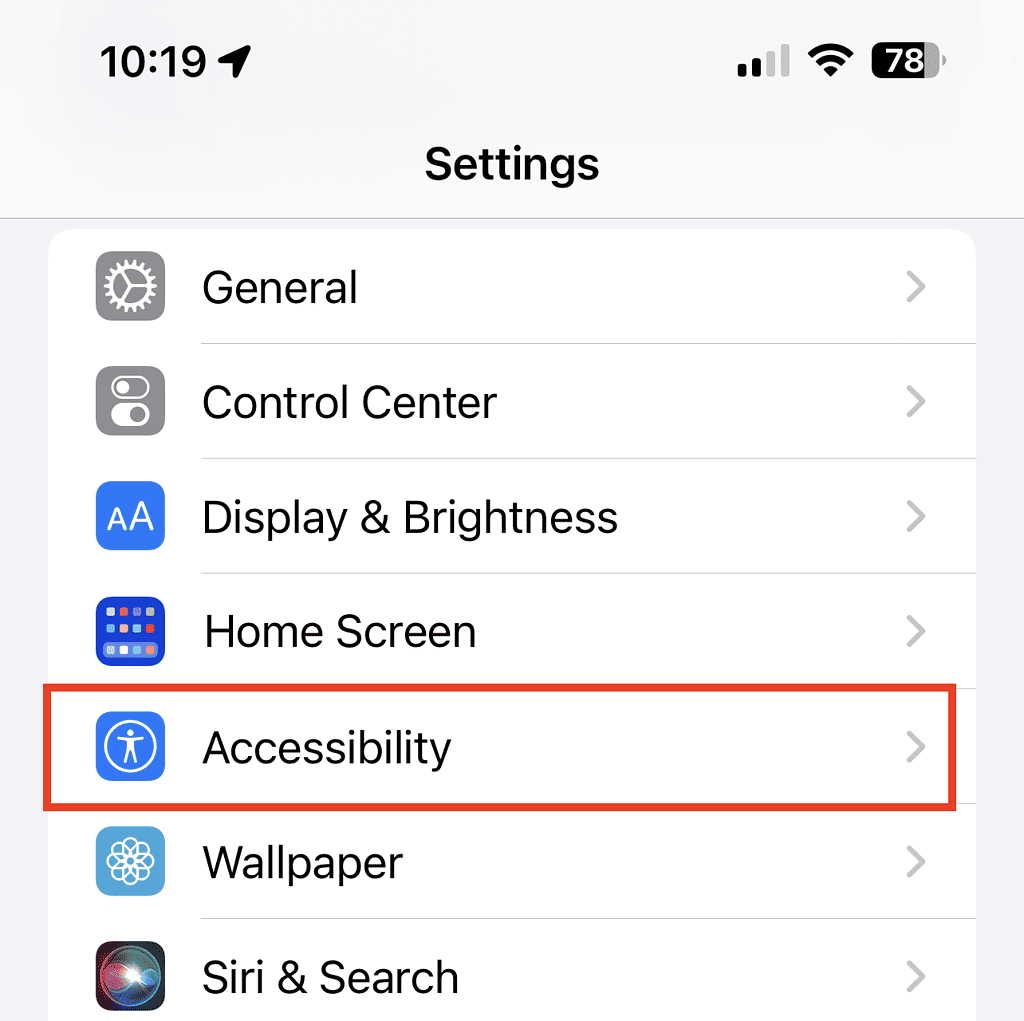
- Allez dans Réglages > Accessibilité
2. Appuyez sur Toucher > Assistive Touch
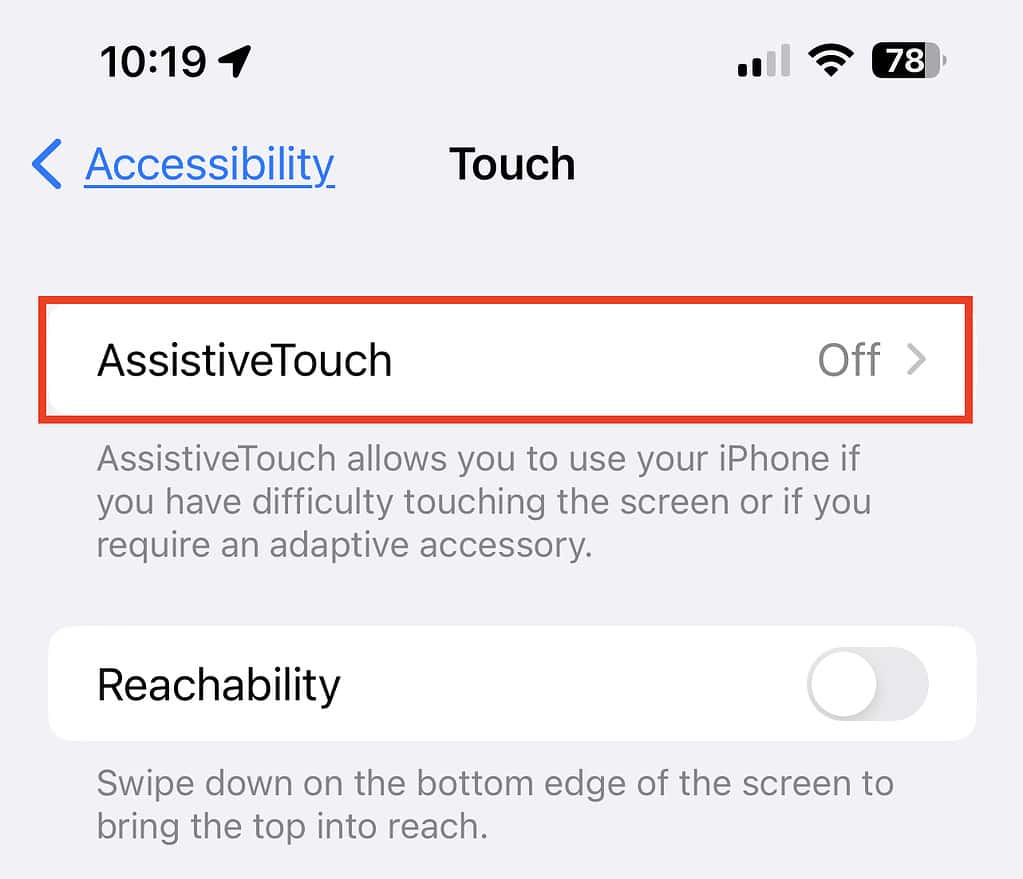
3. Activez Assistive Touch

4. Sélectionnez Double toucher > Capture d’écran
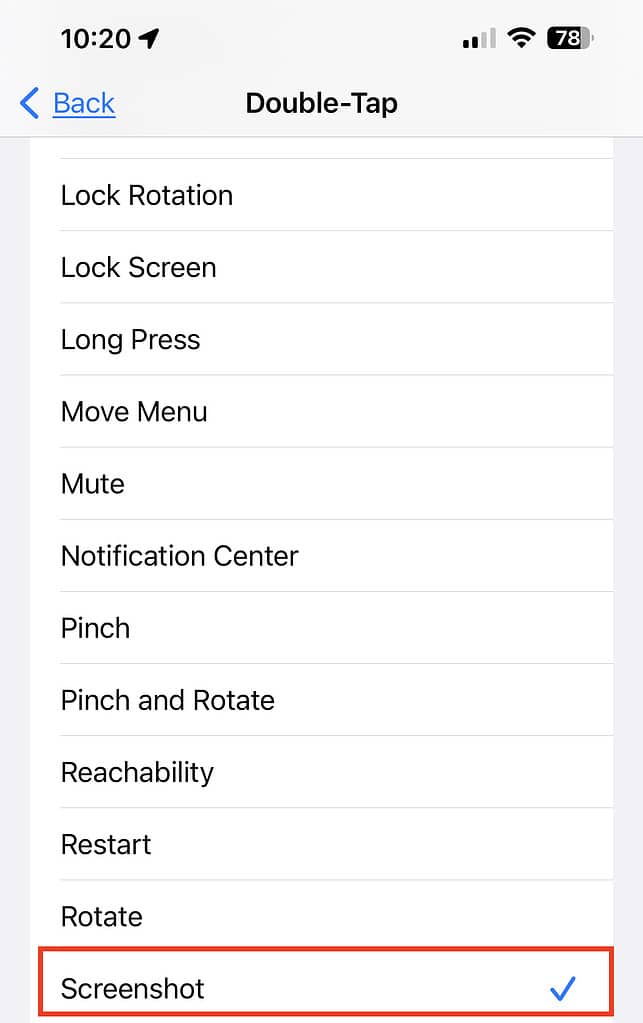
Maintenant, lorsque vous voulez prendre une capture d’écran, il vous suffit de double-toucher le bouton Assistive Touch sur votre écran.
Comment prendre des captures d’écran sur iPhone SE 2022 ?
Pour ceux qui utilisent le modèle iPhone SE 2022, prendre une capture d’écran sur votre iPhone est presque identique au processus utilisé sur les anciens modèles d’iPhone avec un bouton Accueil.
- Appuyez simultanément sur les boutons Accueil + Marche
- Appuyez sur la vignette de la capture d’écran
- Modifiez si nécessaire
- Choisissez ce que vous voulez faire avec la capture d’écran
Vous pouvez également configurer votre iPhone SE 2022 pour prendre des captures d’écran à l’aide de la fonction Double toucher de l’Assistive Touch, comme pour les modèles FaceID.
Comment prendre des captures d’écran plus longues et les enregistrer en PDF ?
Lorsque vous naviguez sur des sites web dans Safari ou Chrome, vous pouvez prendre une capture d’écran complète et défilante de cette page et l’enregistrer en PDF.
- Suivez les étapes pour prendre des captures d’écran sur iPhone avec ou sans le bouton Accueil
- Appuyez sur la vignette de la capture d’écran
- Appuyez sur Page entière en haut à droite de l’écran
- Appuyez sur Enregistrer ou Partager la capture d’écran
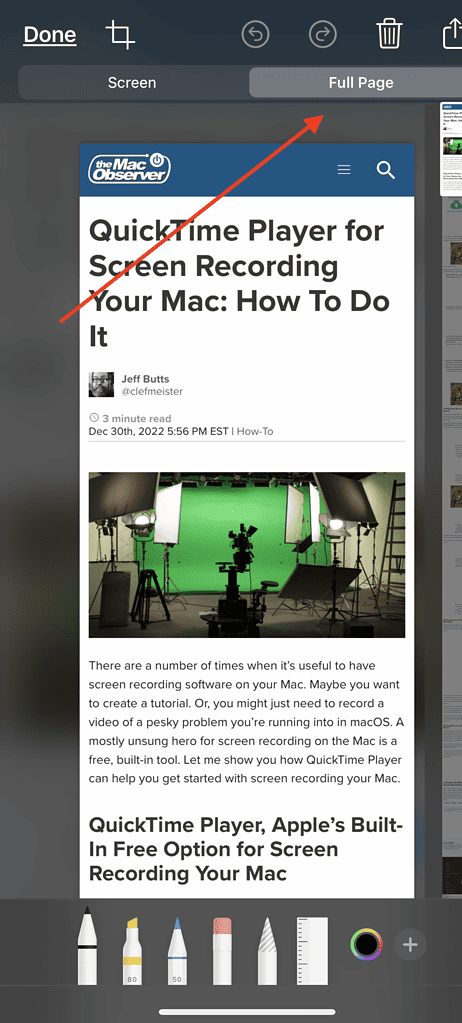
Vous pouvez voir la capture d’écran que vous avez enregistrée en ouvrant l’application Fichiers sur votre iPhone.
Conseils
- Appuyez toujours rapidement sur le bouton latéral et le bouton Volume haut ; les maintenir trop longtemps peut activer d’autres fonctionnalités comme l’écran d’arrêt.
- Utilisez l’Assistive Touch si vous trouvez difficile d’appuyer simultanément sur deux boutons.
- Les captures d’écran sont automatiquement enregistrées dans Photos > Albums > Captures d’écran pour un accès facile.
- Pour les sites web, essayez l’option de capture d’écran Page entière pour capturer un article ou une page entière en un seul PDF.
- Supprimez régulièrement les captures d’écran indésirables pour garder votre application Photos organisée.
FAQ
Appuyez sur le bouton latéral et le bouton Volume haut ensemble, relâchez rapidement, puis appuyez sur la vignette pour modifier ou enregistrer.
Allez dans Photos > Types de médias > Captures d’écran, ou vérifiez l’album Récents. Les captures d’écran de pages entières enregistrées en PDF apparaîtront dans l’application Fichiers.
Oui. Activez l’Assistive Touch dans les paramètres d’Accessibilité, attribuez Capture d’écran à une action Double toucher, et capturez avec un toucher sur le bouton flottant.
Oui, mais uniquement lors de l’utilisation de Safari ou Chrome. Après avoir pris une capture d’écran, appuyez sur la vignette, choisissez Page entière, et enregistrez-la en PDF.
Résumé
- Pour l’iPhone 17 et autres modèles Face ID, appuyez sur Bouton latéral + Volume haut pour prendre une capture d’écran.
- Pour l’iPhone SE 2022 et les modèles plus anciens avec un bouton Accueil, appuyez sur Accueil + Marche.
- Utilisez l’Assistive Touch pour une option de capture d’écran plus facile, sans bouton.
- Enregistrez les captures d’écran de pages entières dans Safari ou Chrome en PDF dans l’application Fichiers.
- Toutes les captures d’écran sont stockées par défaut dans l’album Photos > Captures d’écran.
Conclusion
Prendre une capture d’écran sur iPhone 17 est rapide et sans effort une fois que vous connaissez les bons boutons sur lesquels appuyer. La méthode est la même que sur les modèles récents d’iPhone sans bouton Accueil.
Pour ceux qui préfèrent la commodité, l’Assistive Touch rend cela encore plus simple. Et si vous voulez capturer des pages web entières, l’option de capture d’écran de page entière est un outil puissant. Que vous enregistriez des notes rapides, partagiez des conversations ou conserviez des références importantes, savoir comment utiliser efficacement les captures d’écran rendra votre iPhone encore plus utile.