

Antes, era sencillo hacer una captura de pantalla en los iPhone. Solo había que pulsar los botones Inicio y Encendido simultáneamente. Pero con los modelos más nuevos sin botón de Inicio, como el iPhone 17 y las generaciones anteriores de la serie, hay que hacer las capturas de pantalla de una forma ligeramente diferente.
Aunque el iPhone 17 aún no se ha lanzado, los pasos para hacer capturas de pantalla seguirán siendo los mismos que en los modelos anteriores.
Índice
¿Cómo hacer una captura de pantalla en el iPhone 17?
Time needed: 1 minute
Cómo hacer una captura de pantalla en el iPhone sin botón de inicio.
- Pulsa el botón lateral y el botón de subir el volumen al mismo tiempo.
- Suelta los botones rápidamente.
- Toca la miniatura de la captura de pantalla en la esquina inferior izquierda de la pantalla.
- Desde aquí puedes guardar, editar, eliminar o compartir la captura de pantalla.
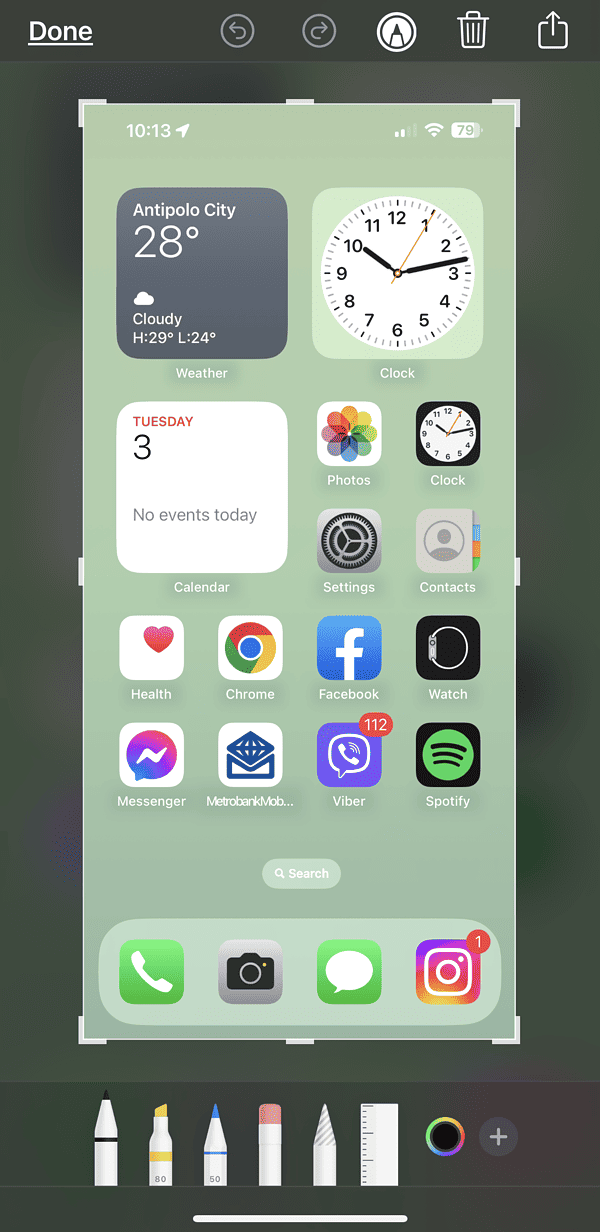
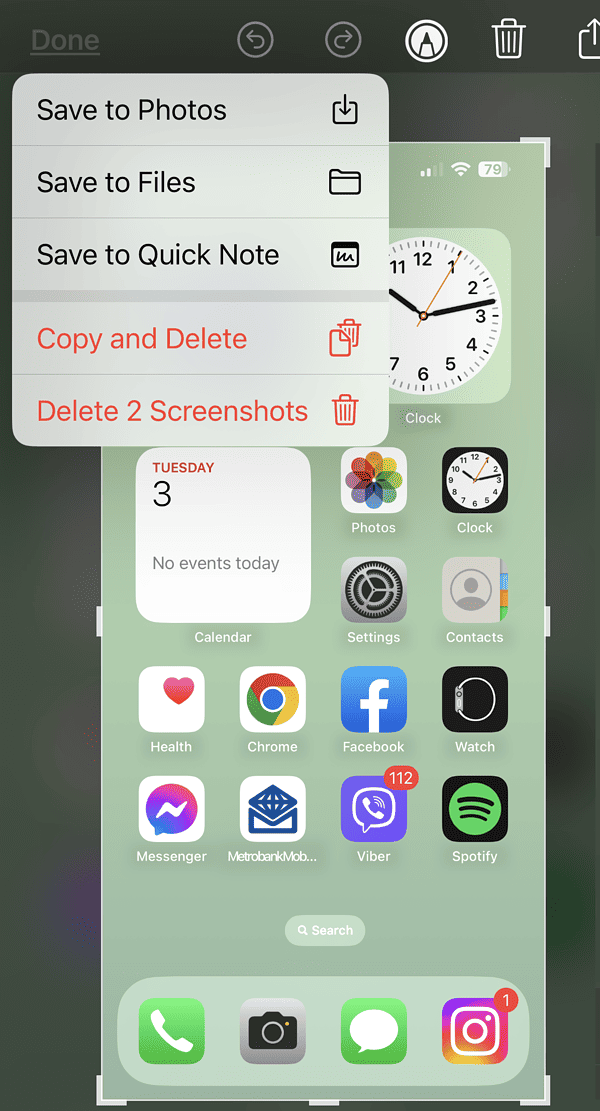
- Toca en Listo y elige qué hacer con la captura de pantalla.
Ten en cuenta que si vas a pegar la captura de pantalla en otra aplicación, puedes elegir la opción Copiar y eliminar, pegar la captura de pantalla en otra aplicación e iOS eliminará automáticamente la captura de pantalla.


Los pasos para hacer una captura de pantalla son los mismos para todos los modelos de iPhone sin botón Inicio, como el iPhone 13, iPhone 15 y iPhone 16.
Don’t miss the best of The Mac Observer
Set us as a preferred source and our Apple reporting ranks higher in your Google Search results and Discover feed — one tap, no account changes.
¿Dónde se guardan las capturas de pantalla en un iPhone?
Puedes ver las capturas de pantalla en Fotos > Tipos de contenido > Capturas de pantalla. También puedes encontrarlas en el álbum Recientes de tu iPhone.

¿Cómo hacer capturas de pantalla con Assistive Touch?
Si te resulta difícil hacer capturas de pantalla en tu iPhone pulsando dos botones al mismo tiempo, utiliza la función Assistive Touch. Assistive Touch forma parte de las funciones de accesibilidad de iOS, que te permiten realizar determinadas tareas sin necesidad de pulsar botones ni hacer gestos de deslizamiento.
Cómo configurar Assistive Touch para hacer capturas de pantalla en tu iPhone
- Ve a Ajustes > Accesibilidad

2. Toca Tocar > Assistive Touch

3. Activa Assistive Touch

4. Selecciona Doble toque > Captura de pantalla

Así que ahora, cuando quieras hacer una captura de pantalla, solo tienes que tocar dos veces el botón Assistive Touch en la pantalla.
¿Cómo hacer capturas de pantalla en el iPhone SE 2022?
Para aquellos que utilicen el modelo iPhone SE 2022, hacer una captura de pantalla en su iPhone es casi lo mismo que el proceso cuando se utilizan modelos de iPhone más antiguos con un botón de inicio.
- Pulsa los botones Inicio + Encendido al mismo tiempo
- Toca la miniatura de la captura de pantalla
- Edita según sea necesario
- Elige qué hacer con la captura de pantalla
Alternativamente, también puedes configurar tu iPhone SE 2022 para que haga capturas de pantalla utilizando la función Doble toque de Assistive Touch, al igual que para los modelos FaceID.
¿Cómo hacer capturas de pantalla más largas y guardarlas en PDF?
Al navegar por sitios web en Safari o Chrome, puedes hacer una captura de pantalla de página completa y con desplazamiento de esa página y guardarla como PDF.
- Sigue los pasos para hacer capturas de pantalla en el iPhone con o sin el botón de inicio
- Toca la miniatura de la captura de pantalla
- Toca Página completa en la parte superior derecha de la pantalla
- Toca Guardar o Compartir captura de pantalla

Puedes ver la captura de pantalla que has guardado abriendo la aplicación Archivos en tu iPhone.
Consejos
- Pulsa siempre el botón lateral y el botón de subir el volumen rápidamente; si los mantienes pulsados demasiado tiempo, puede que se activen otras funciones, como la pantalla de apagado.
- Utiliza Assistive Touch si te resulta difícil pulsar dos botones a la vez.
- Las capturas de pantalla se guardan automáticamente en Fotos > Álbumes > Capturas de pantalla para facilitar el acceso.
- Para sitios web, prueba la opción de captura de pantalla de página completa para capturar un artículo o página entera en un solo PDF.
- Elimina las capturas de pantalla no deseadas con regularidad para mantener organizada tu aplicación Fotos.
Preguntas frecuentes
Pulsa el botón lateral y el botón de subir el volumen juntos, suelta rápidamente y, a continuación, toca la miniatura para editar o guardar.
Ve a Fotos > Tipos de contenido > Capturas de pantalla, o consulta el álbum Recientes. Las capturas de pantalla de página completa guardadas como PDF aparecerán en la aplicación Archivos.
Sí. Activa Assistive Touch en la configuración de Accesibilidad, asigna Captura de pantalla a una acción de Doble toque y captura con un toque en el botón flotante.
Sí, pero solo cuando se utiliza Safari o Chrome. Después de hacer una captura de pantalla, toca la miniatura, elige Página completa y guárdala como PDF.
Resumen
- Para el iPhone 17 y otros modelos con Face ID, pulsa Botón lateral + Subir volumen para hacer una captura de pantalla.
- Para el iPhone SE 2022 y los modelos más antiguos con botón de inicio, pulsa Inicio + Encendido.
- Utiliza Assistive Touch para una opción de captura de pantalla más fácil y sin botones.
- Guarda las capturas de pantalla de página completa en Safari o Chrome como PDF en la aplicación Archivos.
- Todas las capturas de pantalla se guardan en el álbum Fotos > Capturas de pantalla de forma predeterminada.
Conclusión
Hacer una captura de pantalla en el iPhone 17 es rápido y sencillo una vez que se conocen los botones correctos que hay que pulsar. El método es el mismo que en los modelos recientes de iPhone sin botón de inicio.
Para aquellos que prefieren la comodidad, Assistive Touch lo hace aún más sencillo. Y si quieres capturar páginas web enteras, la opción de captura de pantalla de página completa es una herramienta potente. Tanto si guardas notas rápidas, compartes conversaciones o guardas referencias importantes, saber cómo utilizar las capturas de pantalla de forma eficaz hará que tu iPhone sea aún más útil.


Discussion