
![[Fixed] Files/Folders on SMB Server Read Only Since iOS 18/18.1](https://www.macobserver.com/wp-content/uploads/2024/10/Fixed-FilesFolders-on-SMB-Server-Read-Only-Since-iOS-1818.1.jpg)
Les serveurs SMB comme Windows, Linux (Samba), NAS et macOS permettent aux appareils Apple de se connecter et de travailler avec des fichiers partagés en temps réel. Le protocole prend en charge la collaboration multiplateforme—vous pouvez modifier, enregistrer et partager des fichiers sur différents appareils. Mais il existe un problème récurrent sur iOS 18.5 où les fichiers qui devraient s’ouvrir avec des autorisations complètes sont bloqués en mode Lecture seule.
Les administrateurs informatiques de votre organisation peuvent vous aider avec les paramètres d’autorisation sur le serveur. Cependant, vous devrez dépanner votre appareil vous-même. Bien que cela puisse sembler intimidant au début, connaître les bonnes étapes peut rendre le processus gérable. Voici ce que vous devriez savoir.
Don’t miss the best of The Mac Observer
Set us as a preferred source and our Apple reporting ranks higher in your Google Search results and Discover feed — one tap, no account changes.
Comment corriger les fichiers et dossiers du serveur SMB qui sont en lecture seule dans iOS 18.5
1. Reconnectez-vous au serveur SMB problématique
Temps nécessaire : 5 minutes
Vérifiez votre connexion avant d’effectuer des solutions plus complexes. La récente mise à jour iOS pourrait avoir corrompu vos fichiers, ce qui est très probable si le processus de synchronisation a été interrompu. Suivez ces étapes pour réinitialiser le lien vers votre serveur SMB :
- Lancez l’application Fichiers sur votre iPhone.
- Appuyez sur l’icône des points de suspension horizontaux (…) dans le coin supérieur droit de l’écran.
- Sélectionnez se connecter au serveur.
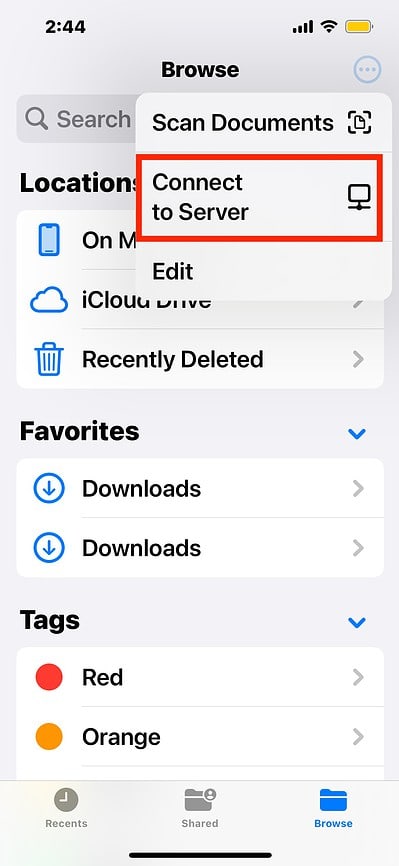
- Saisissez l’adresse du serveur SMB—par exemple : smb://[Adresse IP ou Nom du Serveur].
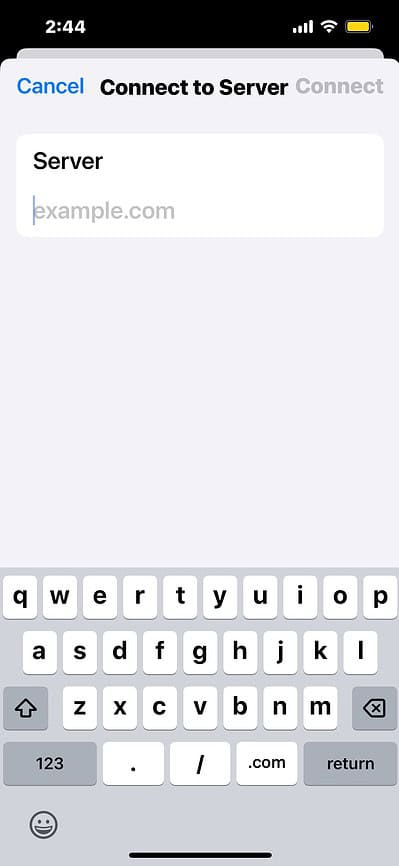
- Saisissez votre nom d’utilisateur et votre mot de passe si demandé.
- Une fois connecté, parcourez les dossiers et fichiers partagés sur le serveur SMB depuis l’application Fichiers.
2. Vérifiez votre connexion réseau
iCloud a besoin d’une connexion réseau stable et ininterrompue pour synchroniser vos données. Une connexion instable pourrait perturber le processus et faire que certains fichiers cessent de se charger à mi-chemin. Ils apparaîtront inutilisables même s’ils ne sont pas corrompus. Passez à une connexion plus stable lors du dépannage.
- Allez dans Réglages > Wi-Fi et changez de réseau.
- Retournez dans Réglages > Données cellulaires—vérifiez si c’est plus fiable.
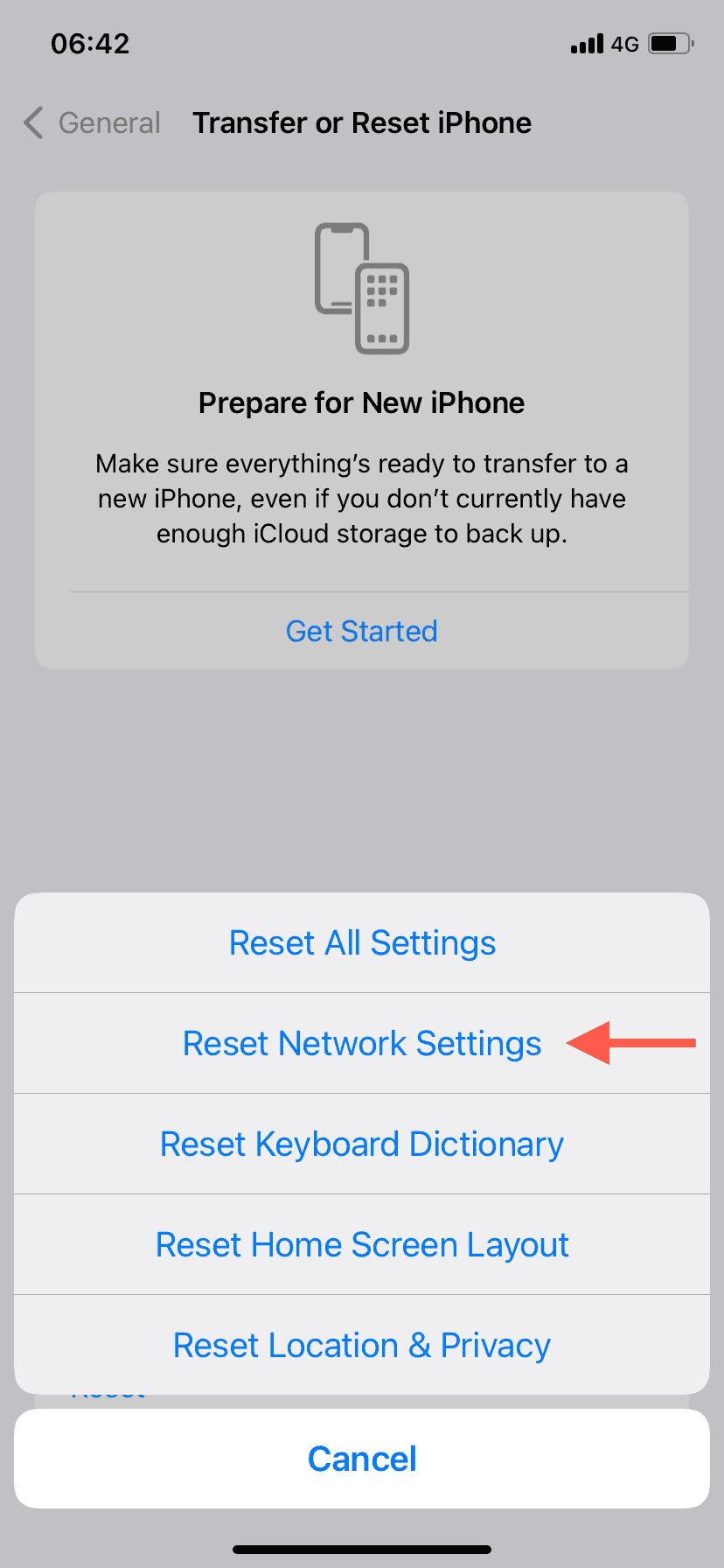
- Si les deux options échouent, réinitialisez votre configuration réseau. Allez dans Réglages > Général > Transférer ou Réinitialiser l’iPhone > Réinitialiser > Réinitialiser les réglages réseau.
3. Réactivez iCloud
La réactivation d’iCloud peut aider à résoudre les problèmes d’accès lors de la gestion des données sur les appareils Apple. La synchronisation iCloud échoue parfois après une mise à jour iOS. Une réinitialisation rapide peut restaurer toutes les données manquantes ou désynchronisées qui étaient auparavant inaccessibles.
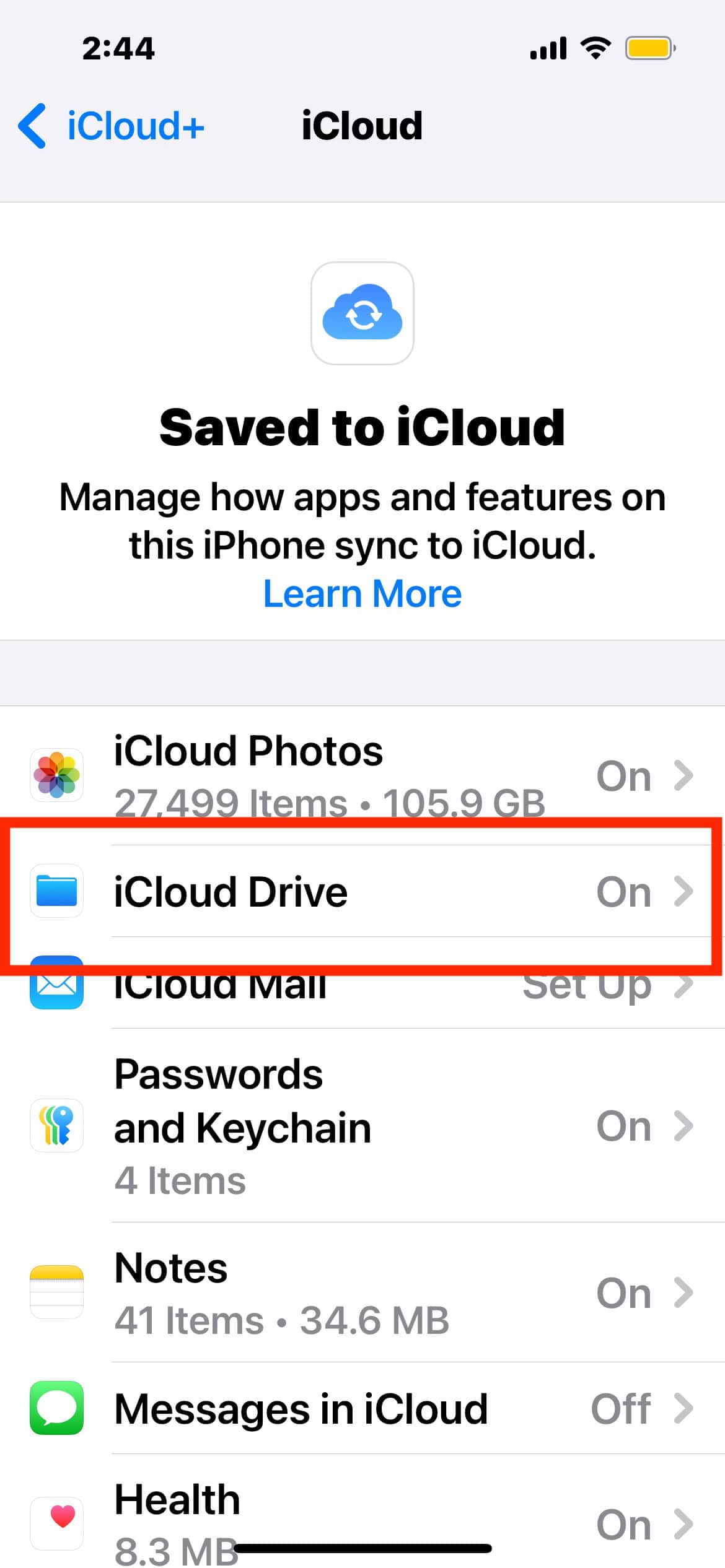
- Allez dans Réglages > [votre identifiant Apple] > iCloud.
- Appuyez sur Tout afficher sous Enregistré dans iCloud.
- Ouvrez iCloud Drive et activez Synchroniser cet iPhone.
4. Vérifiez et mettez à jour les autorisations sur le serveur SMB
 NOTE
NOTE
L’accès aux fichiers via des plateformes tierces est un peu délicat avec les autorisations d’application mises à jour d’iOS 18. Il limite l’accès aux données partagées par défaut. La plupart des fichiers nécessitent une configuration supplémentaire avant d’obtenir un accès complet en lecture et écriture. Vous devrez effectuer les ajustements nécessaires à votre serveur SMB.
Linux/ubuntu (Samba)
- Ouvrez un terminal sur votre serveur.
- Localisez le chemin du répertoire du dossier partagé, par exemple :
/path/to/shared/folder. - Ajustez les autorisations en exécutant
sudo chmod -R 775 /path/to/shared/folder. - Vérifiez si le compte utilisateur de votre iPhone dispose des autorisations de lecture/écriture en modifiant le fichier de configuration Samba à
/etc/samba/smb.conf. - Ajoutez ou confirmez cette ligne sous la section du dossier partagé :
read only = no. - Redémarrez Samba avec :
sudo systemctl restart smbd.
Serveur SMB Windows
- Localisez le dossier partagé sur votre serveur Windows.
- Faites un clic droit sur le dossier > Propriétés et allez dans l’onglet Partage.
- Cliquez sur partage avancé > autorisations.
- Sélectionnez l’utilisateur ou le groupe (par ex. Tout le monde) et définissez les autorisations de Contrôle total.
- Cliquez sur Appliquer et Ok pour enregistrer les modifications.
Appareils NAS (par ex., synology, QNAP)
- Accédez à l’interface de gestion NAS via un navigateur web.
- Allez dans Panneau de configuration > Dossier partagé > sélectionnez votre dossier partagé.
- Modifiez les autorisations pour le dossier, en vous assurant que le compte utilisateur ou le groupe connecté dispose d’un accès en lecture/écriture.
- Enregistrez les modifications et, si nécessaire, redémarrez le NAS.
Si les problèmes persistent, l’assistance Apple peut vous aider à identifier les bugs iOS ou les erreurs de configuration affectant l’application Fichiers. Mais pour le dépannage spécifique au serveur SMB, contactez votre fournisseur respectif (par exemple, l’équipe de support Windows, Linux ou NAS). De même, contactez les administrateurs informatiques de votre organisation pour vérifier et ajuster les autorisations de documents si nécessaire.




Discussion