
Clash Royale est un jeu mobile incroyablement populaire, mais malheureusement, il n’existe pas de version native pour macOS. Cela dit, vous pouvez toujours jouer à Clash Royale sur votre Mac grâce à plusieurs solutions alternatives fiables. Vous pouvez utiliser des émulateurs Android pour leur simplicité et leurs performances, ou installer l’application iOS pour profiter d’une expérience quasi native sur les Mac Apple Silicon. Que vous utilisiez un Mac Intel ou un Mac Apple Silicon (M1/M2/M3), il existe un moyen de commencer et de plonger dans l’action depuis votre ordinateur.
Nous allons détailler toutes les méthodes ci-dessous.
Don’t miss the best of The Mac Observer
Set us as a preferred source and our Apple reporting ranks higher in your Google Search results and Discover feed — one tap, no account changes.
3 façons d’obtenir Clash Royale sur Mac
1. Utiliser des émulateurs Android
Temps nécessaire : 20 minutes
Plusieurs émulateurs Android peuvent créer un appareil Android virtuel sur votre Mac, vous permettant d’exécuter Clash Royale comme sur un téléphone. Les émulateurs Android les plus populaires sont BlueStacks, MuMuPlayer Pro et Nox Player.
- Rendez-vous sur le site officiel et téléchargez BlueStacks pour macOS. Désormais, BlueStacks Air est entièrement optimisé pour les Mac Apple Silicon.
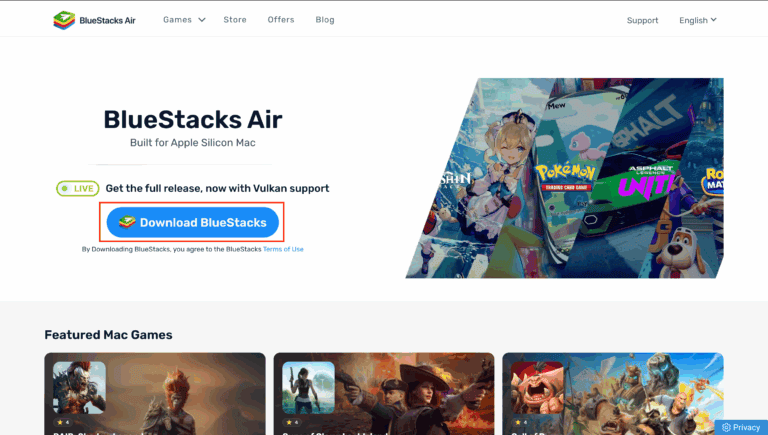
- Une fois l’installateur téléchargé, double-cliquez dessus et suivez les instructions pour terminer l’installation.
- Après l’installation, trouvez BlueStacks dans votre dossier Applications et ouvrez-le.
- Dans BlueStacks, ouvrez le Google Play Store. Vous devrez vous connecter avec un compte Google.
- Utilisez la barre de recherche pour trouver Clash Royale et cliquez sur Installer.
- Une fois installé, vous pouvez lancer le jeu directement depuis le Play Store ou votre écran d’accueil BlueStacks.
2. Utiliser la mise en miroir iPhone
Si vous préférez utiliser votre iPhone pour jouer, vous pouvez mettre son écran en miroir sur votre Mac et le contrôler à distance. Lancée avec macOS Sequoia et iOS 18, la fonction de mise en miroir iPhone vous permet de contrôler votre iPhone et d’accéder à vos applications iOS directement sur votre Mac.
- Sur votre iPhone, ouvrez l’App Store et téléchargez l’application Clash Royale (gratuite).
- Lancez votre application de mise en miroir iPhone sur votre Mac.
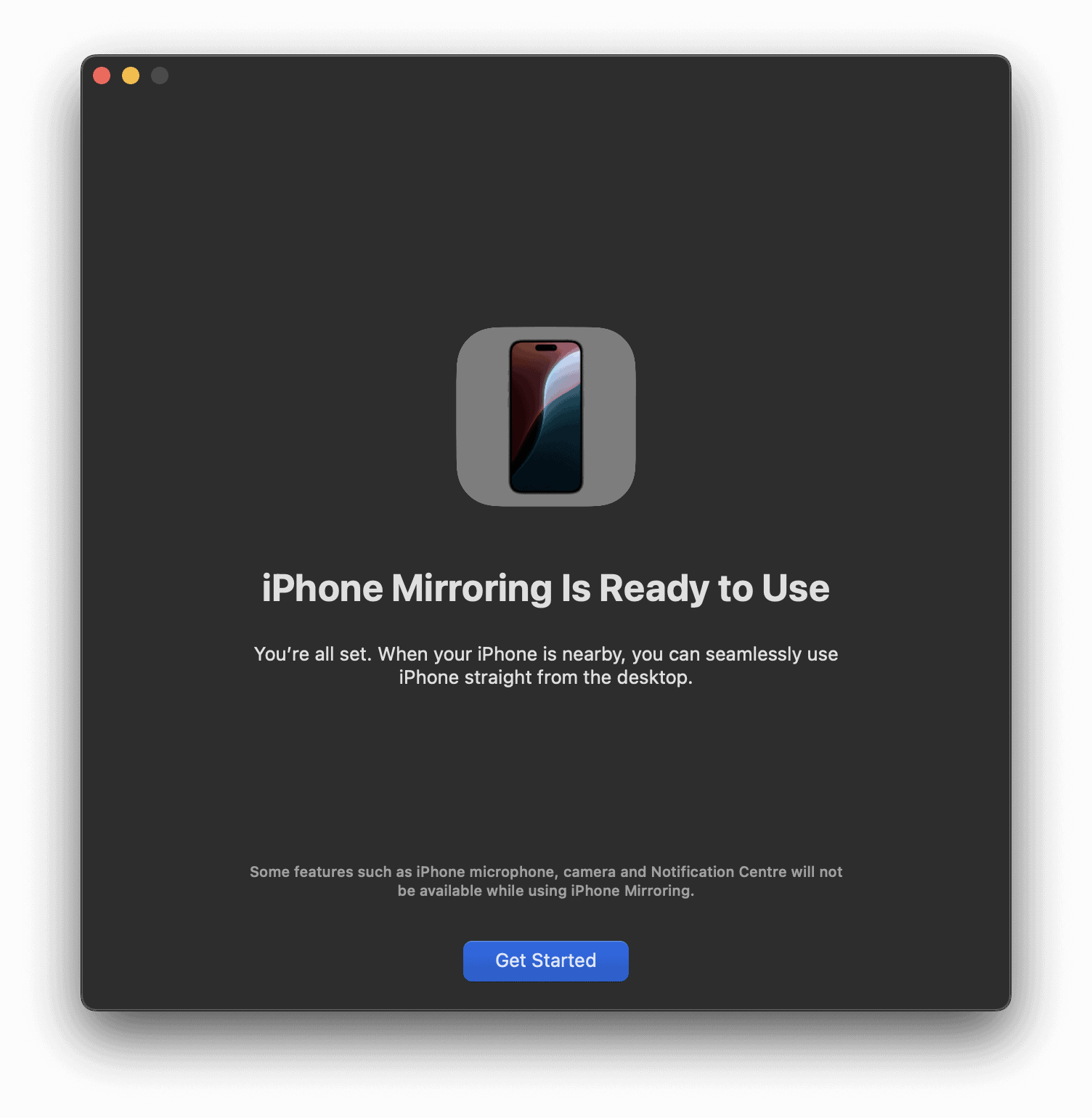
- Sur l’écran de votre Mac, cliquez sur l’option Se connecter à l’iPhone.
- Suivez les instructions à l’écran sur votre iPhone pour terminer la connexion.
- Une fois que l’écran de votre iPhone apparaît sur votre Mac, naviguez jusqu’à Clash Royale sur votre iPhone et appuyez pour le lancer.
- L’écran de votre iPhone passera en mode paysage sur votre Mac, vous permettant de jouer au jeu facilement sur votre Mac.
3. Installer l’application iOS
Si vous possédez un modèle Apple Silicon, vous pouvez installer et exécuter des applications iOS nativement sur votre Mac. Il existe deux façons de procéder :
Méthode 1 : utiliser PlayCover
- Téléchargez PlayCover sur votre Mac.
- Obtenez le fichier IPA de Clash Royale (vous devrez l’extraire de votre iPhone ou d’une source fiable).
- Lancez PlayCover et importez le fichier IPA.
- Jouez au jeu avec des performances iOS natives en utilisant un clavier et une souris.
Méthode 2 : utiliser Apple Configurator
- Connectez votre iPhone à votre Mac.
- Utilisez Apple Configurator 2 pour installer l’IPA sur votre Mac.
- Ouvrez l’application depuis votre dossier Applications.
Vous souhaitez installer des applications en dehors de l’App Store ? Voici comment installer des applications tierces sur un iPhone.




Discussion